Hier findest du Hilfestellungen zu deinem iPhone, iPad, Apple TV sowie deiner Apple Watch und Apple Vision Pro.
Du kannst auch auf unserem Blog vorbeisehen, um weitere Tipps und Tricks zu erhalten. du findest ihn unter https://blogs.fau.de/faumac.
Die Wichtigsten
iOS & iPadOS
Information zur Apple-Geräteverwaltung an der FAU
Seit dem 24. Oktober 2022 werden alle über den Apple-Rahmenvertrag beschafften Macs automatisch in die Geräteverwaltung der FAU aufgenommen. Dieses Verfahren wurde im Einklang mit einem CIO-Gremium-Beschluss von Anfang 2019 eingeführt, um einen einheitlichen und sicheren Einsatz von Apple-Geräten an der Universität zu gewährleisten.
Seit dem 1. September 2023 gilt dies auch für alle neu beschafften Apple TV-Geräte und seit dem 16. September 2024 zudem für alle neuen iPhones, iPads und Apple Vision Pros.
Was dies für die Nutzenden bedeutet, besonders für Macs, wird im Interview „Eine Win-win-win-Situation“ erklärt.
Damit fällt das Mobile Device Management für Apple-Geräte unter die kostenfreien RRZE-Basisdienstleistungen wie Mail, VPN und WLAN. Jeder Geräte-Support darüber hinaus ist weiterhin kostenpflichtig oder muss durch ein IT-Betreuungszentrum gebucht werden. Bestehende Geräte werden nicht automatisch umgestellt, können aber auf Wunsch in die Verwaltung aufgenommen werden. Hierfür genügt eine E-Mail mit der Seriennummer des Geräts an rrze-mac@fau.de.
Konfigurationsprofile für E-Mail, VPN und WLAN

Mit den bereitgestellten Configuration Profiles für iOS, iPadOS, visionOS und macOS können die benötigten Einstellungen für die RRZE-Basisdienste automatisch vorgenommen werden. Dazu zählen unter anderem E-Mail, VPN und WLAN.
Zugriff auf den FAUmac Self Service?
Wenn du Zugriff auf unseren FAUmac Self Service hast, kannst du die RRZE-Basisdienste mit einem Klick unter dem Reiter „Selbsthilfe“ einrichten. Der Vorteil hierbei: Ändert sich etwas an der notwendigen Konfiguration, wird diese automatisch für dich angepasst.
Konfigurationsprofile
| VPN | |||
| WLAN | |||
Für die Nutzung einiger Profile unter iOS, iPadOS und visionOS muss ein Entsperrcode eingerichtet sein!
Wie installiere ich diese Profile?
Das Hinzufügen der oben angebotenen Konfigurationsprofile unterscheidet sich je Platform ein wenig. Beginne mit den unten beschriebenen Schritten. Folge daraufhin den angezeigten Schritten des Systems. In diesen wird zum Beispiel nach deinem Accountnamen (i. d. R. IdM-Kennung) und dem dazugehörigen Passwort gefragt. Anschließend kannst du die entsprechenden Dienst nutzen!
iOS-, iPadOS sowie visionOS
Tippe nach dem Herunterladen des Profils auf „Einstellungen“, dann auf „Allgemein“ und schließlich auf „VPN & Geräteverwaltung“, um das Profil zu aktivieren.
macOS
Wenn das Profil heruntergeladen worden ist, musst du dieses einmalig aus deinem Downloads-Ordner öffnen (z. B. mit einem Doppelklick). Seit macOS 11 Big Sur (2020 erschienen) muss das Profil zusätzlich einmalig in den Systemeinstellungen unter „Profile“ oder „Datenschutz > Profile“ genehmigt werden.
Wie werde ich die Profile wieder los?
Du kannst manuell hinzugefügt Profile jederzeit von deinem Gerät entfernen. Beachte dabei bitte, dass nach dem Entfernen die damit verbundenen bzw. eingerichteten Dienste auf dem Gerät deaktiviert werden.
iOS-, iPadOS sowie visionOS
Um ein Profil zu entfernen, öffne unter die „Einstellungen„, wähle „Allgemein“ und dann „VPN & Geräteverwaltung“ aus. Wähle nun das zu entfernende Profil und entferne es über „Profil entfernen“.
macOS
Öffne deine Systemeinstellungen und gehe zu „Profile“ oder „Datenschutz > Profile“. Nun kannst du mit dem kleinen „-„-Symbol das gewünschte Profil entfernen.
Systemstatus zu FAUmac-Dienstleitungen
Kurzübersicht über den Systemstatus der FAUmac-Dienstleistungen
| Dienst | Beschreibung | Status | Weiterführende Informationen |
| Content Caching | Schnellere Bereitstellung von Apple Systemupdates und Apps aus dem App Store | 🟢 | |
| Einrichtung von Apple-Geräten (ADE) | Einrichten von Apple-Geräten | 🟢 | Keine Einschränkungen bei unterstützen Systemen |
| FAUmac Self Service | Nutzung des FAUmac Self Service, wie Installation und Updates von Anwendungen, Durchführen von Selbsthilfeaufgaben, Konfiguration von z.B. Mail, Druckern und mehr | 🟢 | |
| MDM | Allgemeine MDM-Dienste | 🟢 | |
| Mehrbenutzer iPads und verwaltete Apple Accounts | Nutzung der Mehrbenutzer iPads (Shared iPads) und verwalteten Apple Accounts | 🟢 | |
| Time Machine Server | 🟢 | ||
| Websites | FAUmac Webseiten wie Blog-Dienst oder zentrale Website | 🟢 |
Legende:
🟢 Keine Probleme festgestellt
🟠 Dienst eingeschränkt
🔴 Dienst vollständig ausgefallen
🟡 Ein Ausfall oder ein Problem mit diesem Dienst wurde vor kurzem behoben (<24h)
Weitere Hilfethemen
iOS & iPadOS
Ein iPhone/iPad für die Weitergabe vorbereiten (iPhone/iPad zurücksetzten)
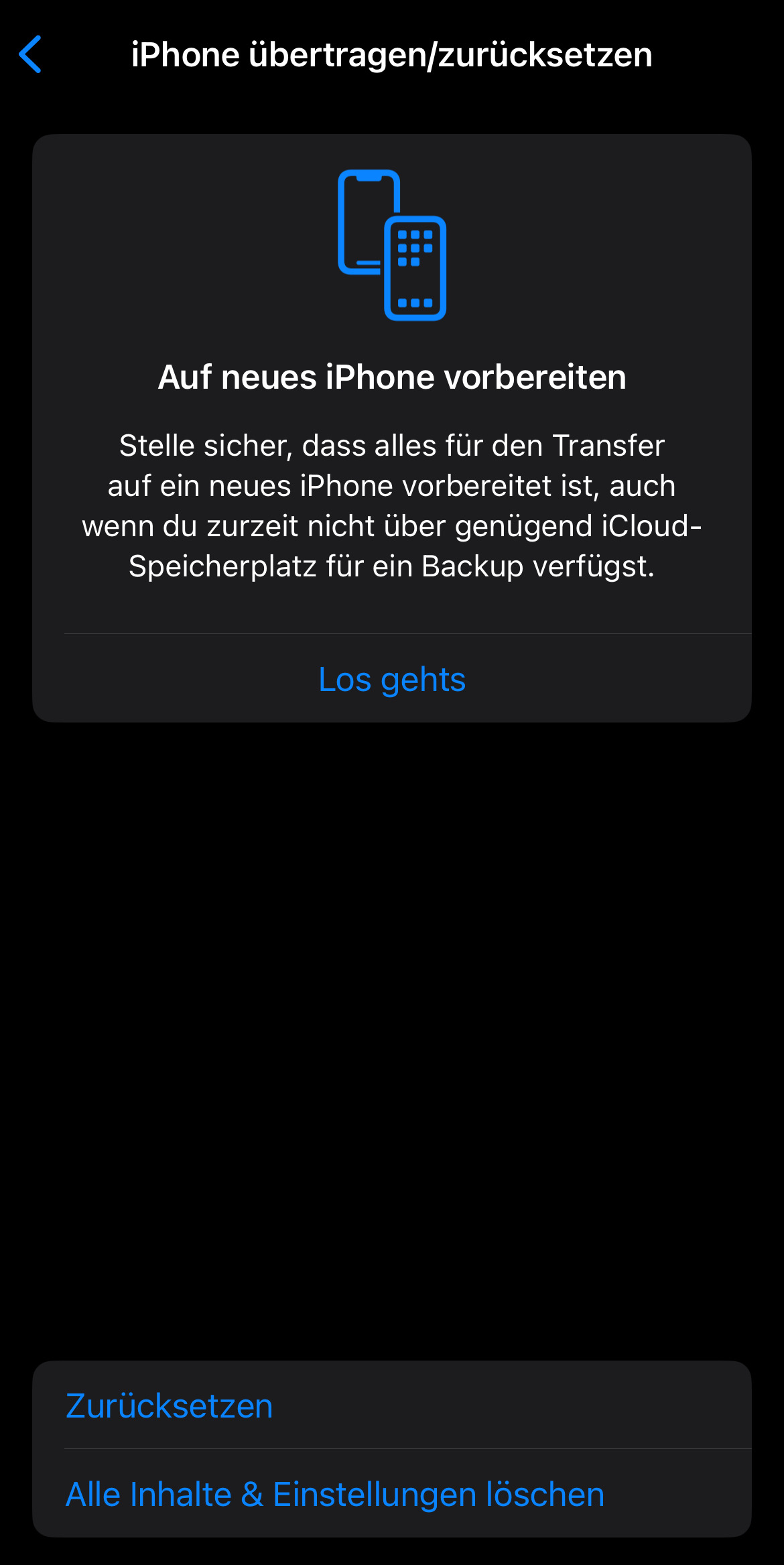
Mit dem Zurücksetzen werden alle Inhalte und Einstellungen deines Geräts unwiderruflich gelöscht!
Das Zurücksetzen eines iPhones, iPads oder deiner Apple Vision Pro ist in wenige Schritte getan:
- Wähle „Einstellungen“ > „Allgemein“ > „[iPhone|iPad|Apple Vision Pro] übertragen oder zurücksetzen“
- Daraufhin wählst du „Alle Inhalte & Einstellungen löschen“
- Es werden die Inhalte & Einstellungen angezeigt, die während des Löschvorgangs vom jeweiligen Gerät gelöscht werden. Folge nun den angegebenen Schritten. Anschließend befindet sich dein iPhone bzw. iPad im Auslieferungszustand
Beachte, dass die Registrierung für das Automated Device Enrollment (ADE, ehemals DEP) nach einem Zurücksetzten, egal in welcher Form, aktiv bleibt. Das Gerät wird sich beim erneuten Einrichten also wieder in das Mobile Device Management der FAU registrieren.
Sollte ein Zugriff auf ein Gerät nicht mehr möglich sein, muss das Gerät über den Wiederherstellungsmodus (DFU) zurückgesetzt werden.
FAU-Schriftpaket auf Apple Systeme installieren
Apple macOS-Geräte, die Zugriff auf den FAUmac Self Service haben, erhalten das FAU-Schriftenpaket automatisch. Nutzer mit einem iOS- bzw. iPadOS-Gerät können dieses auf Wunsch im FAUmac Self Service hinzufügen.
Alternativ ist die Installation des FAU-Schriftenpaketes über das bereitgestellte Configuration Profile für macOS, iOS und iPadOS möglich.
Installation des Schriftenpakets ohne FAUmac Self Service
Unter macOS werden die Profile Standardmäßig in den Downloads-Ordner heruntergeladen. Anschließend kann die Installation mittels Doppelklick durchgeführt werden. Seit macOS 11 Big Sur muss das Profil nach einem Doppelklick in den Einstellungen bestätigt werden (Einstellungen > Profile). Nun können die Schriften eingesetzt werden.
Auf einem iOS bzw. iPadOS-Gerät, also iPhone, iPad oder iPod Touch, werden die Profile durch antippen installiert. Ähnlich wie bei macOS ist es nach dem Herunterladen des Profils jedoch notwendig, dieses in die Einstellungen zusätzlich zu bestätigen. (Einstellungen > Allgemein > Profile)
Fleety Bedienungsanleitung

Willkommen bei Fleety
Fleety ist eine Anwendung zur zentralen Verwaltung und Steuerung von iPad-Klassen. Sie ermöglicht es, Gerätepools übersichtlich darzustellen, den aktuellen Status einzelner Geräte einzusehen und verschiedene Verwaltungsaufgaben (Steuerungsbefehle) direkt aus der App heraus durchzuführen.
Besonders für sehr große iPad-Klassen erleichtert Fleety den Überblick und reduziert den Verwaltungsaufwand durch einen IT-Betreuenden erheblich. Statt jedes Gerät einzeln und händisch anfassen zu müssen, können viele Aufgaben zentral und mit wenigen Klicks überall erledigt werden.
Quicklinks
- Anmeldung
- Die Übersicht
- Informationen innerhalb einer Kachel
- Die verschiedenen Gerätestati
- Einstellungen
- Nutzerinformationen
- Statusschwellen anpassen
- MDM-Warnungen
- App-Sperre
- Weitere Informationen
- Detailansicht eines Pools
- Geräte auswählen
- Befehle ausführen
- Warnhinweise
- Weiterführende Informationen und Quellen
Anmeldung
Um die Sicherheit der verwalteten Geräte zu gewährleisten, ist vor der Nutzung von Fleety eine Anmeldung erforderlich. Nur autorisierte Nutzer erhalten Zugriff auf die Ihnen zugewiesenen Gerätepools. Die Anmeldung erfolgt in wenigen Schritten:
- Öffnen Sie die Fleety-App.
- Tippen Sie auf „Anmelden“.
- Geben Sie Ihren Benutzernamen sowie Ihr Passwort ein.
- Bestätigen Sie die Eingabe.
- Falls eingeschaltet, schließen Sie die Authentifizierung ab.
Nach erfolgreicher Anmeldung werden automatisch die für den jeweiligen Account verfügbaren Gerätepools geladen und die Übersichtsseite geöffnet.
Die Übersicht
Die Übersichtsseite bildet den zentralen Einstiegspunkt. Hier erhalten Sie auf einen Blick alle wichtigen Informationen zu den Ihnen zugewiesenen Gerätepools.
Jeder iPad-Pool wird durch eine eigene Kachel dargestellt. Je nach Berechtigungen kann die Anzahl der sichtbaren Kacheln variieren.
Bereits mit der Übersichtseite lassen sich wichtige Informationen erfassen, ohne dass ein Pool geöffnet werden muss. Dadurch können mögliche Probleme oder Auffälligkeiten frühzeitig erkannt werden.

![]() Informationen innerhalb einer Kachel
Informationen innerhalb einer Kachel
Jede Kachel enthält die wichtigsten Informationen zum jeweiligen Pool:
- Name des Pools
- Beschreibung des Pools (falls vorhanden)
- Gesamtanzahl der Geräte
- Anzahl der aktuell erreichbaren Geräte
- Anzahl unbekannter Geräte
- Anzahl offline befindlicher Geräte
Diese Informationen helfen dabei, den Zustand eines Pools schnell einzuschätzen und bei Bedarf direkt zu reagieren.
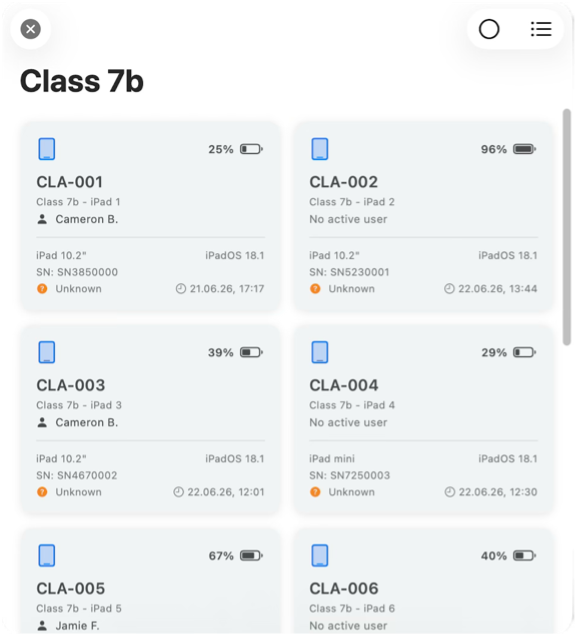
Die verschiedenen Gerätestati
Anwesend
Ein Gerät gilt als anwesend, wenn es kürzlich Kontakt zum Verwaltungsserver hatte und ordnungsgemäß erreichbar ist.
Unbekannt
Der Status „Unbekannt“ wird angezeigt, wenn sich ein Gerät über einen längeren Zeitraum nicht mehr gemeldet hat. Dies kann beispielsweise der Fall sein, wenn das Gerät ausgeschaltet wurde oder längere Zeit keine Netzwerkverbindung bestand.
Offline
Offline bedeutet, dass das Gerät aktuell nicht erreichbar ist und keine Verbindung zum Verwaltungsdienst besteht.
Einstellungen
Über das Menü mit den drei Punkten in der oberen rechten Ecke gelangen Sie zu den Einstellungen von Fleety. Hier stehen Ihnen verschiedene Funktionen zur Verfügung:
- Abmelden
- Daten neu laden
- Einstellungen öffnen
Nutzerinformationen
Im oberen Bereich der Einstellungen finden Sie Informationen zum aktuell angemeldeten Benutzer. Dazu gehören unter anderem der Benutzername sowie die zugewiesene Rolle.
Diese Angaben können insbesondere dann hilfreich sein, wenn bestimmte Funktionen nicht verfügbar sind und überprüft werden soll, ob die erforderlichen Berechtigungen vorhanden sind.
Statusschwellen anpassen
Fleety ermöglicht es, die Grenzen für bestimmte Statusanzeigen individuell festzulegen.
Über die vorhandenen Schieberegler können Sie bestimmen, nach welchem Zeitraum Geräte als „Unbekannt“ oder „Offline“ gekennzeichnet werden. Dadurch lässt sich die Darstellung an unterschiedliche Einsatzszenarien anpassen.
MDM-Warnungen
Zusätzlich kann festgelegt werden, wann vor dem Ablauf eines MDM-Profils eine Warnung angezeigt werden soll.
MDM steht für „Mobile Device Management“ und bildet die Grundlage für die zentrale Verwaltung der Geräte.
Nähert sich ein Profil seinem Ablaufdatum, weist Fleety frühzeitig darauf hin. So bleibt genügend Zeit, notwendige Maßnahmen einzuleiten, bevor Einschränkungen bei der Verwaltung auftreten.
App-Sperre
Die App-Sperre schützt Fleety vor unbefugtem Zugriff. Ist sie aktiviert, wird die Anwendung beim Start sowie nach dem Wechsel in den Hintergrund automatisch gesperrt. Die Entsperrung erfolgt über Face ID, Touch ID oder den Gerätecode.
Weitere Informationen
Im unteren Bereich der Einstellungen befindet sich die Informationssektion.
Dort finden Sie technische Angaben zur installierten Version von Fleety, darunter beispielsweise die Versionsnummer und die Build-Nummer. Diese Informationen können bei Supportanfragen oder der Fehlersuche hilfreich sein.
Detailansicht eines Pools
Durch das Antippen einer Kachel wird die Detailansicht des entsprechenden Pools geöffnet.
Hier werden alle Geräte des Pools übersichtlich in einer Liste dargestellt. Je nach Konfiguration können zusätzliche Informationen angezeigt werden, beispielsweise der aktuelle Gerätestatus oder vorhandene Warnmeldungen.
Die Detailansicht eignet sich besonders für die gezielte Verwaltung einzelner Geräte oder kleinerer Gerätegruppen.
Geräte auswählen
Viele Verwaltungsaktionen können gleichzeitig auf mehrere Geräte angewendet werden. Vor dem Ausführen eines Befehls müssen die gewünschten Geräte daher zunächst ausgewählt werden. Bei größeren Gerätepools kann für eine bessere Übersicht von der Kachelansicht in die Listenansicht gewechselt werden.
Einzelne Geräte auswählen
Einzelne Geräte können durch einfaches Antippen ausgewählt werden. Mehrere Geräte lassen sich nacheinander markieren.
Alle Geräte auswählen
Alternativ kann die Funktion zur Gesamtauswahl verwendet werden. Dadurch werden alle Geräte des aktuell geöffneten Pools gleichzeitig ausgewählt.
Vor dem Ausführen eines Befehls empfiehlt es sich, die Auswahl noch einmal zu überprüfen, um unbeabsichtigte Änderungen zu vermeiden.
Befehle ausführen
Sobald mindestens ein Gerät ausgewählt wurde, erscheint am unteren Bildschirmrand die Befehlsleiste. Über diese Leiste können verschiedene Aktionen gestartet werden.
Primäre-Befehle
Benutzer abmelden
Mit diesem Befehl wird der aktuell angemeldete Benutzer auf den ausgewählten Geräten abgemeldet.
Inventar aktualisieren
Dieser Befehl veranlasst die Geräte dazu, ihre aktuellen Inventardaten erneut an den Verwaltungsserver zu übermitteln.
Wartungsbefehle
Gerät neu starten
Startet die ausgewählten Geräte kontrolliert neu.
Betriebssystemaktualisierung planen
Plant die Installation verfügbarer Betriebssystemupdates. Je nach Gerätekonfiguration kann die Aktualisierung sofort oder zu einem späteren Zeitpunkt durchgeführt werden.
Single App-Modus
Der Single App-Modus beschränkt die Nutzung eines Geräts auf eine einzige Anwendung. Dies wird besonders in Prüfungsumgebungen genutzt, wenn nur eine bestimmte App verwendet werden darf. Wichtig: Diese Funktion muss vom FAUmac-Team vorkonfiguriert werden.
Aktivieren
Aktiviert den Single App-Modus und legt die erlaubte Anwendung fest.
Deaktivieren
Hebt die Beschränkung wieder auf und stellt die normale Nutzung des Geräts her.
Destruktive Aktionen
Destruktive Aktionen sollten mit besonderer Vorsicht eingesetzt werden, da sie unmittelbar Auswirkungen auf die betroffenen Geräte haben.
Gerät abschalten
Schaltet die ausgewählten Geräte vollständig aus. Vor der Ausführung sollte sichergestellt werden, dass keine wichtigen Arbeitsvorgänge oder Aktualisierungen mehr laufen.
Warnhinweise
Um mögliche Probleme schnell und leicht erkennbar zu machen, verwendet Fleety farbige Warnsymbole. Diese können sowohl auf den Pool-Kacheln als auch direkt bei einzelnen Geräten erscheinen.
Orangener Warnhinweis 
Ein orangener Warnhinweis zeigt an, dass das MDM-Profil eines Geräts in absehbarer Zeit abläuft. Die Verwaltung des Geräts ist weiterhin möglich, allerdings sollte zeitnah gehandelt werden, um einen Ablauf des Profils zu verhindern.
In den meisten Fällen genügt es, das betroffene Gerät einzuschalten und mit dem Netzwerk zu verbinden, damit die notwendigen Informationen aktualisiert werden können.
Der Zeitpunkt, ab dem diese Warnung angezeigt wird, kann in den Einstellungen angepasst werden.
Roter Warnhinweis 
Ein roter Warnhinweis signalisiert, dass das MDM-Profil bereits abgelaufen ist.
In diesem Zustand stehen zentrale Verwaltungsfunktionen nicht mehr zur Verfügung. Das Gerät kann daher nicht mehr über Fleety verwaltet werden.
Sollte dieser Hinweis erscheinen, empfiehlt es sich, zeitnah Kontakt mit dem FAUmac-Team aufzunehmen, damit die Verwaltung des Geräts wiederhergestellt werden kann.
Weiterführende Informationen und Quellen
- Dienstleistungsinformation zu iPad-Klassen und Mehrbenutzer-iPads
- Kurzeinführung zur Nutzung unserer iPad-Klassensätze oder Leih-iPads
- Dienstleitungsvideo zu iPad-Klassen
- Fleety Quellcode und Repository
- RRZE-BI Artikel: iPad-Klassen an der FAU
- RRZE-Beitrag: Lernen und Arbeiten mit iPad-Klassen
- RRZE-Beitrag: Fleety – die neue App
Information zur Apple-Geräteverwaltung an der FAU
Seit dem 24. Oktober 2022 werden alle über den Apple-Rahmenvertrag beschafften Macs automatisch in die Geräteverwaltung der FAU aufgenommen. Dieses Verfahren wurde im Einklang mit einem CIO-Gremium-Beschluss von Anfang 2019 eingeführt, um einen einheitlichen und sicheren Einsatz von Apple-Geräten an der Universität zu gewährleisten.
Seit dem 1. September 2023 gilt dies auch für alle neu beschafften Apple TV-Geräte und seit dem 16. September 2024 zudem für alle neuen iPhones, iPads und Apple Vision Pros.
Was dies für die Nutzenden bedeutet, besonders für Macs, wird im Interview „Eine Win-win-win-Situation“ erklärt.
Damit fällt das Mobile Device Management für Apple-Geräte unter die kostenfreien RRZE-Basisdienstleistungen wie Mail, VPN und WLAN. Jeder Geräte-Support darüber hinaus ist weiterhin kostenpflichtig oder muss durch ein IT-Betreuungszentrum gebucht werden. Bestehende Geräte werden nicht automatisch umgestellt, können aber auf Wunsch in die Verwaltung aufgenommen werden. Hierfür genügt eine E-Mail mit der Seriennummer des Geräts an rrze-mac@fau.de.
Konfigurationsprofile für E-Mail, VPN und WLAN
Mit den bereitgestellten Configuration Profiles für iOS, iPadOS, visionOS und macOS können die benötigten Einstellungen für die RRZE-Basisdienste automatisch vorgenommen werden. Dazu zählen unter anderem E-Mail, VPN und WLAN.
Zugriff auf den FAUmac Self Service?
Wenn du Zugriff auf unseren FAUmac Self Service hast, kannst du die RRZE-Basisdienste mit einem Klick unter dem Reiter „Selbsthilfe“ einrichten. Der Vorteil hierbei: Ändert sich etwas an der notwendigen Konfiguration, wird diese automatisch für dich angepasst.
Konfigurationsprofile
| VPN | |||
| WLAN | |||
Für die Nutzung einiger Profile unter iOS, iPadOS und visionOS muss ein Entsperrcode eingerichtet sein!
Wie installiere ich diese Profile?
Das Hinzufügen der oben angebotenen Konfigurationsprofile unterscheidet sich je Platform ein wenig. Beginne mit den unten beschriebenen Schritten. Folge daraufhin den angezeigten Schritten des Systems. In diesen wird zum Beispiel nach deinem Accountnamen (i. d. R. IdM-Kennung) und dem dazugehörigen Passwort gefragt. Anschließend kannst du die entsprechenden Dienst nutzen!
iOS-, iPadOS sowie visionOS
Tippe nach dem Herunterladen des Profils auf „Einstellungen“, dann auf „Allgemein“ und schließlich auf „VPN & Geräteverwaltung“, um das Profil zu aktivieren.
macOS
Wenn das Profil heruntergeladen worden ist, musst du dieses einmalig aus deinem Downloads-Ordner öffnen (z. B. mit einem Doppelklick). Seit macOS 11 Big Sur (2020 erschienen) muss das Profil zusätzlich einmalig in den Systemeinstellungen unter „Profile“ oder „Datenschutz > Profile“ genehmigt werden.
Wie werde ich die Profile wieder los?
Du kannst manuell hinzugefügt Profile jederzeit von deinem Gerät entfernen. Beachte dabei bitte, dass nach dem Entfernen die damit verbundenen bzw. eingerichteten Dienste auf dem Gerät deaktiviert werden.
iOS-, iPadOS sowie visionOS
Um ein Profil zu entfernen, öffne unter die „Einstellungen„, wähle „Allgemein“ und dann „VPN & Geräteverwaltung“ aus. Wähle nun das zu entfernende Profil und entferne es über „Profil entfernen“.
macOS
Öffne deine Systemeinstellungen und gehe zu „Profile“ oder „Datenschutz > Profile“. Nun kannst du mit dem kleinen „-„-Symbol das gewünschte Profil entfernen.
MiCollab Client konfigurieren (iOS & iPadOS)
MiCollab (iOS/iPadOS) Client einrichten
- Du kannst dir den MiCollab Client aus dem FAUmac Self Service installieren. Falls du keinen Zugriff auf diesen hast, musst du die Applikation aus dem Apple App Store beziehen.
- Nach dem Starten der App gelangst du durch mehrmaliges Klicken auf das „Mitel“-Logo zur Eingabe der Serveradresse inklusive Zugangsdaten
- Gebe nun folgendes ein
- Server: micollab.voip.fau.de
- Login-ID: IdM-Kennung
- Führe den Login-Prozess nun mittels „Weiter“ fort und folge den darauf angezeigten Schritten
MiCollab (iOS/iPadOS) Client zurücksetzten
Sollte der MiCollab Client Probleme haben, hilft es, diesen zurückzusetzen. Gehe hierfür wie folgt vor
- Öffne die MiCollab App auf deinen iPhone oder iPad
- Tippe nun auf das Profilbild (oben links) und anschließend auf „Allgemein„
- Wähle nun „Auf Werkseinstellungen zurücksetzten“ und folge den angezeigten Schritten
Weiter führende Informationen
Mobiles Drucken über AirPrint an der FAU
An einigen Standorten bzw. CIP-Pool ist ein Drucken von mobilen Geräten über AirPrint möglich.
Eine ausführliche Anleitung, auch für andere Systeme, findest du unter: https://www.anleitungen.rrze.fau.de/drucken/mobiles-drucken
Multi-Faktor-Authentifizierung unter iOS und iPadOS (OTP)
An der FAU werden zeitbasierte Einmalcodes („OTP“) als zweiter Faktor eingesetzt. Einen kleinen Einblick hierzu bietet der Beitrag Zwei-Faktor-Authentifizierung mit eduMFA/PrivacyIDEA auf der RRZE-Website.
Für Apple-Nutzende stellt Apple seit iOS/iPadOS 18 eine eigene Anwendung („Passwörter„) bereit. Diese App kann als vollwertiger Passwort-Manager, wie z.B. KeePassXC, genutzt werden. Wir empfehlen allen Apple-Nutzenden die in das System integrierte Möglichkeit, so dass der Einsatz von Drittanwendungen nicht notwendig ist. In den folgenden Schritten erklären wir dir, wie du mit deinem iPhone oder iPad die Konfiguration erfolgreich durchführst:
-
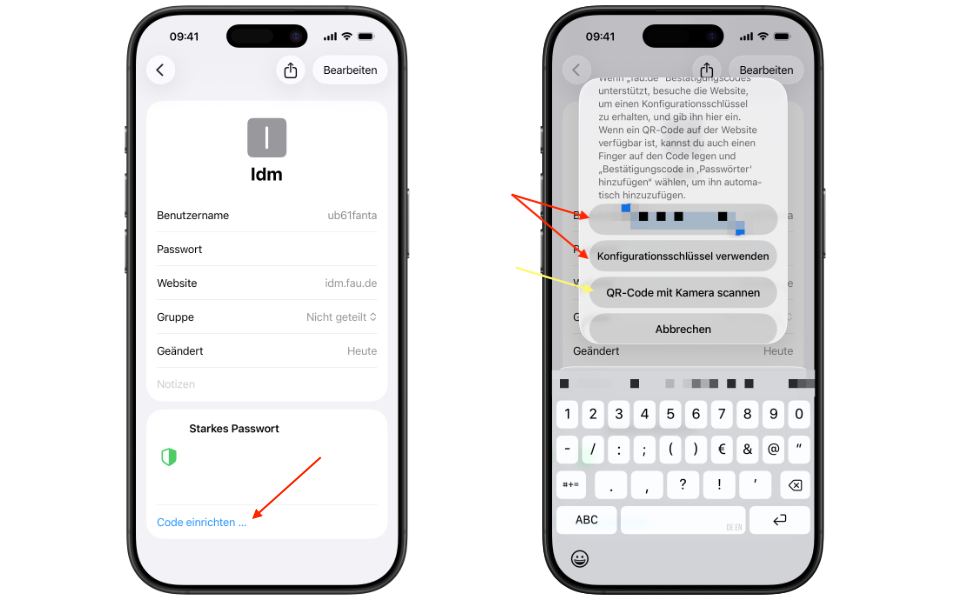
- Öffne die Passwörter-App auf deinem iPhone oder iPad.
- Als nächstes musst du dich authentifizieren. Dies geht entweder via Face ID, Touch ID oder deinem Gerätekennwort.
- Wähle den Dienst aus, für den der zweite Faktor konfiguriert werden soll.
Zum Beispiel „FAU IdM“ oder drücke auf „+“ zum Erstellen eines neuen Eintrags und fülle das Objekt zum Speichern aus. - Wähle anschließend unter „Code“ > „Code konfigurieren“. Füge diesen nun entweder via QR-Code/Bild oder via Konfigurationsschlüssel ein. Der Konfigurationsschlüssel kann in der Regel von der Website kopiert werden.
Alternativ kannst du den QR-Code durch längeres Gedrückthalten zum Passwortobjekt hinzufügen. - Zum Abschluss ist es notwendig, mittels Eingabe des Bestätigungscodes, die Konfiguration auf der Webseite zu verifizieren, bei für den zweiten Faktor konfiguriert wurde.
Alternative Anwendung
Neben der Passwörter-App von Apple können wir derzeit auch die Anwendung „Step Two“ für Apple-Geräte empfehlen. Diese speichert lediglich OTPs und kann so als reine Zweite-Faktor-App genutzt werden. Die App kann kostenfrei und ohne Anmeldung über den FAUmac Self Service bezogen werden. Beim Beziehen über den Apple App Store ist ein Apple Account notwendig.
Weiterführende Links
- Einrichten von OTPs unter macOS 14 und neuer
- PDF-Anleitung für iOS 18
- Zwei-Faktor-Authentifizierung mit eduMFA/PrivacyIDEA an der FAU
- Hilfeartikel von Apple zum automatischen Ausfüllen von einmaligen Bestätigungscodes (OTPs) auf dem iPhone (extern)
- Dokumentation zur Passwörter-App von Apple (extern)
Seriennummer oder IMEI eines iPhones oder iPads herausfinden
Du findest die Seriennummer oder IMEI deines iPhones, iPads oder deiner Apple Vision Pro an verschiedenen stellen. In den Einstellungen, während der Einrichtung im „Hello“-Screen, am Gerät selbst oder auf der Originalverpackung. Am einfachsten ist jedoch der Weg über die Einstellungen des iPhones bzw. iPads. 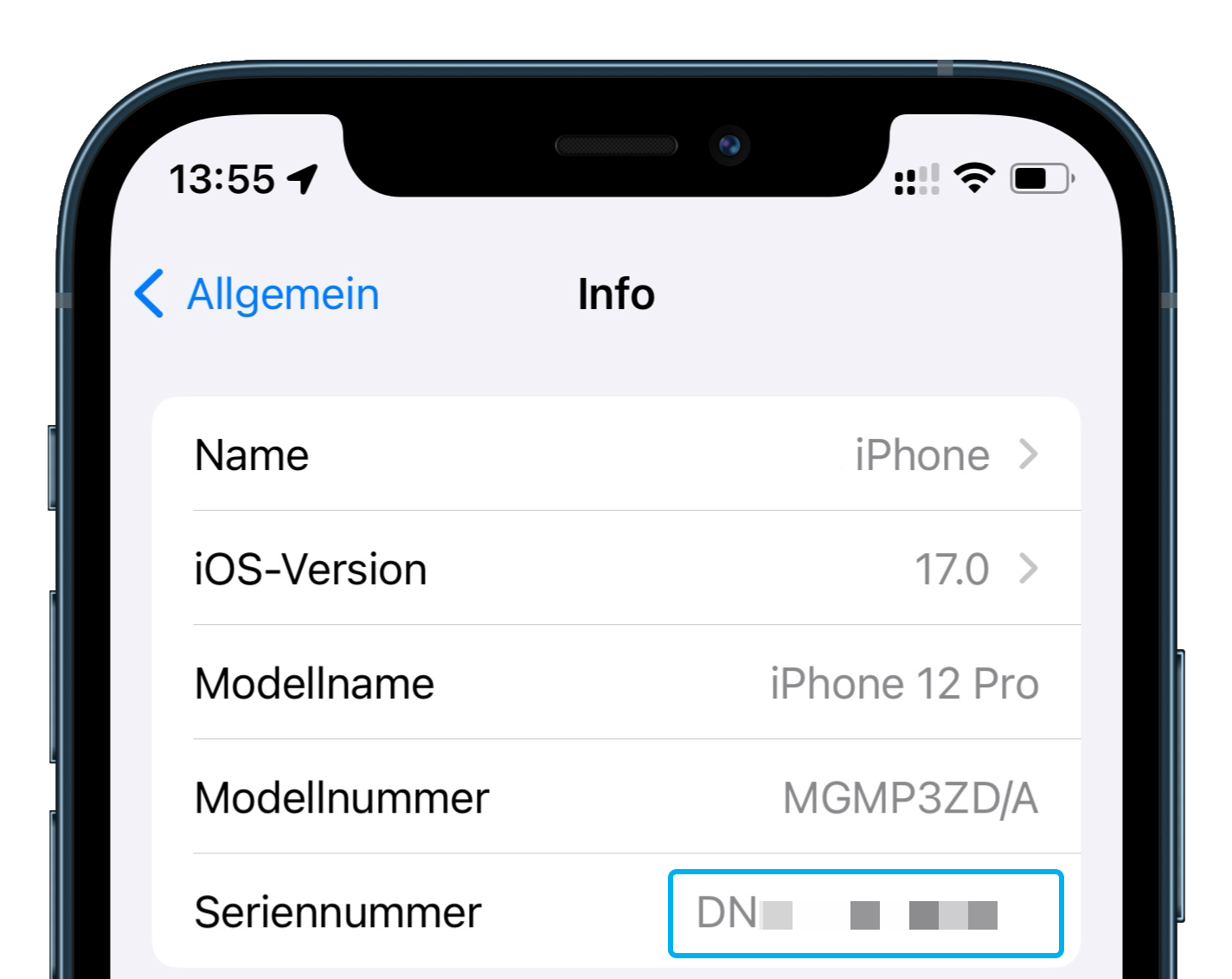
Seriennummer oder IMEI über die Einstellungen finden
- Wähle „Einstellungen“ > „Allgemein“, und tippe auf „Info„.
- Nun findest du die Seriennummer im ersten Abschnitt unten. Die IMEI/MEID Nummer findest du weiter unten.
- Um die Seriennummer zu kopieren, lege deinen Finger auf die Nummer und wähle „kopieren“ aus.
Seriennummer oder IMEI am Gerät finden
Je nach iPhone Modell findest du die Seriennummer entweder auf der Rückseite des Gerätes oder auf dem Reiter des SIM-Karten Faches.
Bein einem iPad findest du die Seriennummer auf der Rückseite des Gerätes. Bei Modellen mit einem Cellular-Modul befindet sich dort auch die IMEI-Nummer.
Du möchtest die Seriennummer eines anderen Apple-Gerätes herausfinden?
Systemstatus zu FAUmac-Dienstleitungen
Kurzübersicht über den Systemstatus der FAUmac-Dienstleistungen
| Dienst | Beschreibung | Status | Weiterführende Informationen |
| Content Caching | Schnellere Bereitstellung von Apple Systemupdates und Apps aus dem App Store | 🟢 | |
| Einrichtung von Apple-Geräten (ADE) | Einrichten von Apple-Geräten | 🟢 | Keine Einschränkungen bei unterstützen Systemen |
| FAUmac Self Service | Nutzung des FAUmac Self Service, wie Installation und Updates von Anwendungen, Durchführen von Selbsthilfeaufgaben, Konfiguration von z.B. Mail, Druckern und mehr | 🟢 | |
| MDM | Allgemeine MDM-Dienste | 🟢 | |
| Mehrbenutzer iPads und verwaltete Apple Accounts | Nutzung der Mehrbenutzer iPads (Shared iPads) und verwalteten Apple Accounts | 🟢 | |
| Time Machine Server | 🟢 | ||
| Websites | FAUmac Webseiten wie Blog-Dienst oder zentrale Website | 🟢 |
Legende:
🟢 Keine Probleme festgestellt
🟠 Dienst eingeschränkt
🔴 Dienst vollständig ausgefallen
🟡 Ein Ausfall oder ein Problem mit diesem Dienst wurde vor kurzem behoben (<24h)
Verbinden von Netzlaufwerken (iOS / iPadOS 13 und neuer)
Wenn Du Dich mit einem Netzlaufwerk mit deinem iPad, iPhone oder deiner Apple Vision Pro verbinden möchtest, kannst Du deine Shares ganz leicht über die Dateien App (Files App) hinzufügen.
Öffne zuerst die „Dateien“-App und wähle den Menüpunkt „Durchsuchen“. Klicke anschließend den Kreis mit drei Punkten oben rechts und wähle „Mit Server verbinden“ aus.
Nun kannst Du im Feld „Server“ den Server und Pfad angeben. Aufgebaut wird die Adresse wie folgt:
| Zu erst gibst du das Protokoll an | anschließend die Adresse des Servers | Optionaler Pfad auf dem Netzlaufwerk |
| smb:// | mein.windows.server.de/ | path_to/my_folder/ |
| smb:// | mein.smb.server.de/ | optional/path/ |
Wenn Du zum Beispiel Dein RRZE Windows Home verbinden möchtest, lautet die Adresse „smb://home.rrze.uni-erlangen.de/<Deine-IdM-Kennung>“ (ohne “ „).
Zum Abschluss muss Du das Verbinden mittels „Verbinden“ durchführen und Deine Zugangsdaten eingeben. Solltest Du auf ein Windows-Share innerhalb der FAUAD zugreifen wollen, must Du bei Deinem Benutzername die Domain mit angeben.
In diesem Fall fauad\<benutzername> .
Bitte beachte, dass DFS Pfade, stand heute, nicht funktionieren. Solltest du also auf smb://fauad.fau.de/ zugreifen, wird dir eine Fehlermeldung beim Aufrufen des Verzeichnisses erscheinen. Bitte erfrage bei Deinem Systemadministrator die passende Serveradresse + Pfad.
Wenn Du Dich außerhalb des Universitätsnetzes befindest, ist es meist erforderlich, dich über ein VPN in das Universitätsnetz hinzuwählen. Eine Anleitung findest Du oben unter den wichtigsten Hilfethemen.
Verbindung mit einem entfernten Windows Rechner aufbauen (RDP)
Über das Remote Desktop Protokoll (RDP) kannst du einen Fernzugriff auf einen Windows PC aufbauen. Hierfür benötigst du einen RDP-Client wie zum Beispiel Windows App (macOS) oder Windows App mobile (iPadOS/iOS). Beide Apps kannst du kostenlos aus dem jeweiligen Apple App Store oder aus dem FAUmac Self Service installieren.
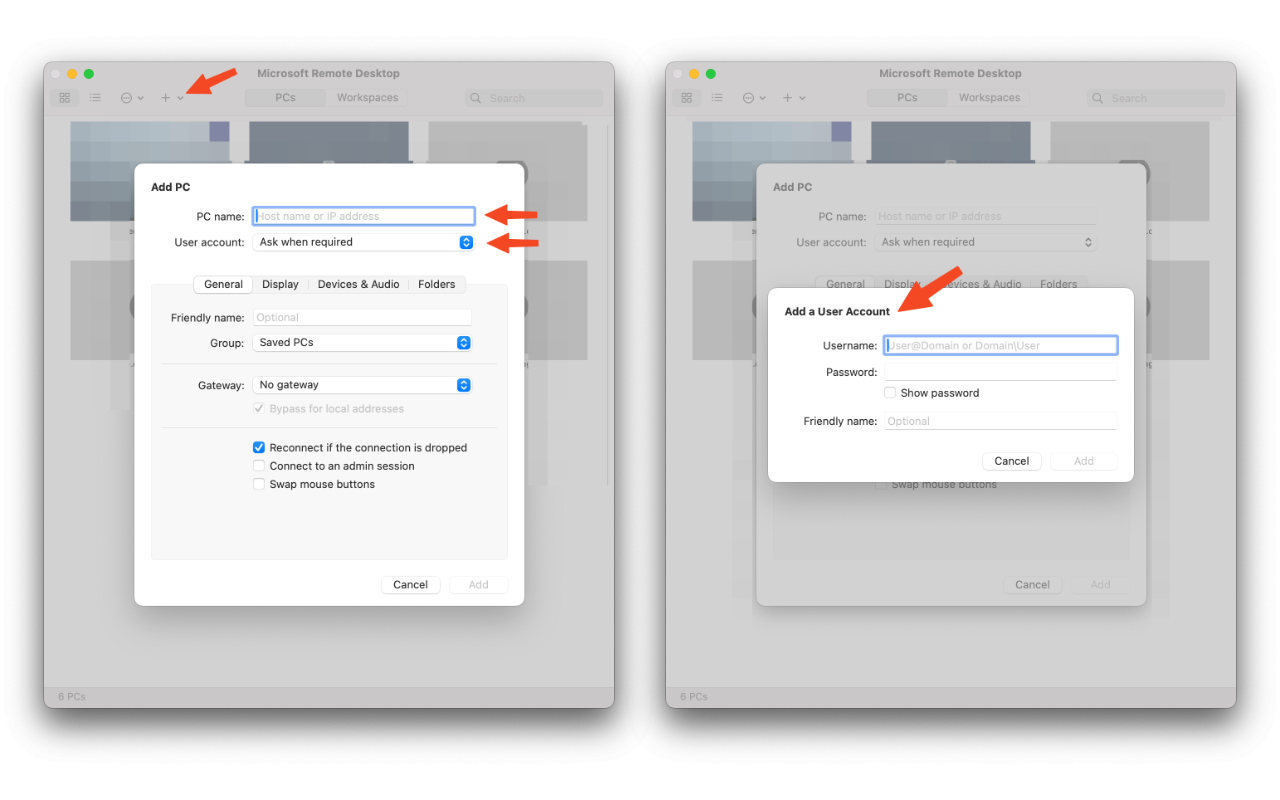
Nach der Installation der Windows App (mobile) kannst du in wenigen Schritten die Verbindung einrichten (macOS, iOS & iPadOS):
- Öffne die Windows App
- Klicke im Fenster auf das „+“ und anschließend auf „Add PC„
- Gebe im nächsten Schritt den Hostnamen oder die IP-Adresse ein (z.B. computer1.rrze.uni-erlangen.de).
- (Optional) „User account“ > Benutzeraccount zur Anmeldung hinterlegen. Wenn ein User account nicht angegeben wird, wirst du bei jedem Verbindungsaufbau erneut nach deinen Zugangsdaten gefragt (empfohlen)
- User name: Hier gibst du die Domain gefolgt von einem Backslash („\“ = Shift+Option+7) und deinen Benutzernamen ein.
- Password: Das zu dem Benutzerkonto dazugehörige Kennwort.
- Friendly name: Hier kannst du den beliebigen Anzeigenname deines Benutzerkontos angeben.
- Sobald Du alles angegeben hast, bist du fertig und kannst die Verbindung starten.
Alle weiteren Optionen kannst du auf deren Standardeinstellungen belassen.
Verschlüsselung von mobilen Datenträgern unter macOS, iOS und iPadOS
Sobald du mobile Datenträger nutzt, ist es wichtig, die Sicherheit der darauf gespeicherten Daten zu gewährleisten. Dabei spielt die Verschlüsselung eine zentrale Rolle. Das Gute daran: Apple bietet dir mit macOS, iOS und iPadOS bereits alle notwendigen Werkzeuge zur Verschlüsselung an. Wenn du deine externen Datenträger mit den von Apple mitgelieferten Möglichkeiten verschlüsselst, sind deine Daten nicht nur nach aktuellen Standards geschützt, sondern du kannst auch von all deinen anderen Apple-Geräten, wie iPhone oder iPad, darauf zugreifen.
Verschlüsselung von mobilen Datenträgern unter macOS
Achtung: Dein Datenträger wird einmalig formatiert und somit gelöscht. Sichere deine Daten unbedingt vorher noch einmal auf deinem Mac!
- Schließe den mobilen Datenträger (z. B. USB-Stick oder externe Festplatte) an deinen Mac an.
- Öffne anschließend das Festplattendienstprogramm.
- Du findest es unter Programme > Dienstprogramme oder indem du Command (⌘) + Leertaste drückst und “Festplattendienstprogramm” eingibst.
- Wähle in der linken Seitenleiste den mobilen Datenträger aus, den du verschlüsseln möchtest.
- Sollte der Datenträger nicht bereits passend formatiert sein, musst du diesen einmalig formatieren und somit löschen. Sollte alles passen, steht dir die Option “Verschlüsseln” direkt zur Verfügung (Rechtsklick -> “Verschlüsseln…”).
- Achtung: Dein Datenträger wird einmalig formatiert und somit gelöscht. Sichere deine Daten unbedingt vorher noch einmal auf deinem Mac ab!
- Klicke auf den Löschen-Button in der Symbolleiste.
- Gib dem Datenträger einen Namen.
- Wähle das Format APFS (Verschlüsselt).
- Wähle ein sicheres Passwort für die Verschlüsselung und gib es ein. Bestätige das Passwort und notiere es dir sicher, da du es zum Entsperren des Datenträgers benötigst. Du kannst dir optional eine Merkhilfe hinterlegen. Achtung: Vergisst du das Kennwort, kannst du nicht mehr auf deinen Datenträger bzw. Daten zugreifen.
- Klicke zum Abschluss auf Löschen, um den Datenträger zu formatieren und zu verschlüsseln.
Schließt du nun den Datenträger an, wirst du von deinem Mac nach dem Kennwort zur Entschlüsselung gefragt.
Verschlüsselung von mobilen Datenträgern unter iOS und iPadOS
Achtung: Dein Datenträger wird einmalig formatiert und somit gelöscht. Sichere deine Daten unbedingt vorher noch einmal ab!
- Schließe den mobilen Datenträger (z. B. USB-Stick oder externe Festplatte) an dein iPhone oder iPad an. Dazu benötigst du möglicherweise einen passenden Adapter, z. B. einen Lightning-auf-USB-Adapter oder USB-C-Adapter.
- Öffne anschließend die Dateien-App
- In der Dateien-App siehst du unter dem Abschnitt „Speicherort“ den angeschlossenen Datenträger. Tippe auf diesen, um ihn zu öffnen.
- Sollte der Datenträger nicht bereits passend formatiert sein, muss du diesen einmalig formatieren und somit löschen. Sollte alles passen steht dir die Option „verschlüsseln“ direkt zur verfügung.
- Achtung: Dein Datenträger wird einmalig formatiert und somit gelöscht. Sichere deine Daten unbedingt vorher noch einmal auf deinem Mac ab!
- Klicke auf den Löschen-Button in der Symbolleiste.
- Gib dem Datenträger einen Namen.
- Wähle das Format APFS.
- Aktiviere unter Optionen „Verschlüsselt„.
- Wähle ein sicheres Passwort für die Verschlüsselung und gib es ein. Bestätige das Passwort und notiere es dir sicher, da du es zum Entsperren des Datenträgers benötigst. Du kannst dir optional eine Merkhilfe hinterlegen. Vergisst du das Kennwort, kannst du nicht mehr auf deinen Datenträger bzw. Daten zugreifen.
- Klicke zum Abschluss auf Löschen, um den Datenträger zu formatieren und zu verschlüsseln.
Schließt du nun den Datenträger an, wirst du von deinem iPhone/iPad nach dem Kennwort zur Entschlüsselung gefragt.
Wusstest du?
Du kannst verschlüsselte Datenträger, die du mit deinem Mac oder iPhone/iPad erstellt hast, auch auf deinen jeweiligen anderen Apple-Geräten entsperren und so überall auf deine geschützten Daten zugreifen.
Verwendung unsicherer E-Mail-Programme
Es gibt leider einige E-Mail-Programme, die die dort hinterlegten Zugangsdaten nicht nur lokal speichern, sondern auch – in der Regel unbemerkt – FAU-Zugangsdaten an Server externer Firmen übermitteln und dort speichern. Aus aktuellem Anlass weisen CISO, CIO, Datenschutzbeauftragte und das RRZE darauf hin, dass die Verwendung dieser unsicheren E-Mail-Programme oder die Nutzung derartiger Synchronisationsfunktionen mit Zugangsdaten der FAU unzulässig ist. Der Grund dafür ist, dass es dadurch Dritten ggfs. ermöglicht wird, auf Ihr E-Mail-Konto und u. U. auch auf weitere Dienste (u.a. VPN, FAUBox) der FAU zuzugreifen.
Folgend eine Übersicht der an der FAU eingesetzten Mail-Clients:
| Synchronisiert Daten über eine Cloud | auf RRZE betreuten Endgeräten installiert | Nutzung gestattet | |
| Client auf Arbeitsplatzrechner | |||
| „Outlook (neu)“ / „New Outlook“ für Windows | ja | nein | nein |
| „klassisches Outlook“ (2016/2019/2021) für Windows | nein | ja | ja |
| „Neues Outlook“ für macOS | wenn Cloud-Synchronisation aktiviert | im FAUmac Self Service verfügbar | nur mit deaktivierter Cloud-Synchronisation |
| „Apple Mail“ für macOS | nein | teil des Betriebssystem | ja |
| Thunderbird (Windows, macOS, Linux) | nein | ja |
| Client auf mobilen Endgeräten | |||
| Outlook-App für iOS/iPadOS | ja | nein | nein |
| „Apple Mail“ für iOS/iPadOS | nein | teil des Betriebssystem | ja |
| Xiaomi Mail | ja | nein | nein |
| Edison Mail | ja | nein | nein |
Wie Sie herausfinden können, welche Version von Outlook auf Ihrem Endgerät installiert ist, dokumentiert Microsoft hier¹ (externer Link).
„Outlook neu“ / „New Outlook“ auf Windows Endgeräten
Die Windows-App „Outlook (neu)“ / „New Outlook“ synchronisiert Zugangsdaten und Postfachinhalte immer über die Microsoft-Cloud und darf deshalb bereits seit 2023 an der FAU nicht mehr verwendet werden. Auf Windows-Rechnern, die vom RRZE betreut werden, ist diese Version nicht vorhanden.
„Klassische Outlook“ / Office-Outlook / Outlook 2016/2019/2021 auf Windows Endgeräten
Die „klassischen“ Versionen von Outlook (aktuell 2016/2019/2021) die auf von RRZE betreuten Windows Endgeräten installiert werden, synchronisieren bisher noch keine Daten über die Microsoft Cloud und können uneingeschränkt von FAU-Nutzern eingesetzt werden. Allerdings wurde von Seiten Microsoft für bereits Anfang 2026 angekündigt, dass es dahingehend ebenfalls Änderungen geben wird. Inwiefern dies Einschränkungen hinsichtlich der Nutzung von Outlook nach sich ziehen wird oder von Zentraler Stelle eine etwaige Synchronisation in die Microsoft Cloud unterbunden werden kann, ist aktuell noch nicht absehbar.
Auf macOS darf das „Neue Outlook“ in Verbindung mit IMAP / POP / SMTP nur mit deaktivierter Cloud-Synchronisation verwendet werden! Bei der initialen Einrichtung eines E-Mail Kontos ist hierfür „Direkt mit IMAP synchronisieren“ (siehe folgenden Screenshot) zu verwenden!
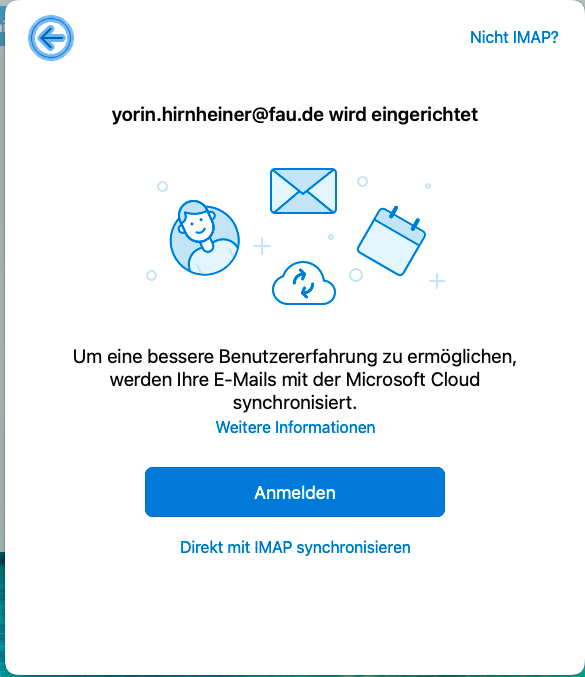
Bei einer Konto-Einrichtung über „Anmelden“, würde die Postfachsynchronisation über die Microsoft-Cloud umgesetzt werden.
Bei Macs, die im zentralen MDM der FAU verwaltet werden (erkennbar daran, dass Sie den FAUmac Self Service aufrufen können), ist des „neuen Outlook“ bisher noch abgeschaltet, mit einem Switch kann auf das „neue Outlook“ umgestellt werden. Im Laufe 2025 stellt Microsoft automatisch auf das „neue Outlook“ um.
Die Outlook-App unter iOS bzw. iPadOS synchronisiert Zugangsdaten und Postfachinhalte immer über die Microsoft-Cloud und darf deshalb bereits seit 2023 an der FAU nicht verwendet werden.
Sofern Ihre Daten (vermeintlich) in eine Cloud synchronisiert wurden, sind folgende Schritte notwendig:
- Entfernen Sie bitte das FAUMail-/Exchange-Konto aus der Anwendung (Windows-Nutzer², Mac-Nutzer³)
- Ändern Sie bitte Ihr Passwort der E-Mail-Dienstleistung (siehe Anleitung4), da dieses Passwort bereits abgeflossen sein kann
Darüber hinaus, werden durch das RRZE in Absprache mit dem CIO-Gremium soweit möglich technische Maßnahmen ergriffen, um die unabsichtliche Nutzung unsicherer E-Mail-Clients an der FAU zu unterbinden.
¹ https://support.microsoft.com/de-de/office/welche-outlook-version-habe-ich-b3a9568c-edb5-42b9-9825-d48d82b2257c#ID0EBBD=macOS
² https://www.anleitungen.rrze.fau.de/e-mail/exchange/e-mail-konto-aus-neuem-outlook-loeschen/
³ https://www.anleitungen.rrze.fau.de/betriebssysteme/apple-macos-und-ios/macos/#new-outlook
4 https://www.anleitungen.rrze.fau.de/faq/wie-aendere-ich-das-passwort-fuer-eine-e-mail-dienstleistung/