Produkte
Der Campusvertrag FAU + Region für Studierende und Beschäftigte umfasst
SPSS (macOS, Windows) inklusive Amos (nur Windows)
- Beschäftigte
- Einzelplatz für Beschäftigte (Home Use)
- Netzwerk für Beschäftigte und PC-Pools
- Studierende
- Einzelplatz für Studierende
- Netzwerk LV für Studierende
Nutzergruppen
Beschäftigte wenden sich an
- FAU: die RRZE-Kontaktperson / IT-Admin der Einrichtung.
- Region: das eigene Hochschulrechenzentrum / den IT-Admin der Einrichtung.
- Es müssen kostenpflichtige Lizenzen im RRZE-Kundenportal gemäß RRZE-Software-Preisliste bestellt werden.
Studierende
- können die Netzwerk-Lizenz kostenlos nutzen.
- Die kostenpflichtige Einzelplatzlizenz muss nur bei Offline-Betrieb im Feld erworben werden, oder wenn in Gegenden mit instabiler Internetverbindung gearbeitet wird.
Laufzeit und Preis
Einzelplatz für Studierende inklusive Amos:
- EUR 84,00 pro Lizenzperiode (Fixpreis)
- Die Lizenz ist gültig vom Tag der Bereitstellung des Lizenzkeys bis zum Ablauf der Lizenzperiode am 30. September. Kürzere Laufzeiten sind nicht möglich.
- Lizenzkosten werden für jedes Lizenzjahr neu festgelegt.
- Jeder Lizenzkey kann nur einmal vergeben werden. Verbrauchte Lizenzkeys können nicht ersetzt werden.
Download
erfolgt über die StudiSoft.de Auftragsverfolgung.
- Installationsdateien sind direkt nach Bestellung in der StudiSoft Auftragsverfolgung zu finden.
- Netzwerk LV für Studierende: Lizenzserverdaten sind direkt nach Bestellung in der StudiSoft Auftragsverfolgung zu finden.
- Einzelplatz für Studierende inklusive Amos: Lizenzkey und Installationsdateien sind nach Zahlung der Lizenzgebühr spätestens nach fünf (5) Arbeitstagen in der StudiSoft Auftragsverfolgung zu finden. Die Information über die Bereitstellung erfolgt an die E-Mail-Adresse der Hochschule.
Hilfe und Support
Für fachlichen Support und Anwendungsfragen zu IBM-SPSS-Software sind die reichhaltigen Ressourcen des Herstellers IBM empfehlenswert. IBM SPSS Produkt-Support mit zahlreichen Dokumentationen und Ressourcen zur jeweils aktuellen Version ist ebenfalls verfügbar.
https://www.ibm.com/mysupport/
Häufig gestellte Fragen
IBM SPSS
Bei betreuten Geräten (Dienstgeräte) der FAU kontaktieren Sie ihr Betreungszentrum (IZ*) oder IT-Admins der Einrichtung.
Regionalpartner-Hochschulen wenden sich an ihr eigenes Rechenzentrum.
Für Studierende und die Home Use-Nutzung durch Beschäftigte stehen die Installer in der StudiSoft Auftragsverfolgung bereit.
Vor der Installation alle anderen / ältern SPSS Installationen und Demoversionen deinstallieren.
SPSS aktivieren
Studierende erhalten den Aktivierungsschlüssel in der StudiSoft Auftragsverfolgung.
Für Home Use wenden sich Beschäftigte an die RRZE-Kontaktperson ihrer Einrichtung.
Um SPSS zu aktivieren, benötigen Sie eine Internetverbindung.
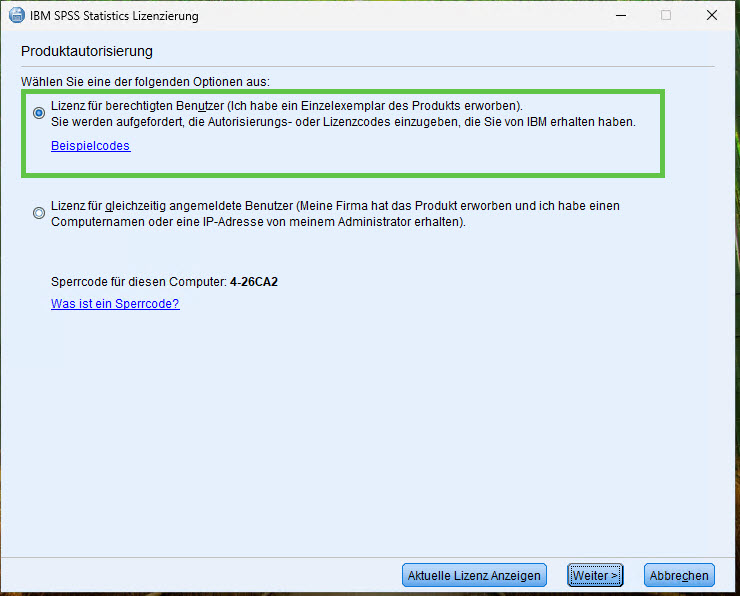
- SPSS installieren und starten
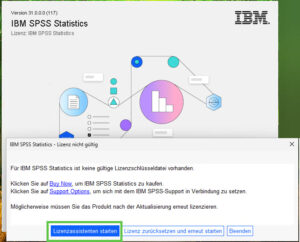
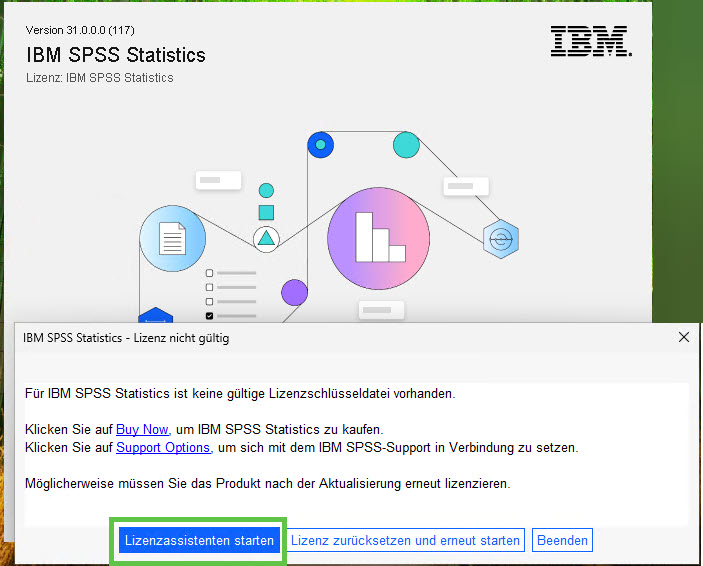
- „Lizenzassistenten starten“
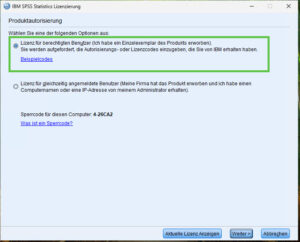
- „Lizenz für berechtigte Benutzer“ (=Einzelplatzlizenz) wählen und „Weiter“
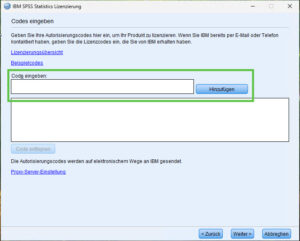
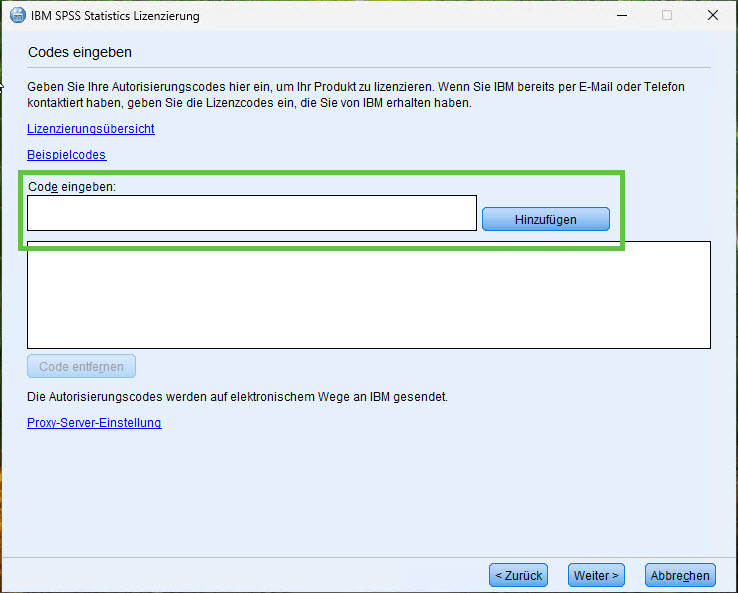
- Activation Key eingeben und „Weiter“.
Amos aktivieren
Alle älteren Versionen und Demoversionen deinstallieren.
- SPSS installieren und aktivieren
- AMOS installieren
- 1. Windows Startmenü öffnen
- Nach „amos“ suchen und
- „IBM SPSS Amos 31 License Authorization Wizard“ starten
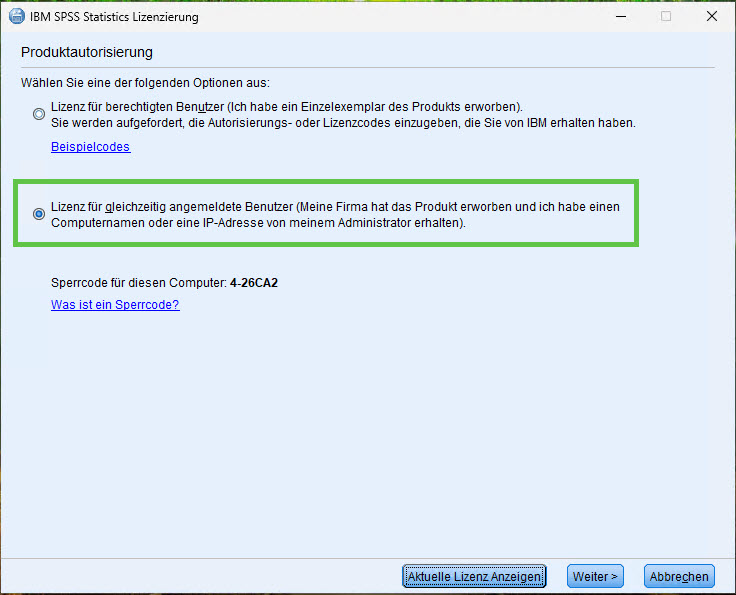
- Lizenz für gleichzeitig berechtigte Benutzer = Einzelplatz
- Amos Code eingeben
- Fehlermeldung -> Weiter
- Text „Kopieren“
- Mail an spssls@us.ibm.com und den kopierten Text einfügen
- Es dauert ca. 10 Minuten bis die Antwort mit dem Aktivierungscode eintrifft.
- Aktivierungscode wie in Schritt 3-7 beschrieben im IBM SPSS Amos 31 License Authorization Wizard eingeben.
- SPSS installieren
- VPN-Verbindung zum Hochschulnetz aufbauen
- SPSS starten
- „Lizenzassistenten starten“
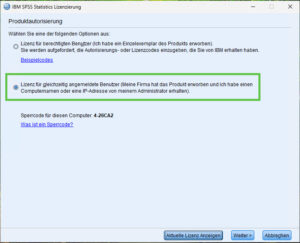
- „Lizenz für gleichzeitige Benutzer“ (=Netzwerklizenz) wählen
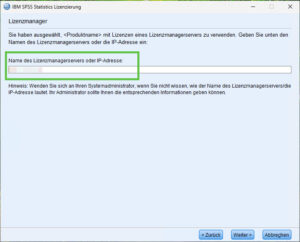
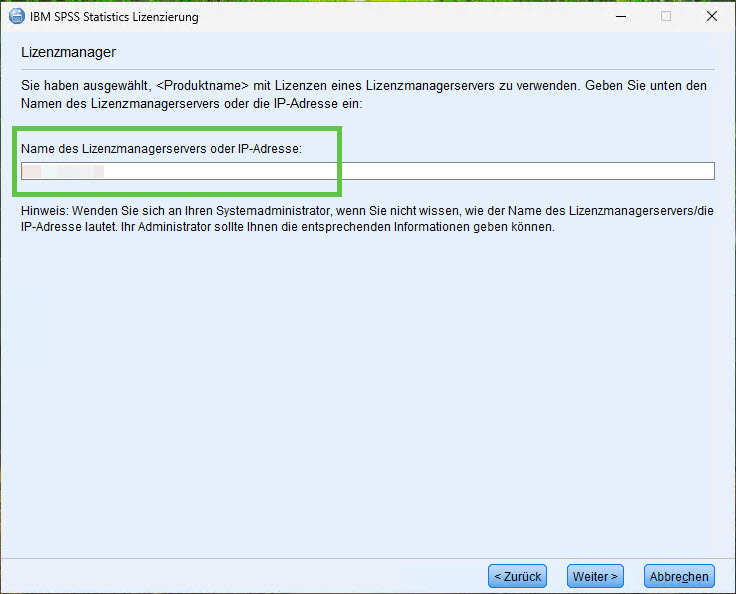
- Lizenzserver eintragen und „Weiter“
- Abschließend wird der Lizenzstatus angezeigt.
Mit „Weiter“ Lizenzassistenten beenden
Amos aktivieren
Alle älteren Versionen und Demoversionen deinstallieren.
- SPSS installieren und aktivieren
- AMOS installieren
- Windows Startmenü öffnen
- Nach „amos“ suchen und
- „IBM SPSS Amos 31 License Authorization Wizard“ starten
- „Lizenz für gleichzeitige Benutzer“ (=Netzwerklizenz) wählen
- Lizenzserver eintragen und „Weiter“
- Abschließend wird der Lizenzstatus angezeigt.
Mit „Weiter“ Lizenzassistenten beenden.
Für fachlichen Support und Anwendungsfragen zu IBM-SPSS-Software sind die reichhaltigen Ressourcen des Herstellers IBM empfehlenswert. IBM SPSS Produkt-Support mit zahlreichen Dokumentationen und Ressourcen zur jeweils aktuellen Version ist ebenfalls verfügbar.
https://www.ibm.com/mysupport/
Für Fragen, die nicht mit den Herstellerseiten gelöst werden können und den Download bzw. die Installation von IBM-SPSS-Software sowie technischen Support betreffen, ist eine Anfrage unter Verwendung der Hochschul-E-Mail-Adresse mit detaillierter Fehlerbeschreibung an den Support des Hochschulrechenzentrums zu senden.
Im Rahmen des RRZE-Regionalkonzepts werden folgende Hochschulen versorgt:
- Evangelische Hochschule Nürnberg
- Friedrich-Alexander-Universität Erlangen-Nürnberg
- Hochschule Coburg
- Hochschule Hof
- Technische Hochschule Nürnberg Georg Simon Ohm
- Technische Hochschule Würzburg-Schweinfurt
- Technische Universität Nürnberg
- Universität Bamberg
- Universität Bayreuth
- [weitere Teilnehmer möglich]
Die Nutzung von SPSS-Netzwerk auf Privatrechnern von Studierenden ist nur bei aktiver Verbindung ins Hochschulnetz möglich, d.h. das Gerät muss per VPN mit dem Hochschulnetz verbunden sein.
- VPN-Verbindung aufgebaut?
whatsmyip.fau.de - Ist in der lokalen Firewall der UDP-Port 5093 für den Lizenzserver freigeschaltet?
Wenn Sie SPSS öffnen, kommt nur die normale Anmeldung und Sie sollen ein IBM-Benutzerkonto erstellen?
- ALLE vorhandenen SPSS (Demo)-Versionen über die Windows-Systemsteuerung deinstallieren, sonst können Sie SPSS später nicht über den Lizenzserver nutzen.
- Anschließend SPSS erneut installieren
- Beschäftigte: Es müssen kostenpflichtige Lizenzen im RRZE-Kundenportal gemäß RRZE-Software-Preisliste bestellt werden. Lizenzserverdaten und Installationsdateien sind bei der RRZE-Kontaktperson / IT-Admin der Einrichtung erhältlich.
- Studierende: Lizenzserverdaten und Installationsdateien sind in der StudiSoft Auftragsverfolgung zu finden.
Die technischen Systemvoraussetzungen für IBM SPSS und Amos sind auf den Produktseiten des Herstellers IBM nachzulesen:
https://www.ibm.com/software/reports/compatibility/clarity/index.html
Wegen wiederholter Sicherheitslücken in den Java-Bibliotheken (log4j) darf nur noch die neueste SPSS Version verwendet werden.
Beschäftigte (Home Use) und Studierende erhalten die Software nur in der aktuellen Version zum Download über StudiSoft.
Die unterstützte Version von IBM SPSS ist auf der RRZE-Webseite veröffentlicht.
Stand: 19.09.2025