Für die Netzwerklizenzen einiger Produkte müssen bestimmte Benutzer- bzw. Systemumgebungsvariablen gesetzt werden. In den unten genannten Beispielen wird jeweils „beispiel“ verwendet.
- VARIABLENNAME: LM_PROJECT
- VARIABLENWERT: beispiel
Die gültigen Werte für VARIABLENNAME und VARIABLENWERT befinden sich in der Installationsanleitung .
Linux
Auflisten aller Umgebungsvariablen: printenv | grep LM_PROJECT
Nach Ausführen des folgenden Befehls wird die Umgebungsvariable bei jedem Start der Bash automatisch gesetzt:
echo 'export LM_PROJECT="beispiel"' | tee -a /etc/profile
Temporär
export LM_PROJECT=beispiel
Permanent
Variable in der entsprechenden Datei setzen:
Benutzervariable z.B. in ~/.profile, ~/.bashrc oder ~/.cshrc
Systemvariable z.B. in /etc/profile
macOS
Auflisten aller Umgebungsvariablen: printenv LM_PROJECT
Temporär
Skript-Editor
do shell script "launchctl setenv VARIABLENNAME VARIABLENWERT"
>Skript >Ausführen
>Skripteditor beenden
Permanent
1. Script erstellen und als App abspeichern
>Skript-Editor
do shell script "launchctl setenv VARIABLENNAME VARIABLENWERT"
>Ablage >Sichern >Dokumente >setosx.scpt (z. B.)
>Ablage >Exportieren >Dokumente >Dateiformat: Programm >setosx.app (z. B.)
>Skripteditor beenden
2. App in Anmeldeobjekte des Benutzers einfügen
>Apple >Systemeinstellungen >Benutzer & Gruppen
>Benutzer auswählen >Anmeldeobjekte
>+ >Dokumente >setosx.app >Hinzufügen
>Systemeinstellungen beenden
>Logout
>Login
Beispiel
do shell script "launchctl setenv LM_PROJECT beispiel"
Weitere Informationen
http://stackoverflow.com/questions/25385934/yosemite-launchd-conf-no-longer-work
Windows
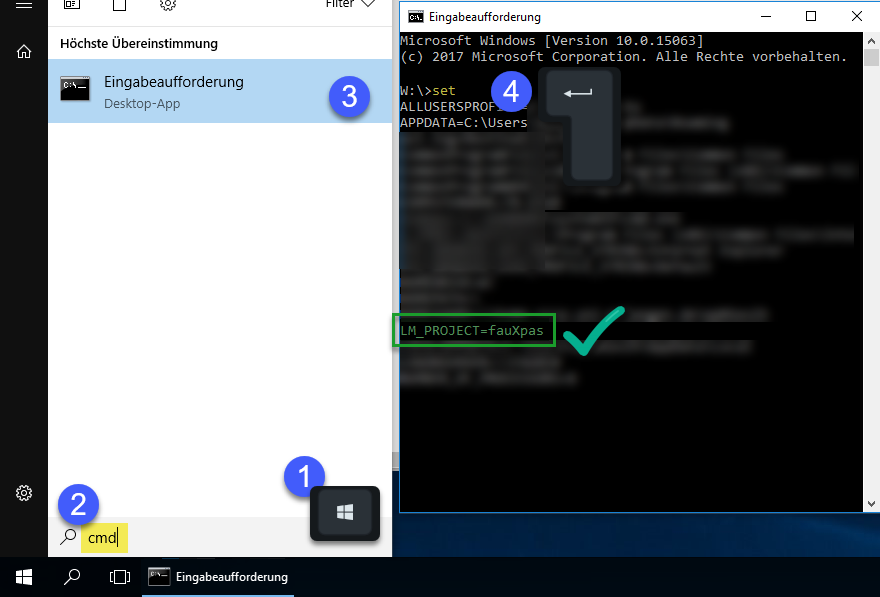
Auflisten aller Umgebungsvariablen über die Eingabeaufforderung : set
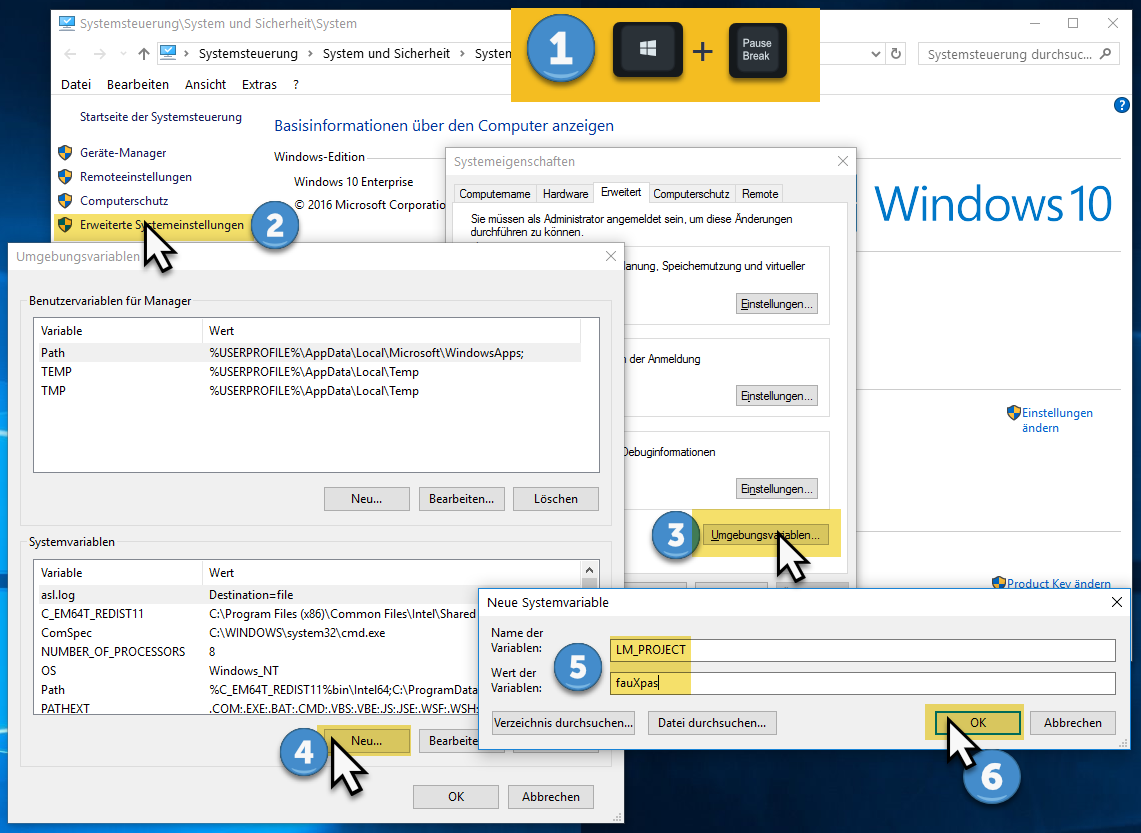
>Windows-Dateiexplorer >[Rechte Maustaste]Computer >Eigenschaften >Erweiterte Systemeinstellungen
>Erweitert >Umgebungsvariablen >Benutzervariablen ODER >Systemvariablen >Neu
Name der Variablen: VARIABLENNAME
Wert der Variablen: VARIABLENWERT
Beispiel
>Windows-Dateiexplorer >[Rechte Maustaste]Computer >Eigenschaften >Erweiterte Systemeinstellungen
>Erweitert >Umgebungsvariablen >Systemvariablen >Neu
Name der Variablen: LM_PROJECT
Wert der Variablen: fauXpas
Benutzervariable setzen
Eingabeaufforderung öffnen
setx VARIABLENNAME VARIABLENWERT
Beispiele
setx LM_PROJECT fauXpas
setx LM_PROJECT abcd
Systemvariable setzen
Eingabeaufforderung als Administrator ausführen
setx VARIABLENNAME VARIABLENWERT /M
Achtung: Blank=Leerzeichen zwischen „VARIABLENWERT“ und „/M“
Beispiele
setx LM_PROJECT fauXpas /M
setx LM_PROJECT abcd /M
Hilfe
http://technet.microsoft.com/de-de/library/cc755104%28v=ws.10%29.aspx
setx /?