Multi-Faktor-Authentifizierung unter macOS (OTP)
An der FAU werden zeitbasierte Einmalcodes („OTP“) als zweiter Faktor eingesetzt. Einen kleinen Einblick hierzu bietet der Beitrag Zwei-Faktor-Authentifizierung mit eduMFA/PrivacyIDEA auf der RRZE-Website.
Für Apple-Nutzende stellt Apple seit macOS 15 Sequoia eine eigene Anwendung („Passwörter„) bereit. Diese App kann als vollwertiger Kennwortmanager, wie z.B. KeePassXC, genutzt werden. Wir empfehlen allen Apple-Nutzenden den in das System integrierten Weg, so dass der Einsatz von Drittanwendungen nicht notwendig ist. Hinweis: Für macOS 14 Sonoma findest du notwendigen Komponenten in den Systemeinstellungen.
In dieser Anleitung möchten wir dir zeigen, wie du mit deinem Mac die Konfiguration erfolgreich durchführst:
- Öffne die Passwörter App auf deinem Mac (Finder > Programme > Passwörter.app).
- Um fortzufahren musst du dich einmal authentifizieren. Dies geht entweder via Touch ID oder deinem Gerätekennwort (Mac Password).
- Wähle den Dienst aus, für den der zweite Faktor konfiguriert werden soll.
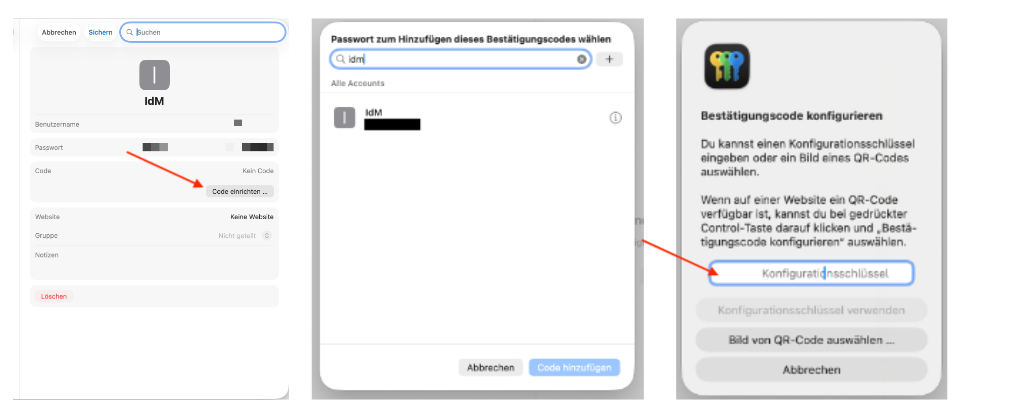
Zum Beispiel „FAU IdM“ oder drücke auf „+“ zum Erstellen eines neuen Eintrags und fülle das Objekt zum Speichern aus. - Wähle anschließend unter „Code“ > „Code konfigurieren“ und füge diesen entweder via QR-Code/Bild oder via Konfigurationsschlüssel ein. Der Konfigurationsschlüssel kann in der Regel von der Website kopiert werden. Alternativ kannst du den QR-Code durch Rechtsklick zu einem Passwortobjekt hinzufügen.
- Zum Abschluss ist es notwendig, mittels Eingabe des Bestätigungscodes, die Konfiguration auf der Webseite zu verifizieren.
Alternative Anwendung
Neben der Kennwörter App von Apple können wir derzeit auch die Anwendung „Step Two“ für Apple-Geräte empfehlen. Diese Speichert lediglich OTPs und kann so als reine Zweite-Faktor-App genutzt werden. Die App kann kostenfrei und ohne Anmeldung über den FAUmac Self Service bezogen werden. Beim beziehen über den Apple App Store ist ein Apple Account notwendig.