Multi-Faktor-Authentifizierung unter macOS (OTP)
An der FAU werden zeitbasierte Einmalcodes („OTP“) als zweiter Faktor eingesetzt. Einen kleinen Einblick hierzu bietet der Beitrag Zwei-Faktor-Authentifizierung mit eduMFA/PrivacyIDEA auf der RRZE-Website.
Für Apple-Nutzende stellt Apple seit macOS 15 Sequoia eine eigene Anwendung („Passwörter„) bereit. Diese App kann als vollwertiger Kennwortmanager, wie z.B. KeePassXC, genutzt werden. Wir empfehlen allen Apple-Nutzenden den in das System integrierten Weg, so dass der Einsatz von Drittanwendungen nicht notwendig ist. Hinweis: Für macOS 14 Sonoma findest du notwendigen Komponenten in den Systemeinstellungen.
In dieser Anleitung möchten wir dir zeigen, wie du mit deinem Mac die Konfiguration erfolgreich durchführst:
- Öffne die Passwörter App auf deinem Mac (Finder > Programme > Passwörter.app).
- Um fortzufahren, musst du dich einmal authentifizieren. Dies geht entweder via Touch ID oder deinem Gerätekennwort (Mac Password).
- Wähle den Dienst aus, für den der zweite Faktor konfiguriert werden soll.
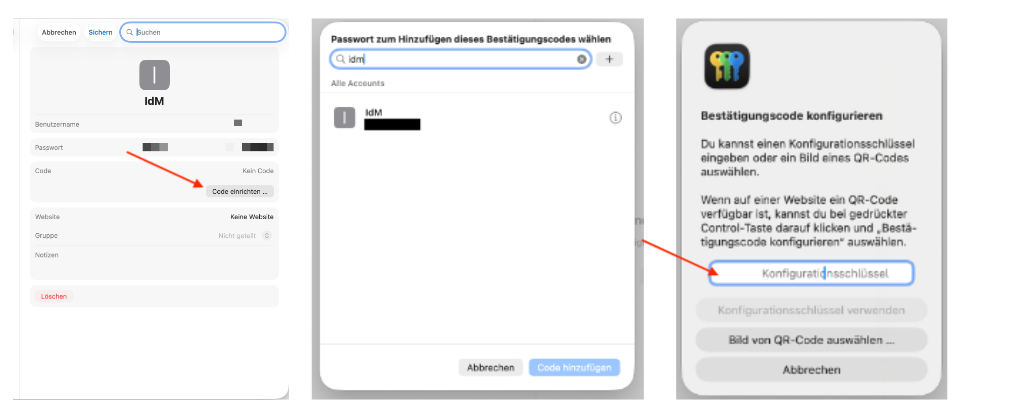
Zum Beispiel „FAU IdM“ oder drücke auf „+“ zum Erstellen eines neuen Eintrags und fülle das Objekt zum Speichern aus. - Wähle anschließend unter „Code“ > „Code konfigurieren“ und füge diesen entweder via QR-Code/Bild oder via Konfigurationsschlüssel ein. Der Konfigurationsschlüssel kann in der Regel von der Website kopiert werden. Alternativ kannst du den QR-Code durch Rechtsklick zu einem Passwortobjekt hinzufügen.
- Zum Abschluss ist es notwendig, mittels Eingabe des Bestätigungscodes, die Konfiguration auf der Webseite zu verifizieren.
Alternative Anwendung
Neben der Passwörter-App von Apple können wir derzeit auch die Anwendung „Step Two“ für Apple-Geräte empfehlen. Diese speichert lediglich OTPs und kann so als reine Zweite-Faktor-App genutzt werden. Die App kann kostenfrei und ohne Anmeldung über den FAUmac Self Service bezogen werden. Beim Beziehen über den Apple App Store ist ein Apple-Account notwendig.