Anleitung für RRZE-Kontaktpersonen
Für kostenpflichtig über die Software-Preisliste des RRZE bestellbare
- Named User-Lizenzen (Software mit Clouddiensten) und
- personenbezogene Lizenzen mit Home Use Key
erfolgt die Verwaltung der Lizenzen durch die RRZE-Kontaktpersonen.
Zugang zum Lizenzverwaltungsportal haben nur RRZE-Kontaktpersonen.
Vorschau auf die Lizenzverwaltung

Für Hilfe auf das Fragenzeichen (1) klicken.
Bei Bedarf kann nach
- Kundennummer (2),
- Produkt (3) oder
- Personen gefiltert werden.

Neben Kundennummer (5) und Artikel (6) wird angezeigt, wie viele Nutzungsrechte (7) insgesamt für den Artikel verfügbar sind. Außerdem werden alle aktiven Nutzungsverträge nebst Laufzeitende angezeigt.
Auf das dunkelblaue Personensymbol (8) mit dem Pluszeichen klicken, um einer Person ein verfügbares Abo zuzuweisen.
Wenn keine freien Abos verfügbar sind, ist das Feld hellblau und nicht anwählbar (10). Weitere Lizenzen können im Kundenportal bestellt werden.
Auf das rote Personensymbol (9) mit dem Minuszeichen klicken, um eine Lizenz zu entziehen.

Die Daten im Feld IdM-Nutzer eingeben. Es kann nach IdM-Kennung, E-Mail oder Name gesucht werden (Autovervollständigung ist aktiv). Es sind die produktspezifischen Hinweise nach dem Hinzufügen zu beachten.

Einige Artikel benötigen die Zustimmung zu den Cloud-Nutzungsbestimmungen.
Wenn die Cloud-Nutzungsbestimmungen noch nicht akzeptiert sind, wird dies durch ein rotes X (11) rechts neben der E-Mail-Adresse angezeigt. Für jeden Hersteller muss die Zustimmung zur Datenübertragung an Cloud-Dienste einzeln erteilt werden, zum Beispiel für Microsoft oder für Adobe. Die Zustimmung erfolgt über den IdM SELF SERVICE. Erst danach werden das Benutzerkonto angelegt und das Abo zugewiesen.

Neben Kundennummer und Artikel (12) wird angezeigt, wie viele Nutzungsrechte insgesamt für den Artikel verfügbar sind. Außerdem werden alle aktiven Nutzungsverträge nebst Laufzeitende angezeigt.
Auf das dunkelblaue Personensymbol (8) mit dem Pluszeichen klicken, um einer Person ein verfügbares Abo zuzuweisen.
Unterjährig erfolgt die Änderung auf eine andere Person über das blaue Personensymbol (13), siehe auch „Zuweisung von personenbezogenen Lizenzen mit Home Use Key“.
UBLHK-Zuweisungen können nur am Ende der jeweiligen Lizenzlaufzeit (16) über das rote Personensymbol (15) entfernt werden.
Im Feld „IdM-Nutzer“ kann nach IdM-Kennung, E-Mail oder Name gesucht werden. (Autovervollständigung ist aktiv). Es sind die produktspezifischen Hinweise nach dem Hinzufügen zu beachten.
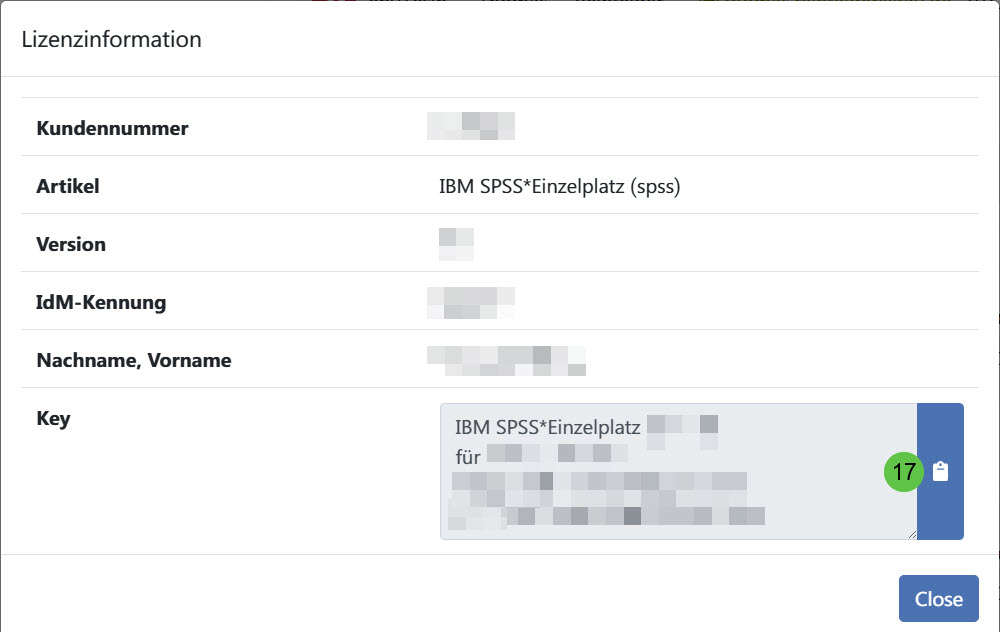
Nach Zuweisung kann die Lizenzinformation über das schwarze Augensymbol (14) angezeigt werden. Durch Klicken auf das blaue Klemmbrettsymbol (17) wird die Lizenzinformation in die Zwischenablage kopiert.
Im Feld „Neuer User“ kann nach IdM-Kennung, E-Mail oder Name gesucht werden. (Autovervollständigung ist aktiv). Es sind die produktspezifischen Hinweise nach dem Hinzufügen zu beachten.
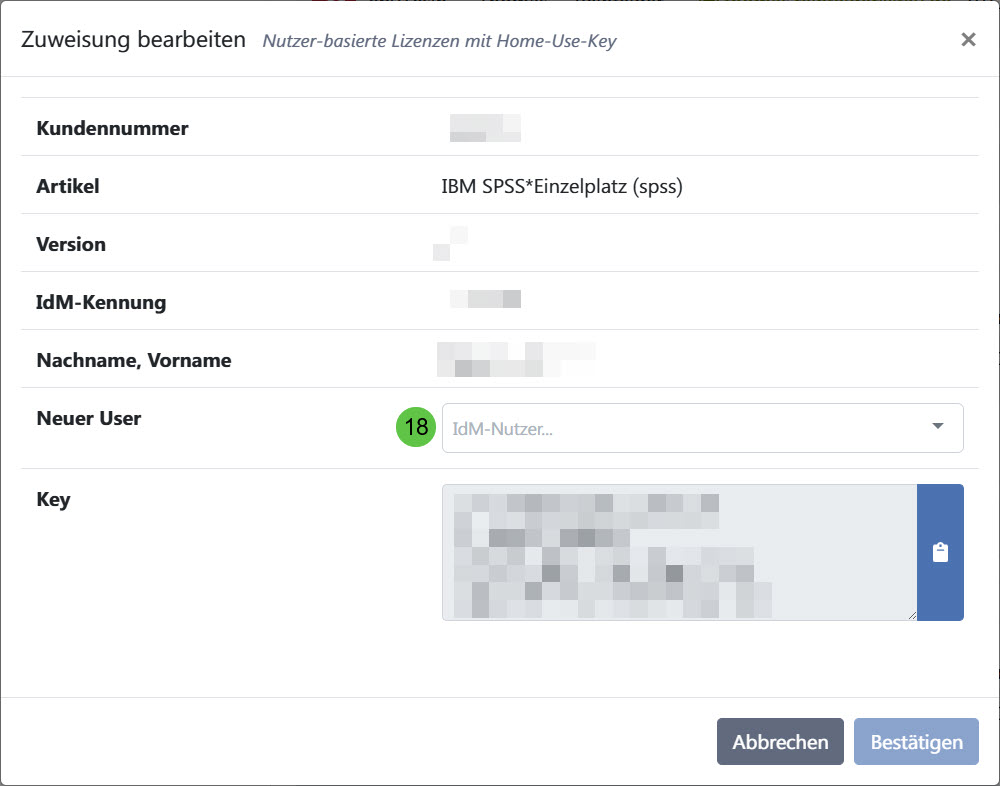
Unterjährig erfolgt die Änderung auf eine andere Person über das blaue Personensymbol (13), siehe auch „Zuweisung von personenbezogenen Lizenzen mit Home Use Key“.
UBLHK-Zuweisungen können nur am Ende der jeweiligen Lizenzlaufzeit (16) über das rote Personensymbol (15) entfernt werden.
Support für Software durch das RRZE
Portal zur Verwaltung von Softwarelizenzen
Kontakt
Software
Beratung und Information zu Software/Lizenzen (RRZE)
https://www.rrze.fau.de/stabsstelle-softwarebeschaffung/
Sprechzeiten
Jede Woche Mo, Di, Mi, Do, 09:00 – 16:00, Anfragenbearbeitung per E-Mail (Tickets)
Jede Woche Fr, 09:00 – 14:00, Anfragenbearbeitung per E-Mail (Tickets)