Hier finden Sie Antworten auf häufige Anwendungsfragen im Zusammenhang mit Microsoft Teams
Allgemeine Fragen zu Teams
Fragen und Antworten zu MS Teams
Was muss ich vor der ersten Verwendung von Teams beachten?
Bevor Sie das erste Mal Teams verwenden können, ist es notwendig, dass Sie Ihre IdM-Kennung dafür freischalten. Eine Anleitung dazu finden Sie in der Anleitung zu MS Teams
Wo werden die Daten verarbeitet, die in Teams genutzt werden?
Alles, was Sie in Teams tun wird auf Servern der Firma Microsoft gespeichert. Daher ist die Verwendung von Microsoft Teams nicht für besonders schützenswerte Daten geeignet.
Wir haben eine Entscheidungshilfe für die Toolauswahl für Videokonferenzen unter https://www.rrze.fau.de/medien-entwicklung/mmz/audio-und-videokonferenzen/entscheidungshilfe/ bereitgestellt.
Gibt es eine Datenschutzfreigabe für Teams?
Nein. Aber für die Zeit der Corona-Maßnahmen hat der Datenschutzbeauftragte angeboten, seine Bedenken hintanzustellen, um kurzfristig den Betrieb sicherstellen zu können.
Wie erhalte ich Teams?
Wenn Ihr Rechner vom RRZE betreut wird, können Sie Teams über das Softwarecenter selbst installieren oder sich bei dem für Sie zuständigen IT-Betreuungszentrum melden.
Wenn Ihr Rechner nicht vom RRZE betreut wird, wenden Sie sich bitte an Ihren lokalen Administrator.
Kann ich aus Teams externe Telefon- oder Handynummern anrufen?
Nein, das ist aktuell nicht möglich.
Kann ich aus Teams einen Skype-Kontakt erreichen?
Nein. Das ist aktuell nicht möglich, aber als zukünftiges Feature von Microsoft angekündigt.
Wo finde ich eine Kurzeinführung zu Teams?
Unter folgendem Link finden Sie kurze Trainingsvideos zu Teams: https://support.office.com/en-us/article/microsoft-teams-video-training-4f108e54-240b-4351-8084-b1089f0d21d7
Welche IdM-Nutzergruppen können Teams verwenden?
Die Beantragung für MS Teams ist für Benutzer mit aktiver Zugehörigkeit zu einer der folgenden Nutzertypen freigeschaltet:
– Beschäftigte Beschäftigte
– Beschäftigte Wissenschaftliche Hilfskräfte
– Beschäftigte Studentische Hilfskräfte
– Beschäftigte Lehrbeauftragte
– Beschäftigte Privatdozenten
– Beschäftigte Honorarprofessoren
– Beschäftigte Promovierende
– Beschäftigte Stipendiaten
– Beschäftigte Habilitanden
– Beschäftigte abgeordnete Lehrer
– Beschäftigte Wissenschaftler/in (UK)
– Studierende Studierende
– Studierende Frühstudierende
– Studierende Gaststudierende
– Studierende Kooperationsstudierende
– Sonstige Gastdozent
– Sonstige Gastwissenschaftler
– Sonstige Praktikanten
– Sonstige Nicht-Wissenschaftler/in (UK)
Detailinformationen zu Nutzergruppen und Nutzertypen sind unter: https://www.idm.fau.de/dsms/docs/affiliations veröffentlicht.
Nutzertypen, die hier nicht gelistet sind, können in begründeten Ausnahmefällen für Teams freigeschaltet werden. Anfragen dazu bitte an software@fau.de.
Fragen zu Audiokonferenzen mit Teams
Fragen und Antworten zu MS Teams
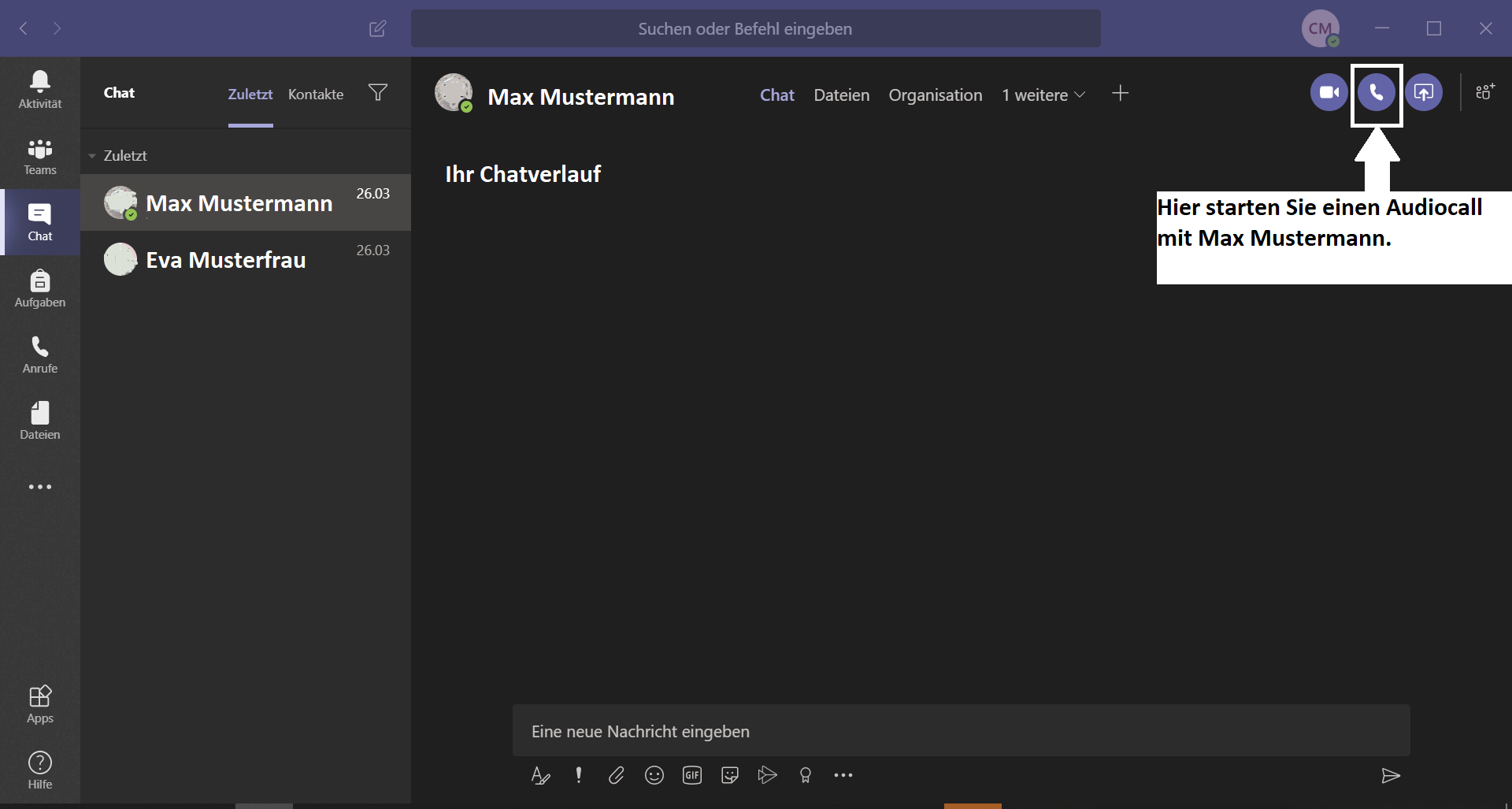
Wie kann ich in Teams eine Audiokonferenz mit einer Einzelperson starten?
Suchen Sie die Einzelperson in der Suchleiste und wählen Sie diese aus. Klicken Sie im erscheinenden Chatfenster auf das Audioanrufsymbol.
Fragen zu Videokonferenzen mit Teams
Fragen und Antworten zu MS Teams
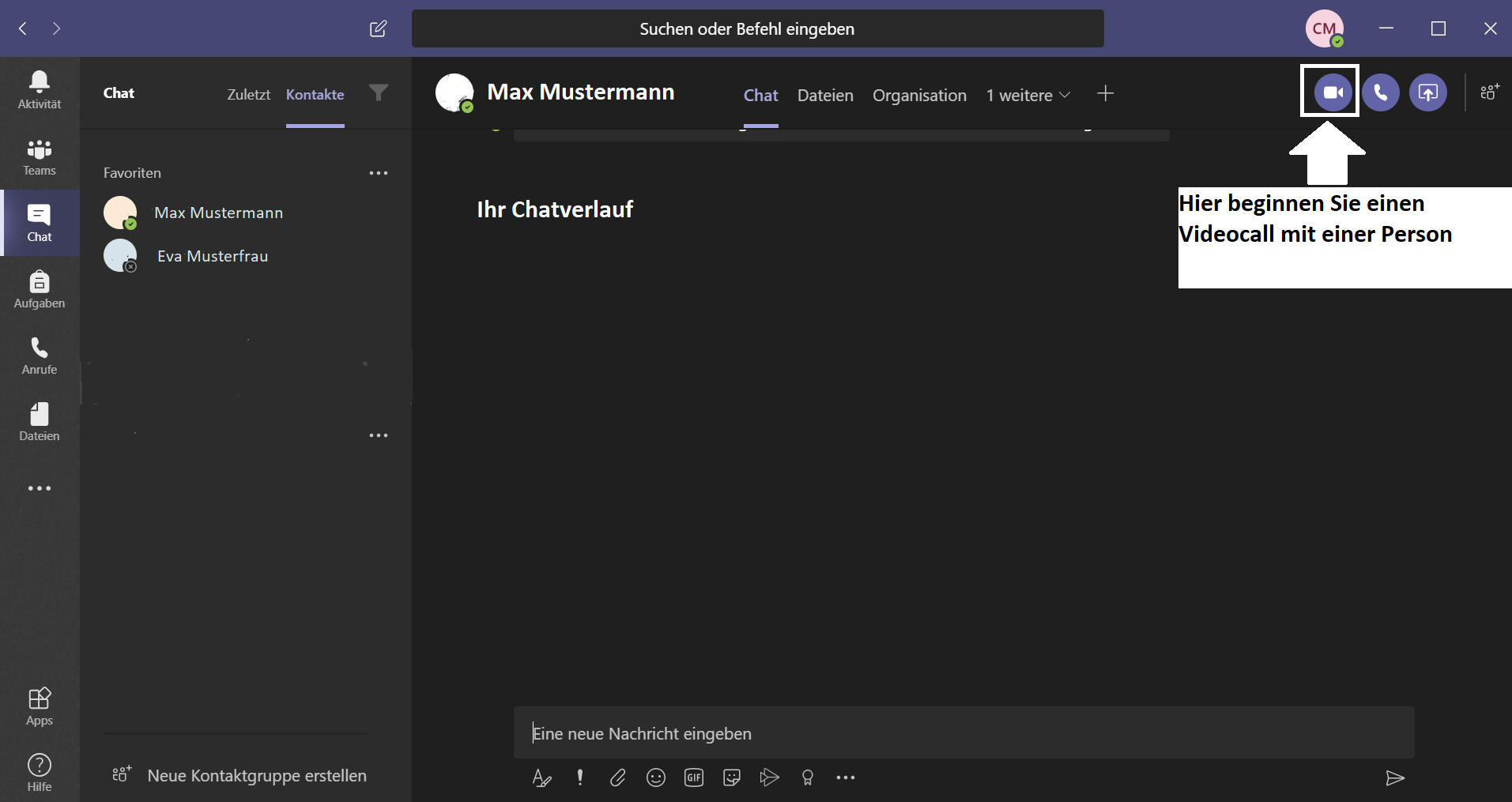
Wie kann ich in Teams eine Videokonferenz mit einer Einzelperson starten?
Suchen Sie die Einzelperson in der Suchleiste und wählen Sie diese aus. Klicken Sie im erscheinenden Chatfenster auf das Videoanrufsymbol.
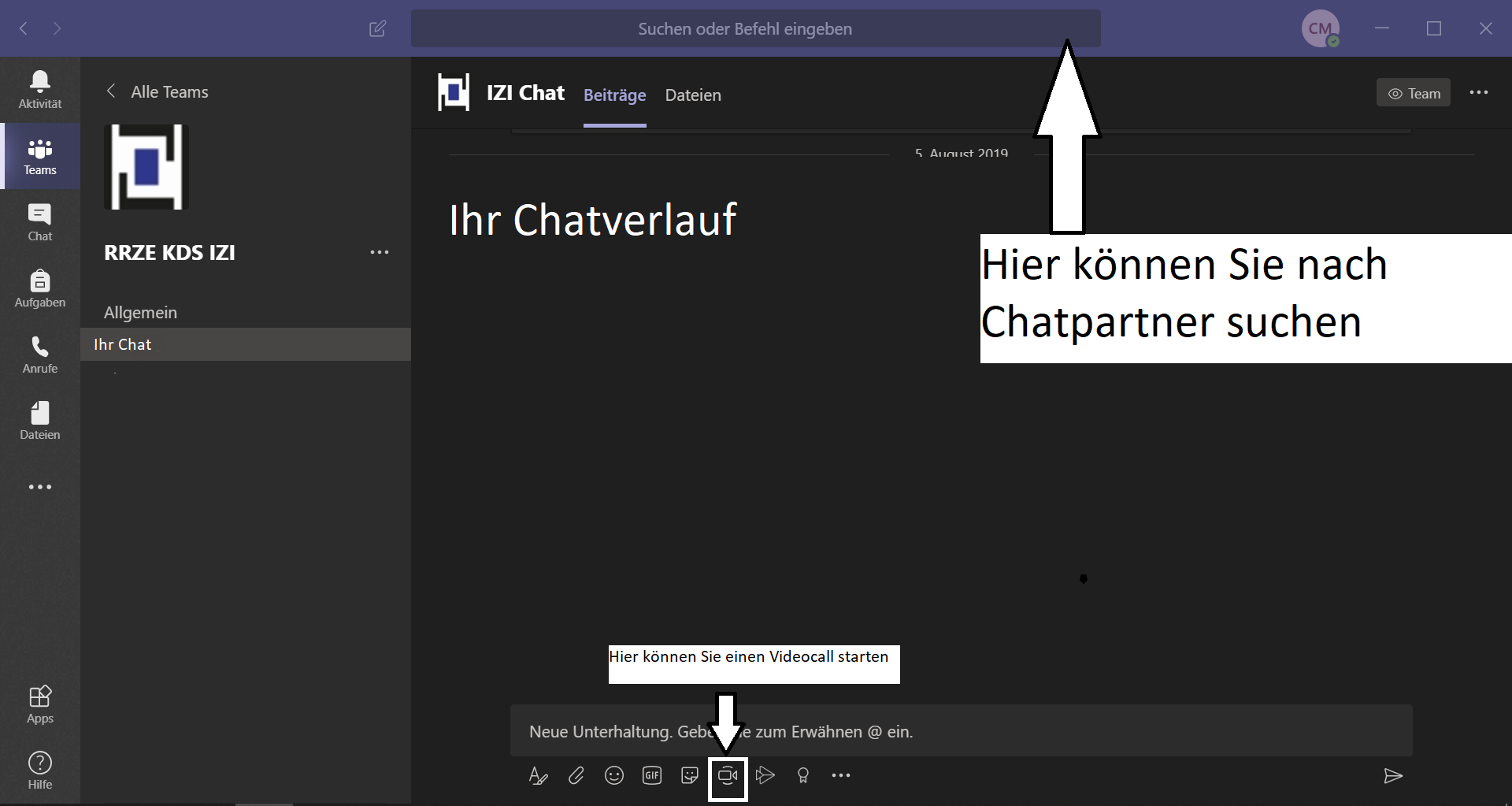
Wie kann ich in Teams eine Videokonferenz mit mehreren Teilnehmern starten?
Im Reiter „Teams“ ist unter der Texteingabezeile das „Jetzt Besprechen“ Symbol zu finden, welches eine Besprechung startet und es ermöglicht Teilnehmer einzuladen.
Wie kann ich an einer bestehenden Videokonferenz teilnehmen?
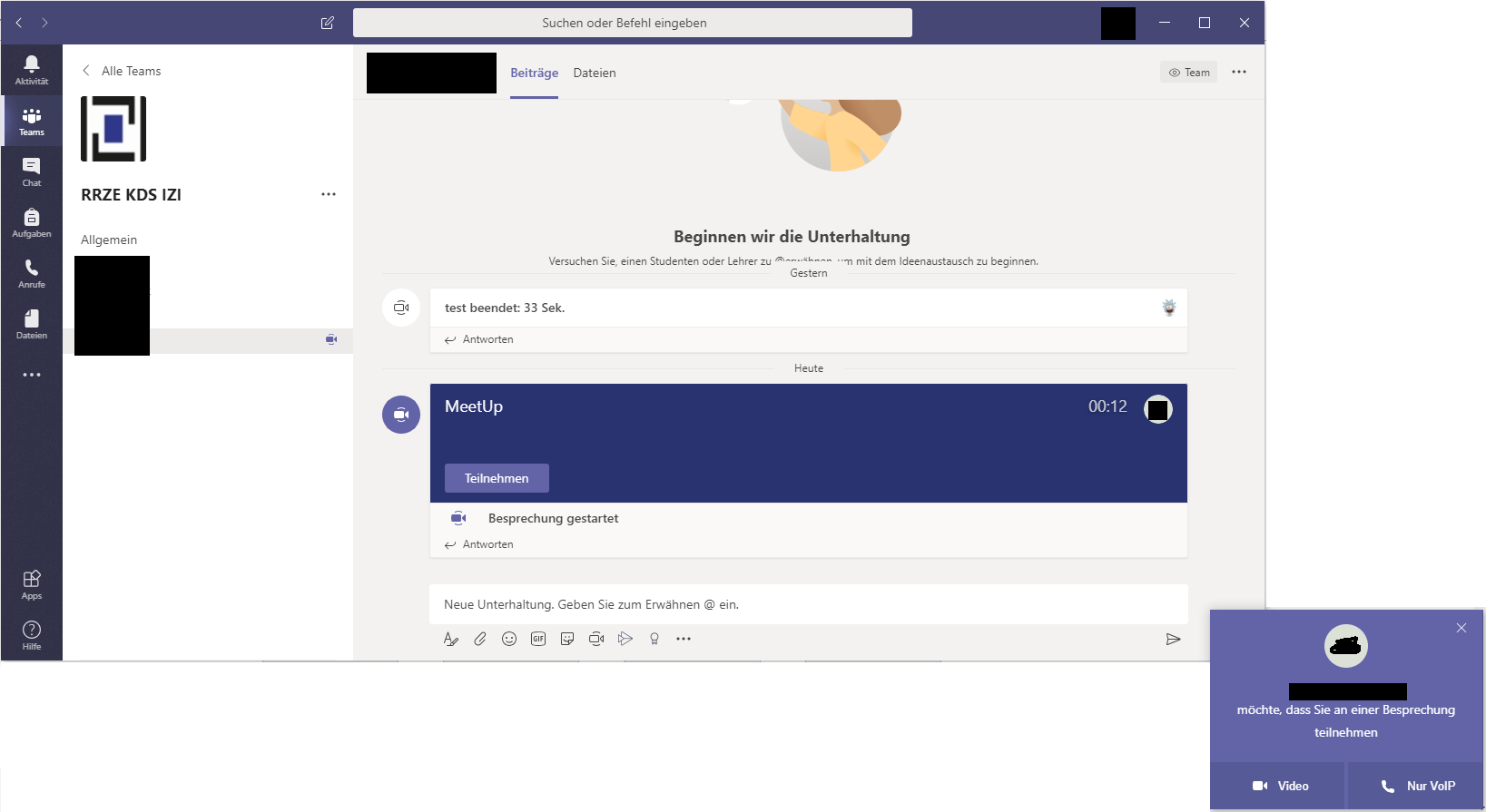
Suchen Sie in einer Unterhaltung nach dem Benachrichtigungssymbol für eine Besprechung Symbol „Jetzt besprechen“, um eine Besprechung zu finden. Wählen Sie Teilnehmen aus, um an der Besprechung teilzunehmen.
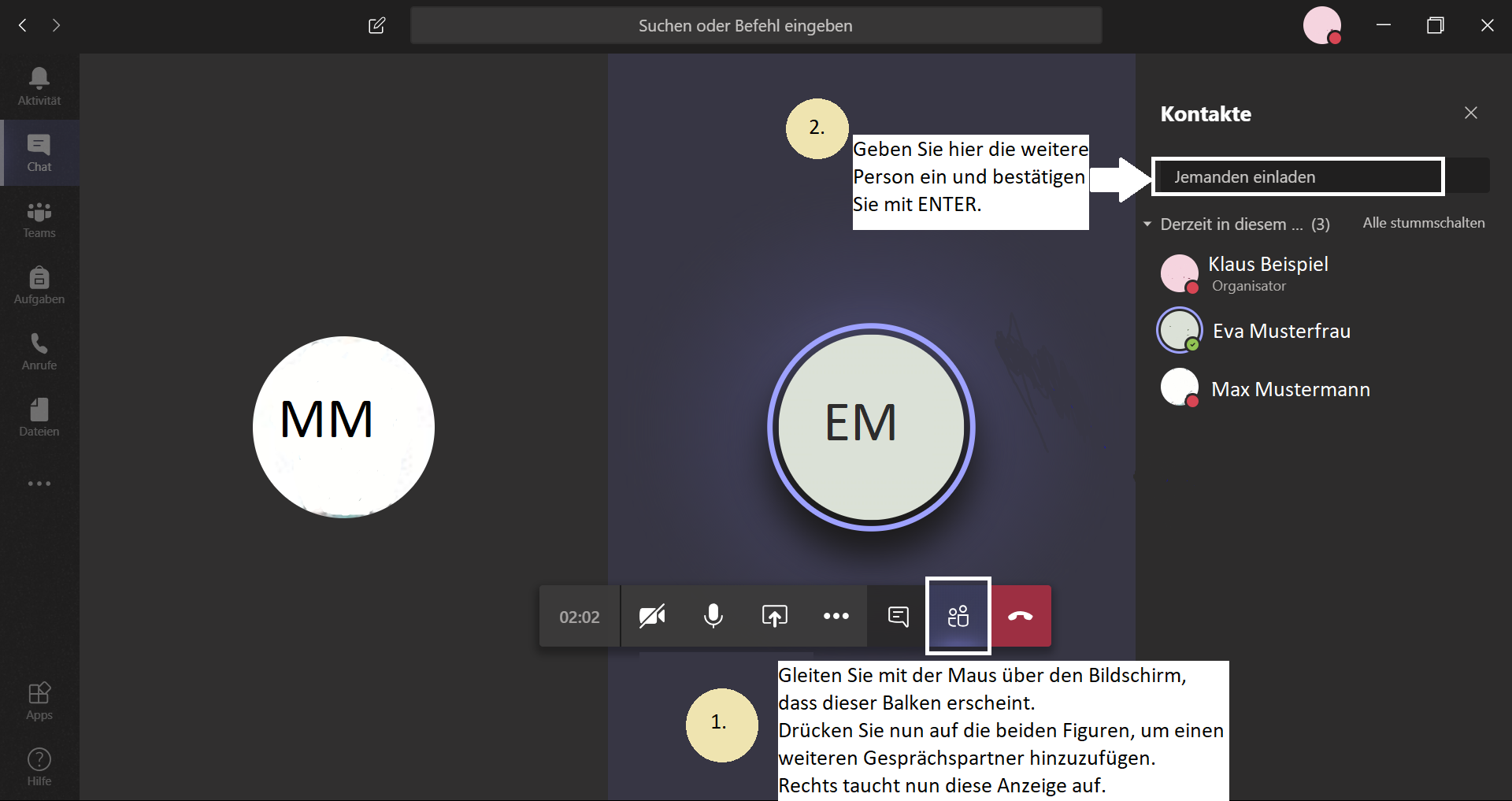
Wie kann ich in Teams eine weitere Person zu einer bestehenden Videokonferenz hinzufügen?
Bewegen Sie die Maus über den Bildschirm bis ein Balken auftaucht (siehe Bild).
Drücken Sie auf die beiden Figuren, um eine weitere Person hinzuzufügen. Rechts taucht nun eine Spalte mit den Gesprächsteilnehmern auf. Nun können sie oben in der Suchleiste eine weitere Person suchen und mit ENTER bestätigen. Dadurch wird die Person hinzugefügt und automatisch angerufen.
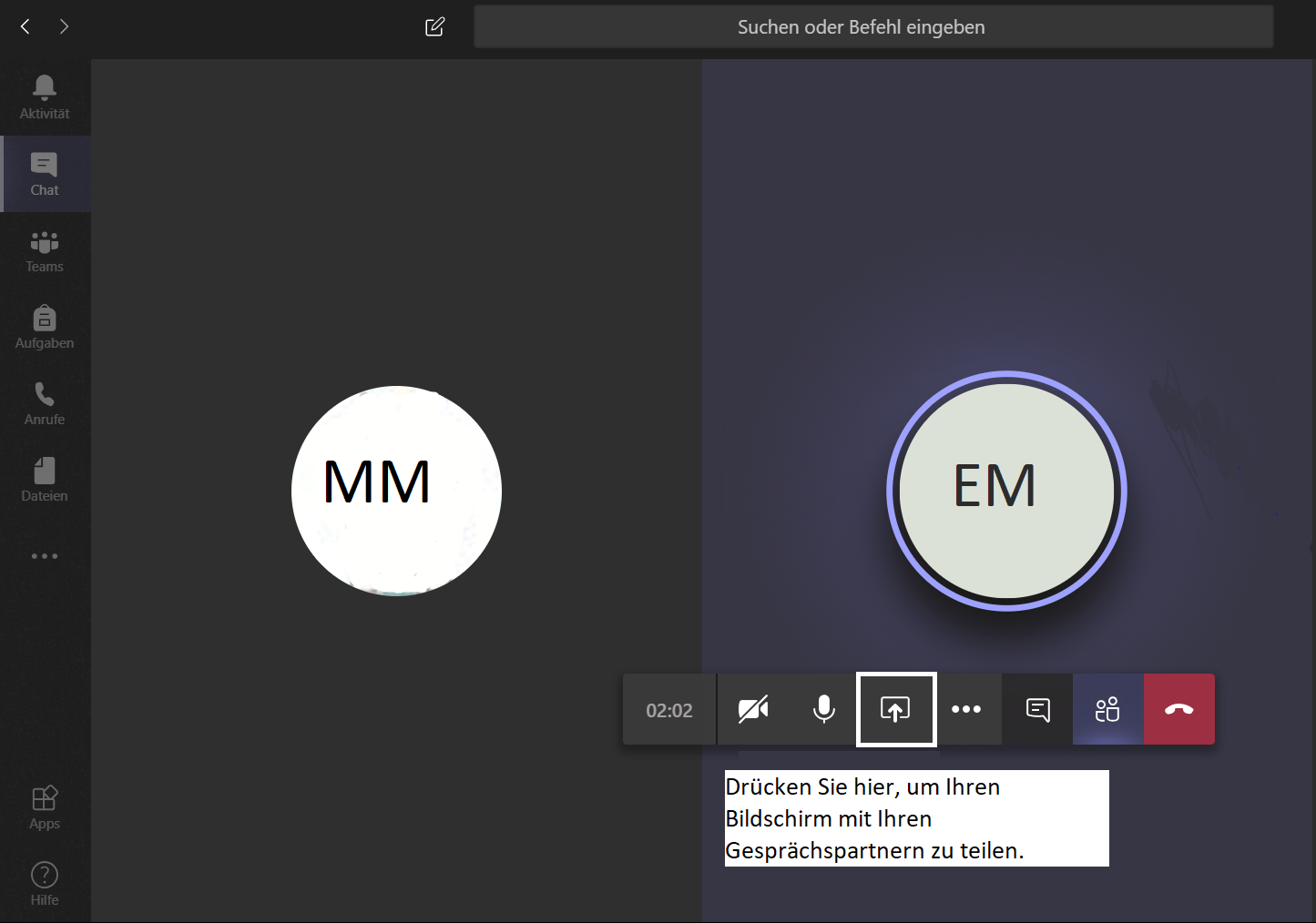
Wie teile ich in Teams meinen Bildschirm mit anderen?
Bewegen Sie die Maus über den Bildschirm bis ein Balken auftaucht und drücken Sie auf das Symbol „Bildschirm teilen“ (siehe Bild). Wählen Sie anschließend aus, ob sie mit allen oder nur mit einer Einzelperson den Bildschirm teilen möchten.
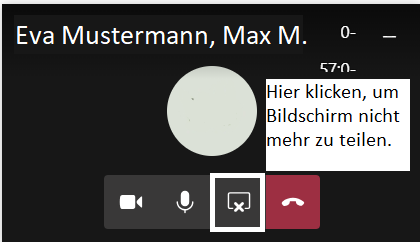
Um das Teilen zu beenden klicken Sie auf folgendes Feld, rechts unten auf Ihrem Bildschirm:
Wie blende ich in Teams den Hintergrund meines Videos aus?
Bewegen Sie die Maus über den Bildschirm bis ein Balken auftaucht. Auf diesem Balken befindet sich ein Feld mit drei Punkten. Wenn Sie auf dieses drücken, dann erscheinen mehrere Aktionen. Bitte drücken Sie auf „Hintergrund weichzeichnen“.

Fragen zu Chats mit Teams
Fragen und Antworten zu MS Teams
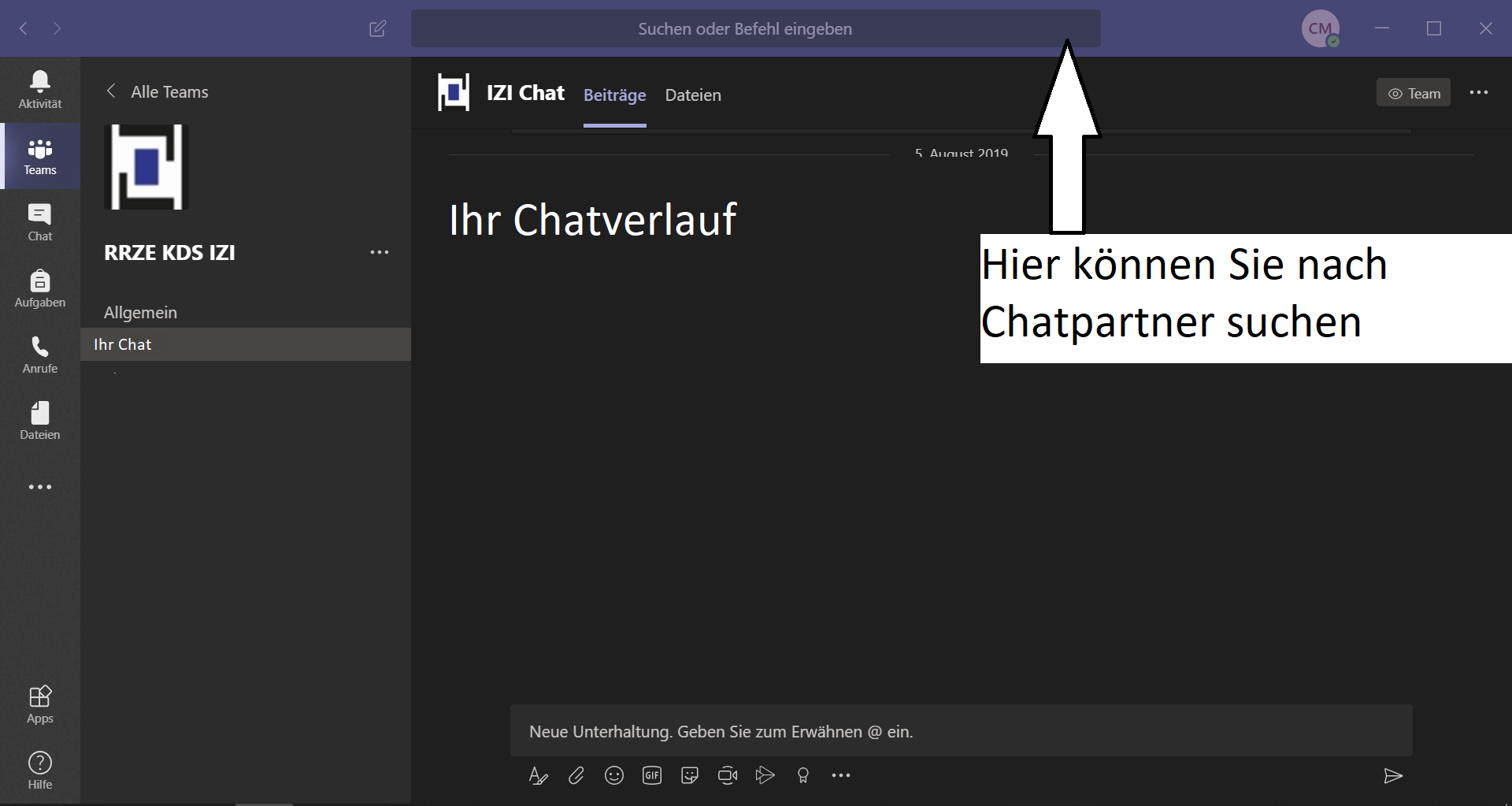
Wie kann ich in Teams einen Chat mit einer Einzelperson starten?
Suchen Sie die Einzelperson in der Suchleiste und wählen Sie diese aus. Nun erscheint ein Chatfenster.
Wie teile ich in Teams meinen Bildschirm mit anderen?
Bewegen Sie die Maus über den Bildschirm bis ein Balken auftaucht und drücken Sie auf das Symbol „Bildschirm teilen“ (siehe Bild). Wählen Sie anschließend aus, ob sie mit allen oder nur mit einer Einzelperson den Bildschirm teilen möchten.
Um das Teilen zu beenden klicken Sie auf folgendes Feld, rechts unten auf Ihrem Bildschirm:
Wie erstelle ich einen Gruppenchat?
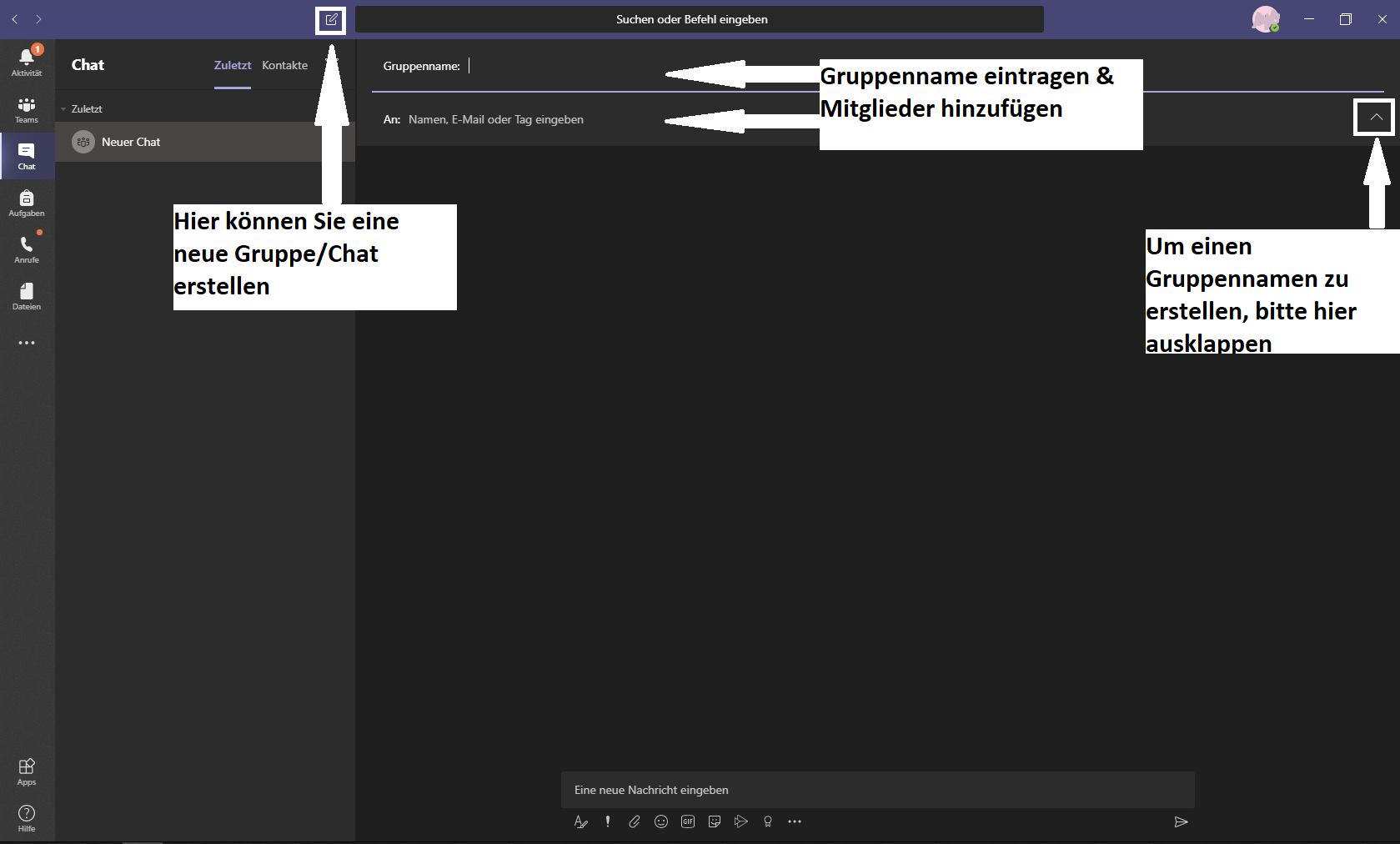
Klicken Sie auf „Neuer Chat“ links neben der Suchleiste und geben Sie einen Gruppennamen ein. Suchen Sie in der „An:“ Zeile nach den Personen, die der Gruppe beitreten sollen.