Sie können das Videoportal der FAU fau.tv nutzen, um Ihre Videos den Studierenden zugänglich zu machen. Nachdem Sie einen Zugang als Lehrende*r haben, erhalten Sie im Videoportal einen Verwaltungsbereich für Ihre Medien inklusive einer Upload-Möglichkeit. Wer die Videos schließlich im Videoportal sehen darf, entscheiden Sie. Folgende Optionen bzgl. des Zugangsschutzes gibt es:
- Freier Zugang für die Öffentlichkeit
- Zugang via IdM-Anmeldung für alle Angehörigen der FAU
- Zugang via StudOn für Studierende einer bestimmten Vorlesung
- Zugang via StudOn für Teilnehmende von VHB-Kursen
- Zugang via Passwort für eine ausgewählte Nutzergruppe, auch außerhalb der FAU
Um das Videoportal als Lehrende*r zu nutzen, müssen Sie als Erstes einen Zugang als Lehrende*r beantragen. Die Beantragung ist möglich für:
-
- für alle Mitarbeiter/innen der FAU
- UK-Erlangen Mitarbeiter/innen
- Studierende mit aktivem Hiwi-Status
-
- Sollten Sie diese Möglichkeit nicht angeboten bekommen – also z.B. bei Studierenden ohne aktiven Hiwi-Vertrag – so melden Sie sich bitte per Email bei Multimediazentrum@fau.de. In diesem Fall benötigen wir aber auch eine kurze Email des tatsächlichen Dozenten/in, dass eine Unterstützung erwünscht ist.
Anschließend erstellen Sie im Videoportal einen neuen Kurs oder wählen einen bereits von Ihnen erstellten Kurs. Legen Sie in der Kurs-Übersicht einen neuen Kurs-Clip an. In der Clip-Übersicht können Sie anschließend Ihre lokal gespeicherten Dateien hochladen.
Einzelne Schritte
-
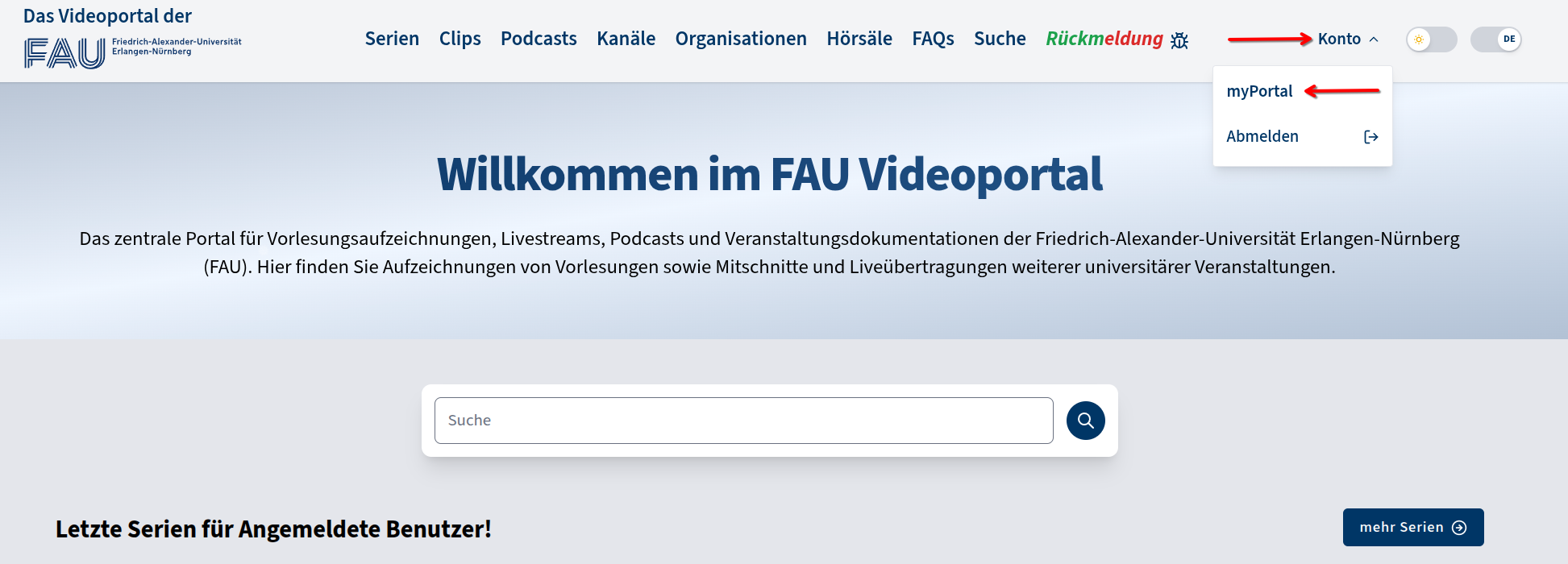
Öffnen Sie Ihren Browser und melden Sie sich auf fau.tv über SSO an.
-
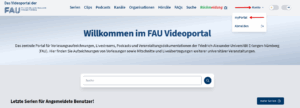
Wählen Sie in der Navigation Konto → myPortal.
-
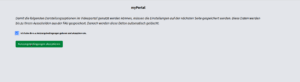
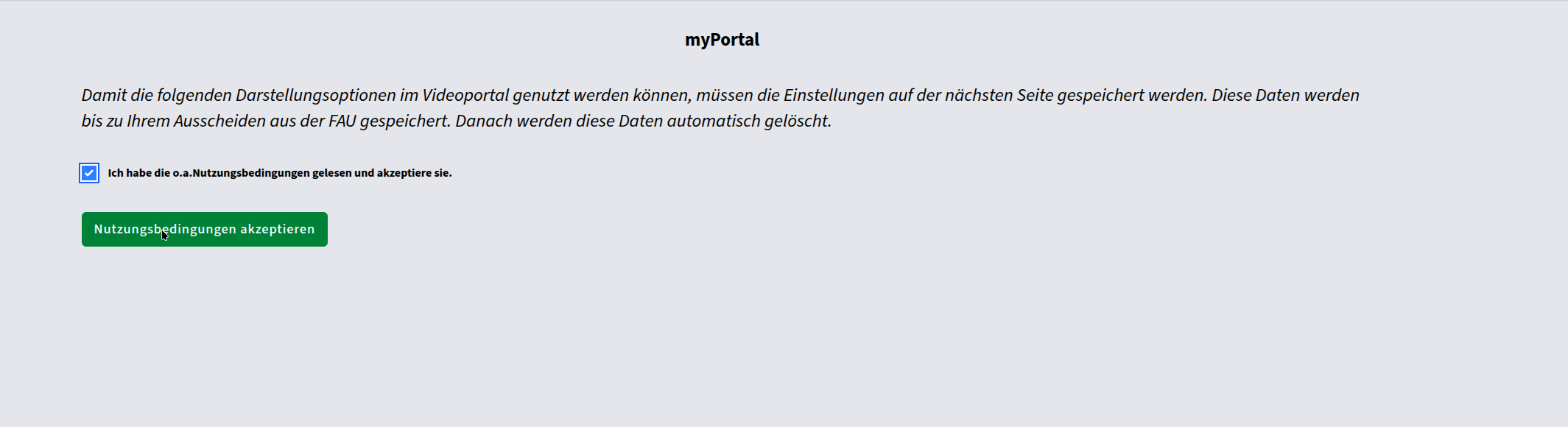
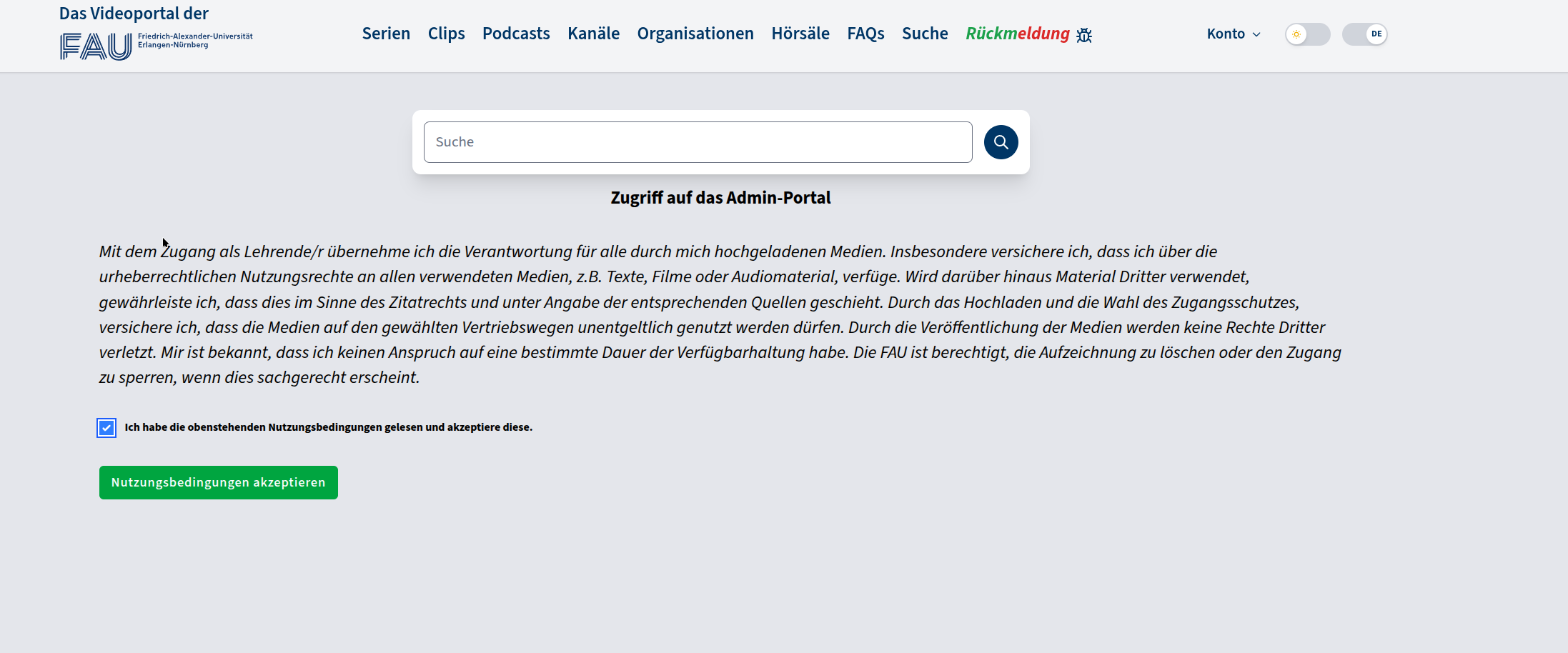
Falls Sie das Videoportal bisher noch nicht genutzt haben, akzeptieren Sie bitte zunächst die Allgemeinen Nutzungsbedingungen.
-
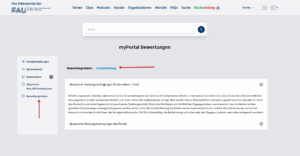
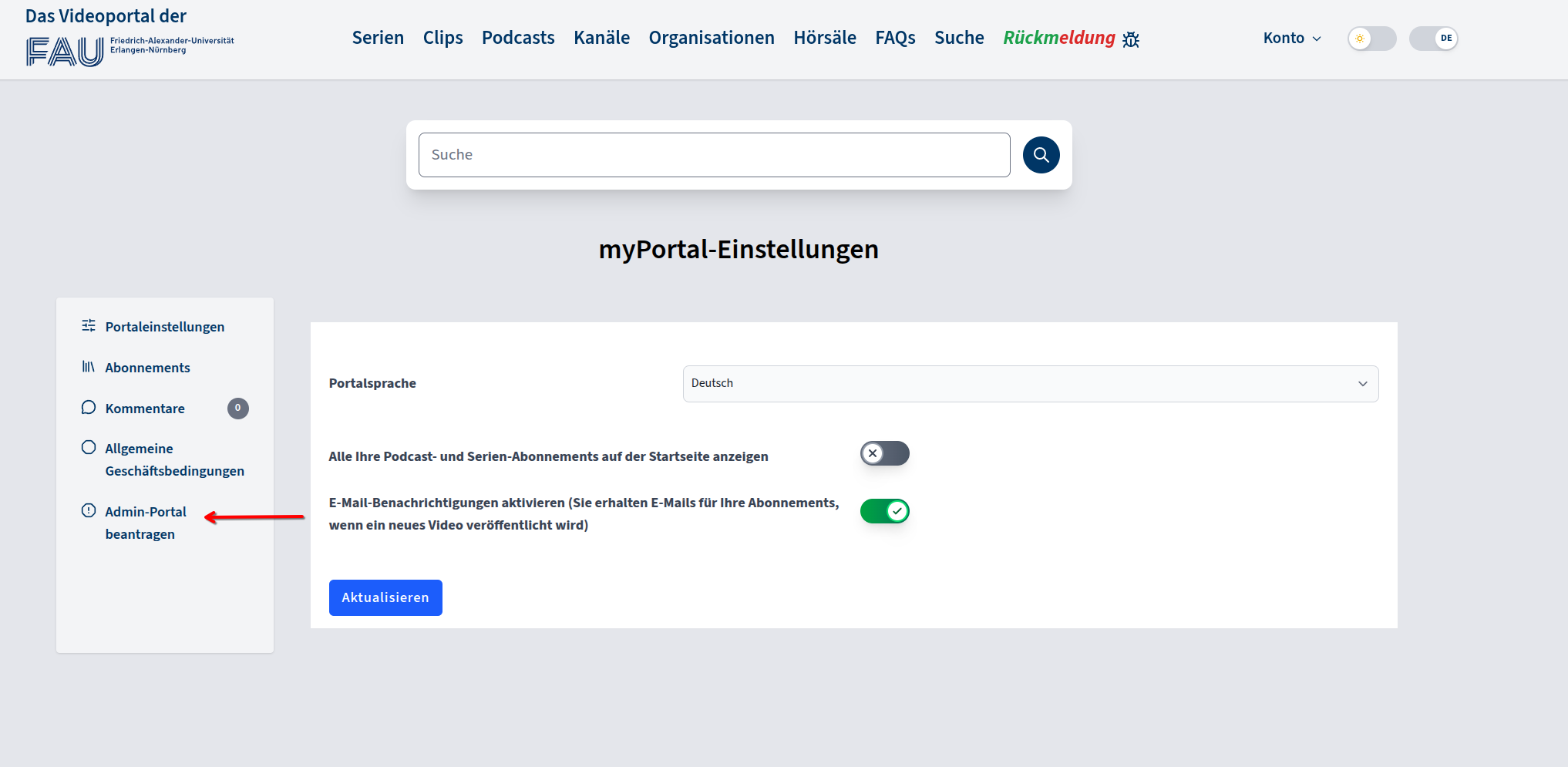
Navigieren Sie im Menü links zum Punkt „Admin-Portal beantragen“.

-
Akzeptieren Sie die Nutzungsbedingungen für das Admin-Portal.

-
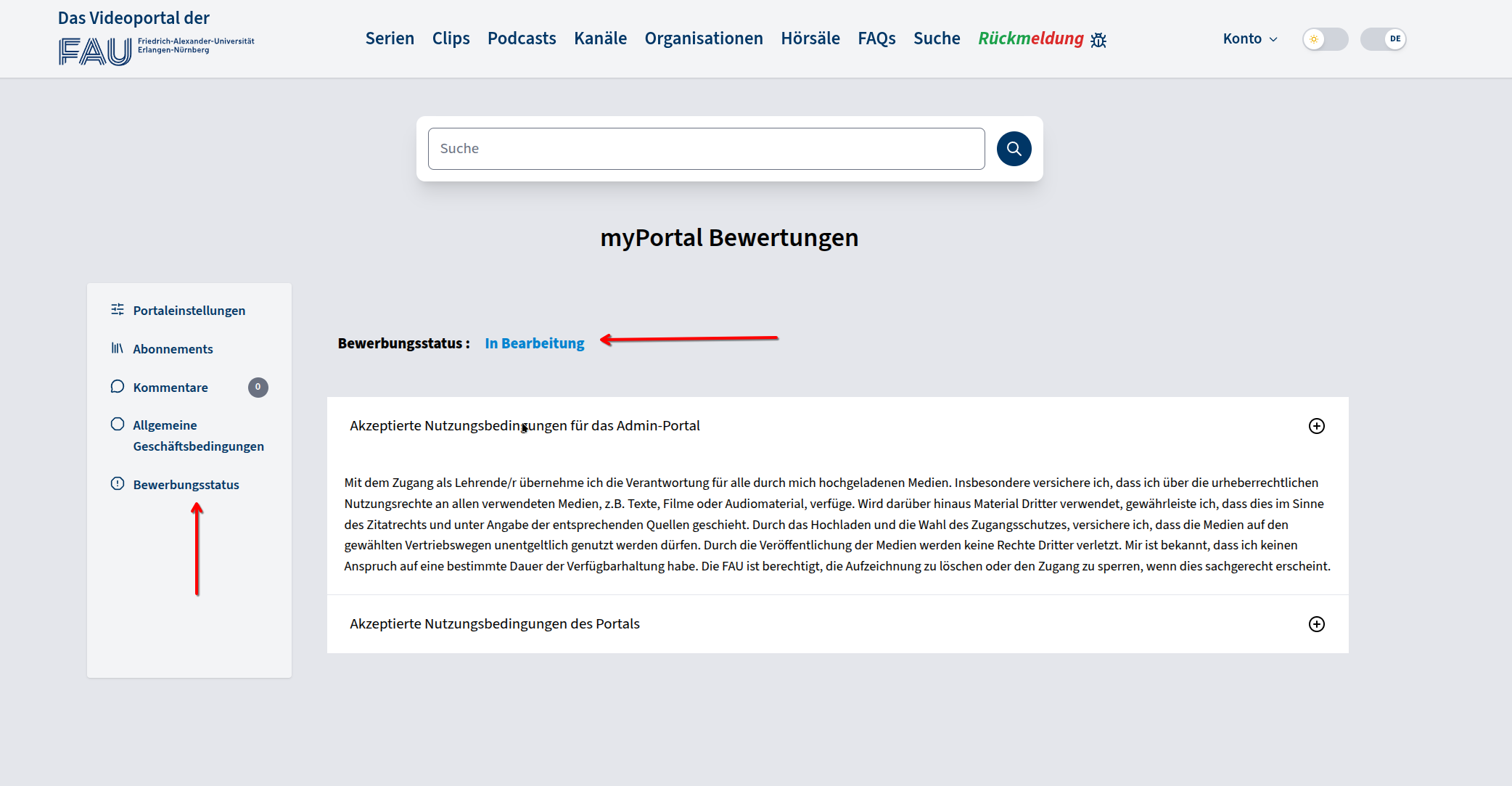
Dadurch wird im Videoportal automatisch ein Ticket erstellt, das wir in der Regel zeitnah bearbeiten. Den Status Ihres Antrags finden Sie im linken Menü unter „Bewerbungsstatus“.
-
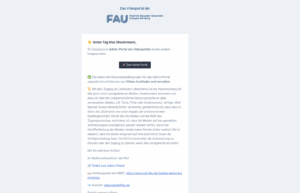
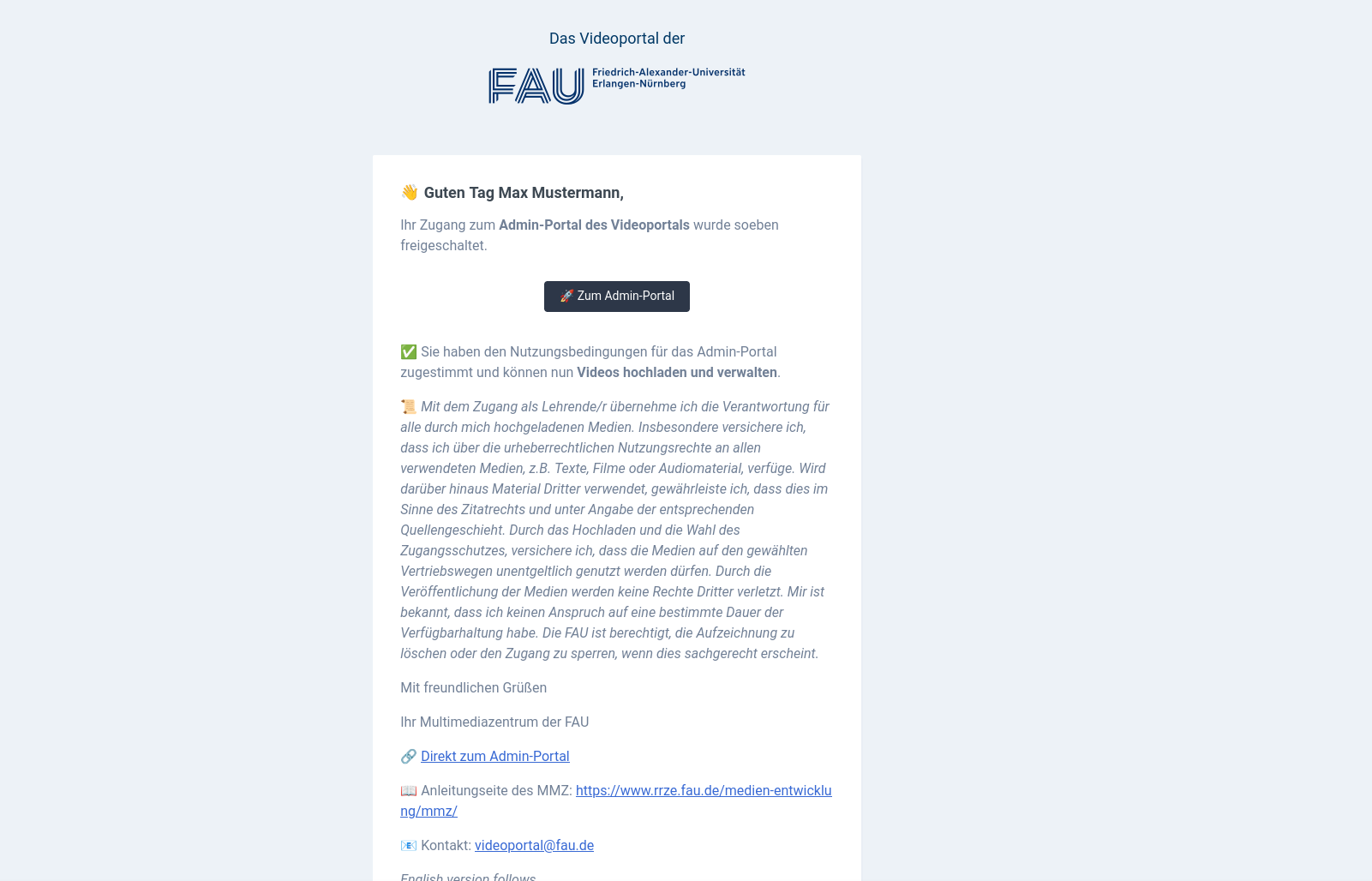
Ihr Antrag wird vom Multimediateam geprüft. Anschließend erhalten Sie eine Bestätigungs-E-Mail.
-
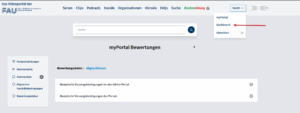
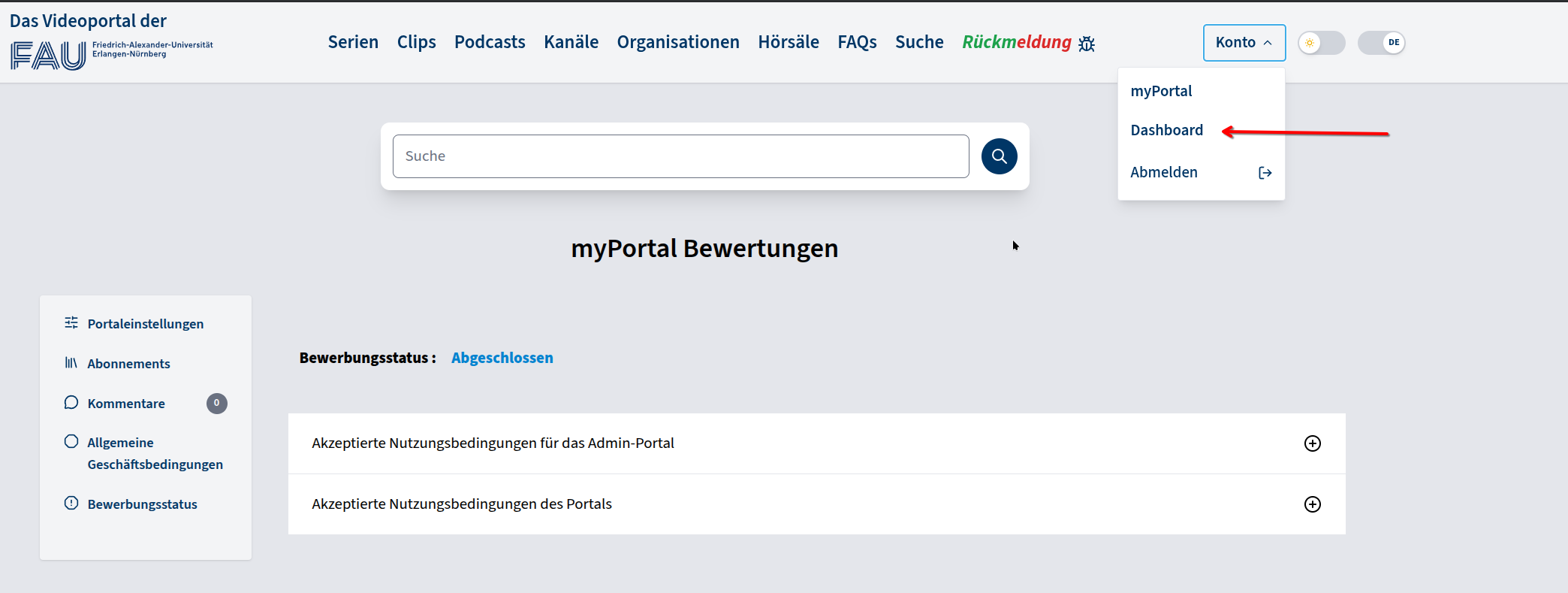
Nach Erhalt dieser Bestätigung laden Sie bitte die Seite neu. Unter Konto sollte nun ein neuer Menüpunkt „Dashboard“ erscheinen.
Haben Sie bereits eine Serie für eine Vorlesungsreihe erstellt, brauchen Sie nicht für jede Datei eine neue Serie zu erstellen. Wechseln Sie zu Ihrer erstellten Serie und führen Sie anschließend Schritt 3 durch.
- Öffnen Sie einen Browser und melden Sie sich auf der Webseite fau.tv über SSO an.
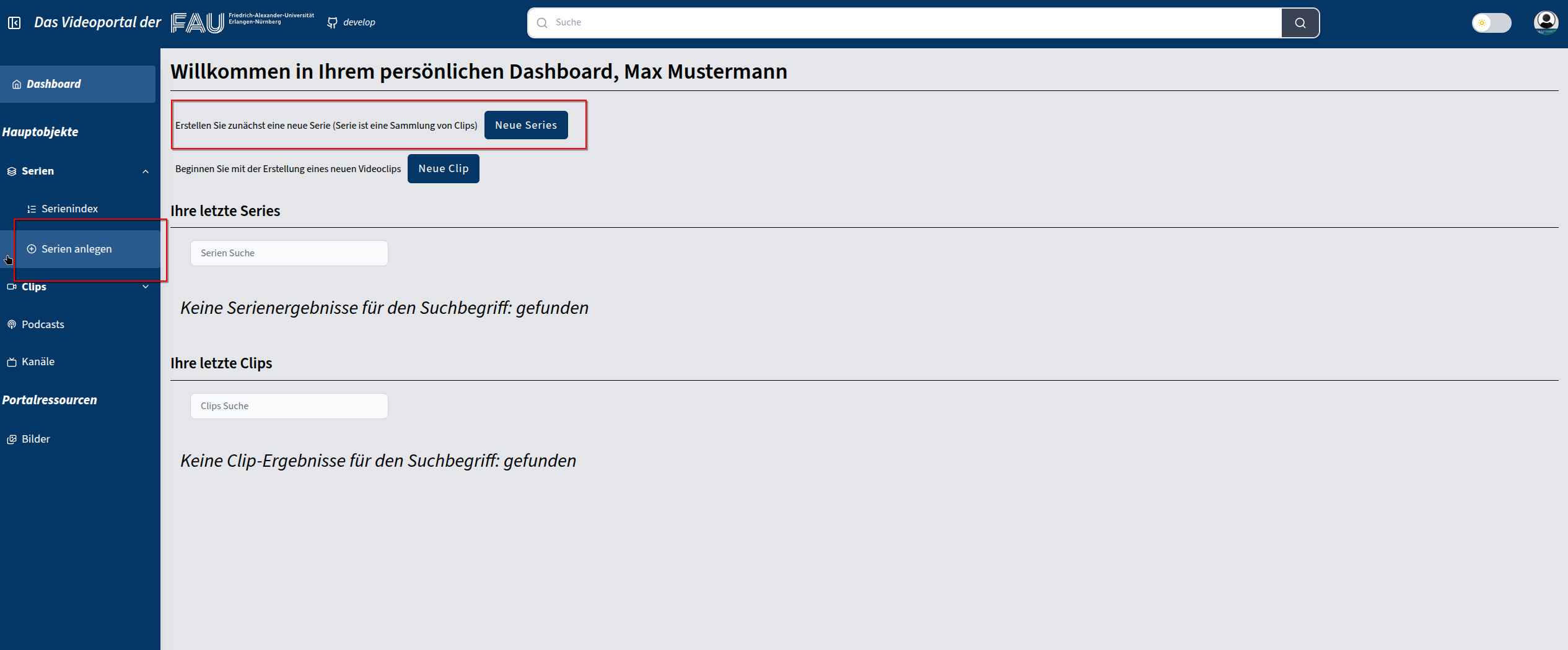
- Wählen Sie in der Navigation Konto-> Dashboard
- Wählen Sie im linken Seitenmenü Serie → Serien anlegen
Im Videoportal bezeichnet eine Serie eine Sammlung mehrerer Videos (Clips), die thematisch oder organisatorisch zusammengehören – z. B. eine Vorlesungsreihe, ein Seminar oder eine Videosammlung.
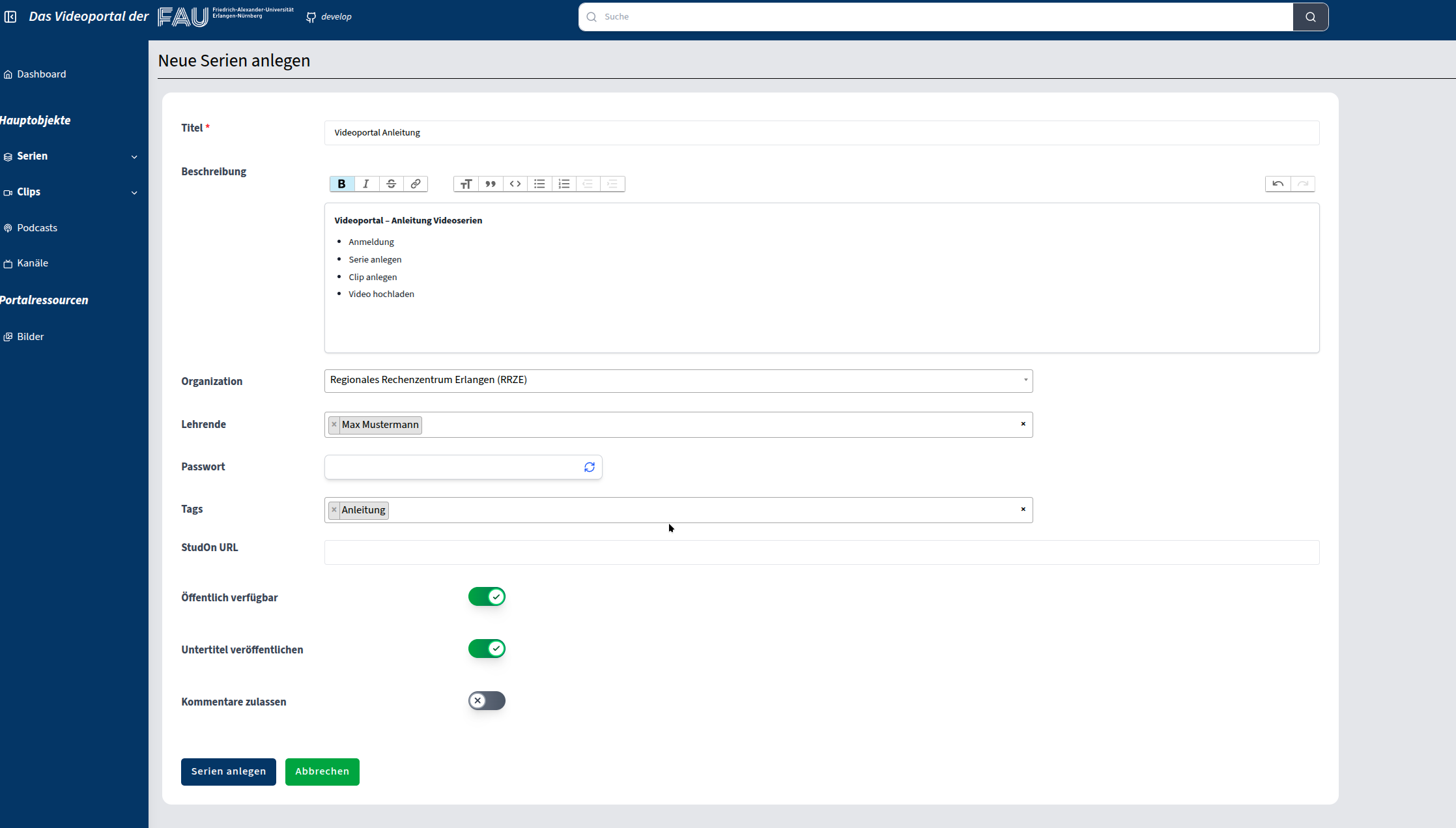
Das Formular „Neue Serie anlegen“ enthält folgende Felder und Optionen:
Titel (Textfeld)
Geben Sie den Titel der Serie ein.
Sie müssen kein Semester eintragen, da das Videoportal dieses automatisch anhand der Semesterinformationen der einzelnen Clips ermittelt.
Dies ist besonders hilfreich, wenn eine Serie Videos aus mehreren Semestern enthält.
Beschreibung (Textfeld)
Formulieren Sie eine kurze und informative Beschreibung.
Diese Information unterstützt die Suche und hilft Nutzerinnen und Nutzern, die Inhalte der Serie besser einzuordnen.
Organisation (Auswahlfeld)
Wählen Sie die FAU-Organisationseinheit aus, zu der die Serie gehört (z. B. Fakultät, Institut, Einrichtung).
Diese Angabe ist wichtig, damit die Serie korrekt innerhalb der Organisations-Indizes angezeigt wird.
Lehrende (Auswahlfeld)
Wählen Sie die Person bzw. Personen aus, die in der Serie als Lehrende auftreten.
Bei mehr als vier Lehrenden können Sie das Feld leer lassen.
Fehlt ein Name in der Liste? Schreiben Sie bitte an: videoportal@fau.de. Das MMZ-Team ergänzt fehlende Lehrpersonen.
Passwort (optional)
Wenn die Serie über StudOn oder per Passwort geschützt werden soll, tragen Sie hier ein Passwort ein oder nutzen Sie den integrierten Passwortgenerator.
Für öffentliche oder portalgeschützte Serien kann das Feld leer bleiben.
Tags (Eingabefeld/Auswahlfeld)
Geben Sie neue Tags ein oder wählen Sie bestehende Tags aus.
Tags verbessern die Auffindbarkeit der Serie in der Suche.
StudOn-URL (optional)
Falls es für diese Serie einen StudOn-Kurs gibt, können Sie hier die URL des StudOn-Kurses eintragen.
Öffentlich verfügbar (Schalter)
An: Die Serie ist für alle Nutzer sichtbar und erscheint in der Suche.
Aus: Die Serie und alle ihrer Clips sind für Nutzer nicht sichtbar (es erscheint ein 403-Fehler).
Untertitel veröffentlichen (Schalter)
An: Untertitel werden automatisch generiert und veröffentlicht.
Aus: Untertitel werden zwar generiert, aber nicht für Nutzer freigegeben.
Kommentare zulassen (Schalter)
An: Angemeldete Nutzer können die Serie kommentieren.
Aus: Kommentare sind deaktiviert.
Überprüfen Sie Ihre Eingaben abschließend und bestätigen Sie diese am Ende mit Serie anlegen.
Bitte laden Sie pro Clip nur eine Videoaufzeichnung hoch.
Einen neuen Clip zu einer bestehenden Serie hinzufügen
Im Videoportal können Sie einer bestehenden Serie auf zwei unterschiedlichen Wegen einen neuen Clip hinzufügen. Beide führen zur gleichen Eingabemaske für Clips.
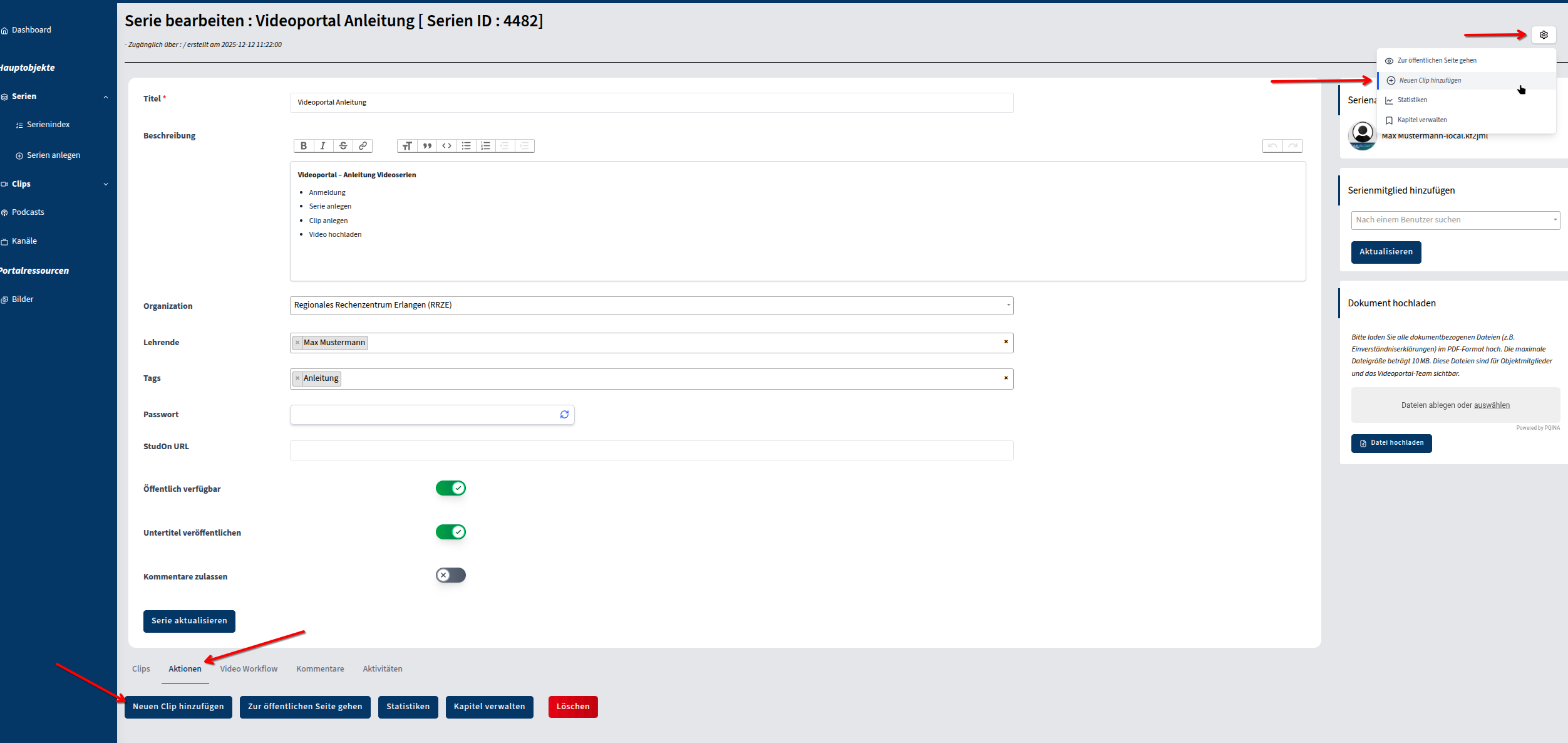
Weg 1: Über das Aktionsmenü (oben rechts)
- Öffnen Sie die gewünschte Serie im Bearbeitungsmodus.
- Klicken Sie oben rechts auf das Zahnrad-Symbol (Einstellungen).
- Wählen Sie im Menü den Punkt „Neuen Clip hinzufügen“ aus.
- Sie werden direkt zum Formular „Neuen Clip anlegen“ weitergeleitet.
Dieser Weg ist besonders praktisch, wenn Sie schnell arbeiten und die Serienseite bereits geöffnet haben.
Weg 2: Über den Reiter „Aktionen“ (unten im Serienbearbeiten-Fenster)
- Scrollen Sie auf der Serienbearbeitungsseite nach unten bis zu den Reitern.
- Klicken Sie auf den Reiter „Aktionen“.
- Wählen Sie den Button „Neuen Clip hinzufügen“ aus.
- Sie gelangen anschließend zur Clip-Erstellungsmaske.
Dieser Weg eignet sich, wenn Sie sich bereits im unteren Teil der Serienbearbeitung befinden oder weitere Aktionen durchführen möchten (z. B. Kapitel verwalten, Statistiken einsehen, Serie löschen).
Nachdem Sie einen der beiden Wege gewählt haben, öffnet sich das Formular zur Clip-Erstellung.
- Dort können Sie wie gewohnt:
- Videodateien hochladen
- Metadaten eingeben (Titel, Beschreibung, Tags usw.)
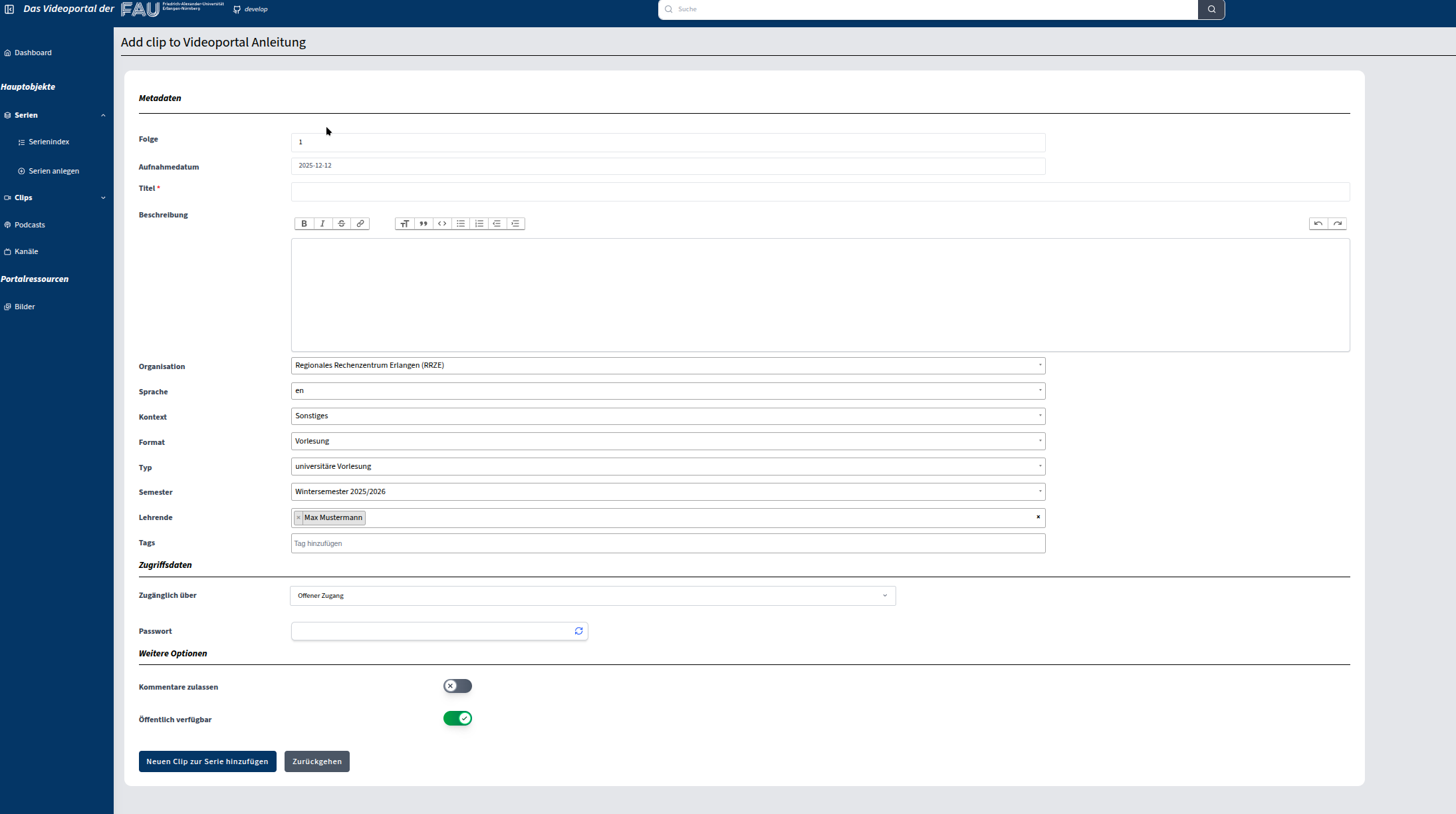
Beim Erstellen eines neuen Clips müssen verschiedene Metadaten und Einstellungen ausgefüllt werden. Diese Informationen helfen bei der Suche, der Einordnung des Clips und der korrekten Anzeige im Videoportal.
Folge (Nummer)
Geben Sie die Nummer der Folge innerhalb der Serie an (z. B. „1“, „2“, „3“).
Diese Nummer wird auf der Serienseite angezeigt und hilft bei der Sortierung.
Aufnahmedatum
Wählen Sie das Datum, an dem die Aufnahme entstanden ist.
Dies unterstützt die zeitliche Einordnung und die Sortierung der Clips.
Titel (Pflichtfeld)
Geben Sie einen klaren und eindeutigen Titel für den Clip ein.
Beispiele:
- „Einführung in Kapitel 3“
- „Vorlesung vom 12.12.2025“
Beschreibung ((Textfeld))
Beschreiben Sie kurz den Inhalt des Clips.
Dies ist hilfreich für die Suche und für Nutzer, die den Clip vorab einordnen möchten.
Organisation (Auswahlfeld)
Wird in der Regel automatisch aus der Serie übernommen.
Falls notwendig, können Sie hier die organisationale Zugehörigkeit anpassen (Fakultät, Lehrstuhl, Einrichtung).
Sprache (Auswahlfeld)
Bitte wählen Sie die richtige Sprache aus, damit das Videoportal auch die passenden Untertitel generieren kann.
Wählen Sie die gesprochene Sprache des Clips. Diese Information verbessert die Untertitelung und die Suche.
Beispiele:
- de (Deutsch)
- en (Englisch)
Kontext (Auswahlfeld)
Bezeichnet den inhaltlichen Rahmen des Clips, z. B.:
- Vorlesung
- Veranstaltung
- Sonstiges
- …
Format (Auswahlfeld)
Definiert die Art der Aufzeichnung, z. B.:
- Vorlesung
- Seminar
- Übung
Typ (Auswahlfeld)
Beschreibt den Typ der Veranstaltung, z. B.:
- Universitäre Vorlesung
- Öffentlicher Vortrag
- Lehrveranstaltung
Semester (Auswahlfeld)
Wählen Sie aus, in welchem Semester der Clip aufgenommen wurde.
Das Semester eines Clips wird später automatisch bei der Serienanzeige berücksichtigt.
Lehrende (Auswahlfeld)
Wählen Sie die Lehrperson(en), die in diesem Clip beteiligt sind.
Wie bei Serien gilt: Fehlt eine Person in der Liste? → Mail an videoportal@fau.de
Tags (Eingabefeld/Auswahlfeld)
Fügen Sie neue Tags hinzu oder wählen Sie vorhandene.
Tags verbessern deutlich die Auffindbarkeit des Clips.
Zugänglich über (Auswahlfeld)
Festlegung, wie der Clip zugänglich ist. Beispiele:
- Öffener Zugang – Clip ist öffentlich sichtbar
- Nur für Portal – nur angemeldete Nutzer
- Passwortgeschützt
- StudOn-Zugang
Passwort (optional)
Nur relevant, wenn der Clip durch Passwort oder StudOn geschützt werden soll.
Bei anderen Zugangsarten bleibt das Feld leer.
Kommentare zulassen (Schalter)
- An: Angemeldete Nutzer können den Clip kommentieren.
- Aus: Kommentare sind deaktiviert.
Öffentlich verfügbar (Schalter)
- An: Clip ist sofort sichtba, wird auf die Serie Ansicht gelistet und erscheint in der Suche.
- Aus: Clip ist unsichtbar; Nutzer erhalten bei Aufruf einen 403-Fehler.
Abschließen
Klicken Sie zum Abschluss auf:
„Neuen Clip zur Serie hinzufügen“
Bitte behalten Sie die hochgeladene Datei noch einige Zeit auf Ihrem Rechner als Backup!
Navigieren Sie ganz nach unten auf der Clip-Bearbeitungsseite. Wählen Sie im Reiter „Anlagen“ ein Video aus oder laden Sie eine Datei per Drag-and-Drop hoch. 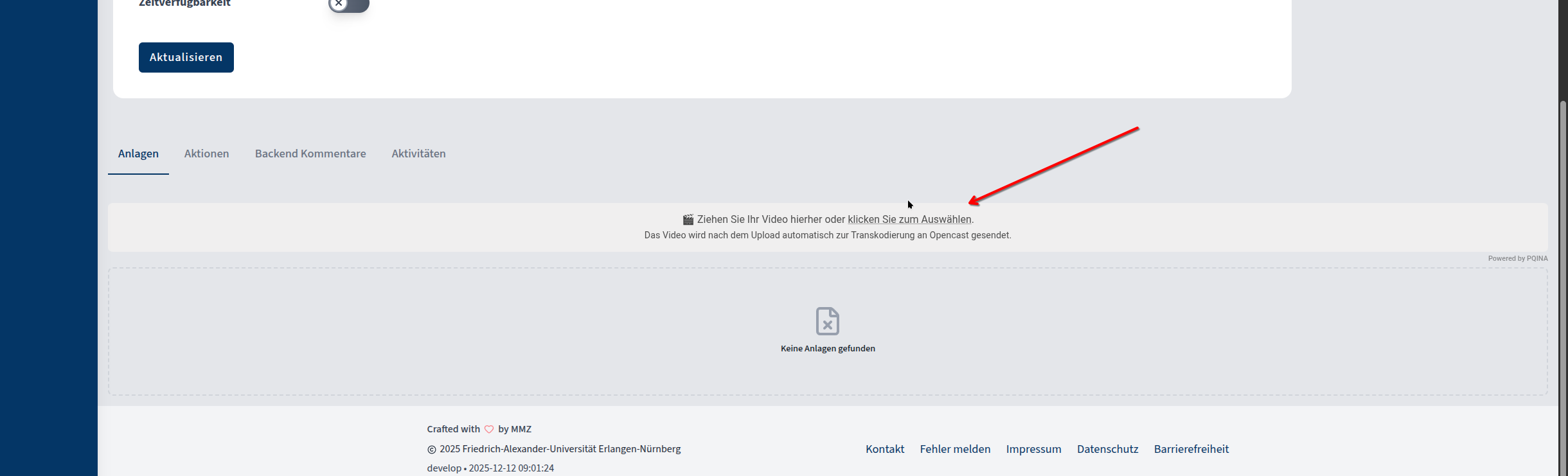
Nach dem Upload wird das Video zur Transkodierung gesendet und Sie werden automatisch wieder auf die Seite weitergeleitet.
Bitte beachten Sie: das von Ihnen erstellte Video wird von uns inhaltlich nicht mehr bearbeitet. Jedoch wird zur Einhaltung eines Corporate Designs ihrem Videoclip nach dem Hochladen automatisch ein Vor- und Abspann sowie ein Wasserzeichen hinzugefügt. Das Wasserzeichen wird per Default oben rechts eingefügt, kann aber auch anderweitig platziert werden (Vorspann Logo/Wasserzeichen Thumbnails).
Wenn Sie eine Aufzeichnung für das Videoportal der FAU machen, muss das hochzuladende Video folgende Eigenschaften haben:
- kein Vor- und kein Abspann
- kein Wasserzeichen – wir fügen ein Wasserzeichen ein. Oben rechts, oben links, unten links, unten rechts – Sie haben die Wahl.
- Dateiformate: mp4, m4v, mov, mkv, avi, webm
- Auflösung: 1920×1080 im Verhältnis 16:9 bei 25 Bildern pro Sekunde
- Datenrate Video: 4-6 Mbit mit einem H.264 Codec
- Datenrate Audio: 128 – 256kbps im Format aac, mp3
Haben Sie Fragen zu den Einstellungen, kontaktieren Sie uns bitte!
Für eine Aufzeichnung mit diesen Eigenschaften ergibt sich für ein 30minütiges Video mit Ton, eine Dateigröße von etwa 1,3GB. Bitte beachten Sie, dass ein vollständiger Upload ihrer Aufzeichnung, je nach Länge, mehrere Stunden dauern kann!
| 1 GB mit 1.024 Kbit/s | 2 Stunden und 10 Minuten | |
| 1 GB mit 2.048 Kbit/s | 1 Stunde und 5 Minuten | durchschnittliche Upload-Geschwindigkeit bei DSL 16 |
| 1 GB mit 4.096 Kbit/s | 32 Minuten und 33 Sekunden | |
| 1 GB mit 6 Mbit/s | 22 Minuten und 13 Sekunden | durchschnittliche Upload-Geschwindigkeit ab DSL 50 |
| 1 GB mit 10 Mbit/s | 13 Minuten und 20 Sekunden | |
| 1 GB mit 40 Mbit/s | 3 Minuten und 20 Sekunden | durchschnittliche Upload-Geschwindigkeit ab DSL 100 |
Möchten Sie Ihre Videos aus dem fau.tv Videoportal in Ihrer WordPress-Instanz verknüpfen, befolgen Sie bitte diese Anleitung.
Möchten Sie Ihre Videos aus dem fau.tv Videoportal mit StudOn verknüpfen, befolgen Sie bitte diese Anleitung.