Das Videoportal generiert standardmäßig automatisch eine Untertitel-Datei pro Clip. Sie haben jedoch die Möglichkeit, diese Datei herunterzuladen, zu korrigieren und anschließend wieder hochzuladen.
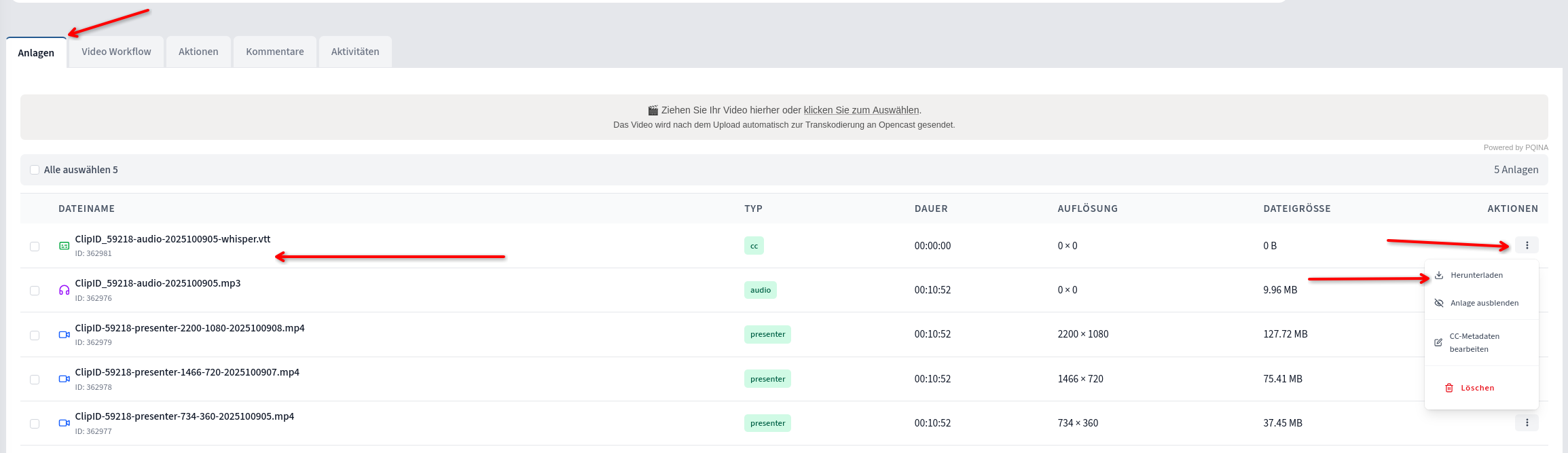
1. Untertitel-Datei herunterladen
- Öffnen Sie die Clip-Bearbeiten-Seite des gewünschten Clips.
- Scrollen Sie ganz nach unten zum Bereich „Clip-Anlagen“.
- Klicken Sie auf die drei Punkte (Aktionen) neben der Untertitel-Datei.
- Wählen Sie „Herunterladen“ aus.
2. Untertitel-Datei bearbeiten
- Öffnen Sie die heruntergeladene Datei mit einem Text-Editor (z. B. Notepad, VS Code oder ähnliches).
- Ändern Sie nur den Textinhalt.
- ⚠️ Bitte verändern Sie nicht die Zeitstempel (Timestamps), da sonst die Synchronisation mit dem Video nicht mehr korrekt funktioniert.
- Speichern Sie die bearbeitete Datei anschließend auf Ihrem lokalen Rechner.
3. Bearbeitete Datei hochladen
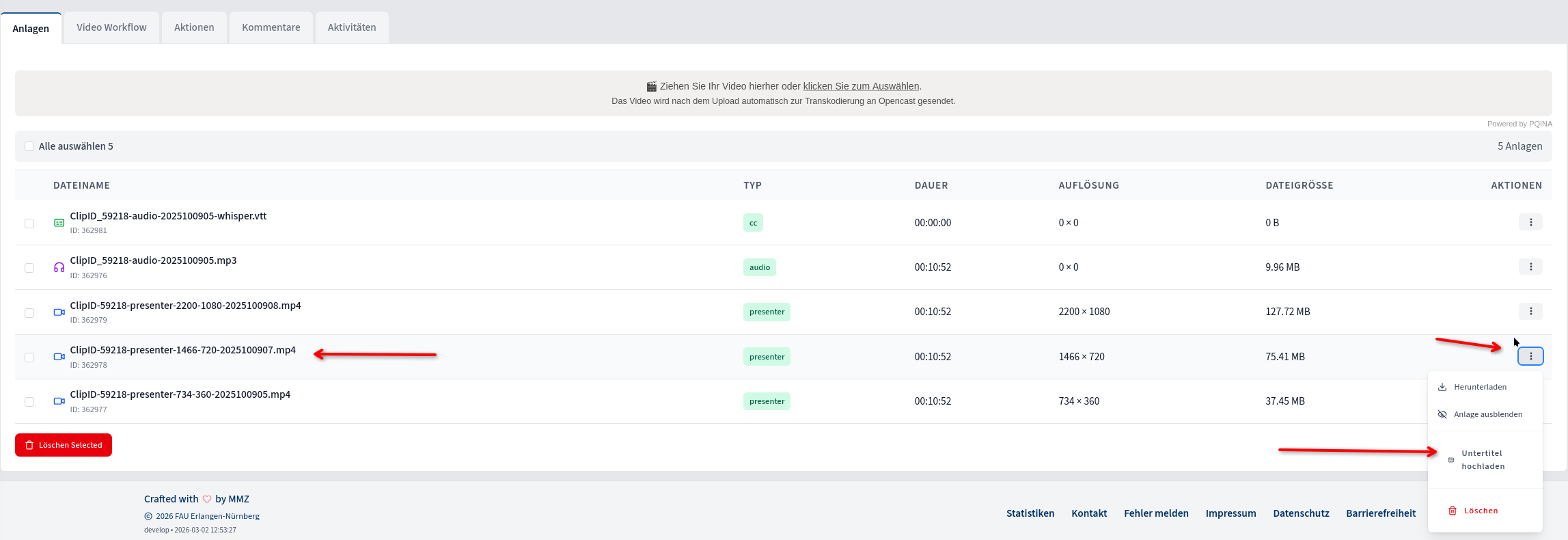
- Öffnen Sie erneut die Clip-Bearbeiten-Seite.
- Scrollen Sie wieder zum Bereich „Anlagen“.
- Wählen Sie eine bestehende Video-Anlage (es spielt keine Rolle, welche Video-Datei).
- Klicken Sie dort auf den Aktionen-Button.
- Klicken Sie auf „Browse“ und wählen Sie die von Ihnen bearbeitete Untertitel-Datei aus.
- Laden Sie die Datei hoch.
- Nach dem Upload sollte die neue Datei in der Anlagen-Liste erscheinen.
4. Automatisch generierte Untertitel ausblenden
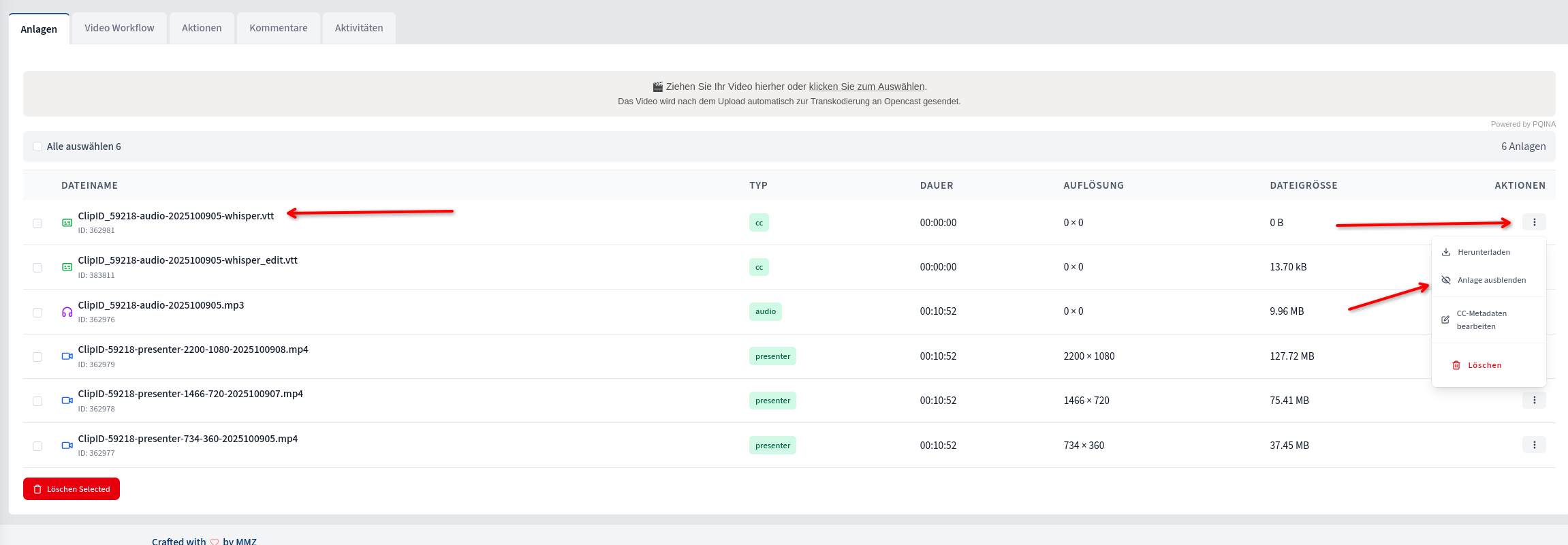
Damit der Player die neue Datei verwendet, müssen Sie zunächst die automatisch generierte Untertitel-Datei des Videoportals ausblenden.
- Suchen Sie in der Anlagen-Liste die automatisch erzeugte Datei.
- Blenden Sie diese über die entsprechenden Optionen aus.
5. Neue Untertitel konfigurieren
Nun müssen Sie die neue Untertitel-Datei korrekt konfigurieren:
- Klicken Sie in der Anlagen-Liste bei der neu hochgeladenen Datei auf den Aktionen-Button.
- Wählen Sie die Option „CC-Metadaten bearbeiten“.
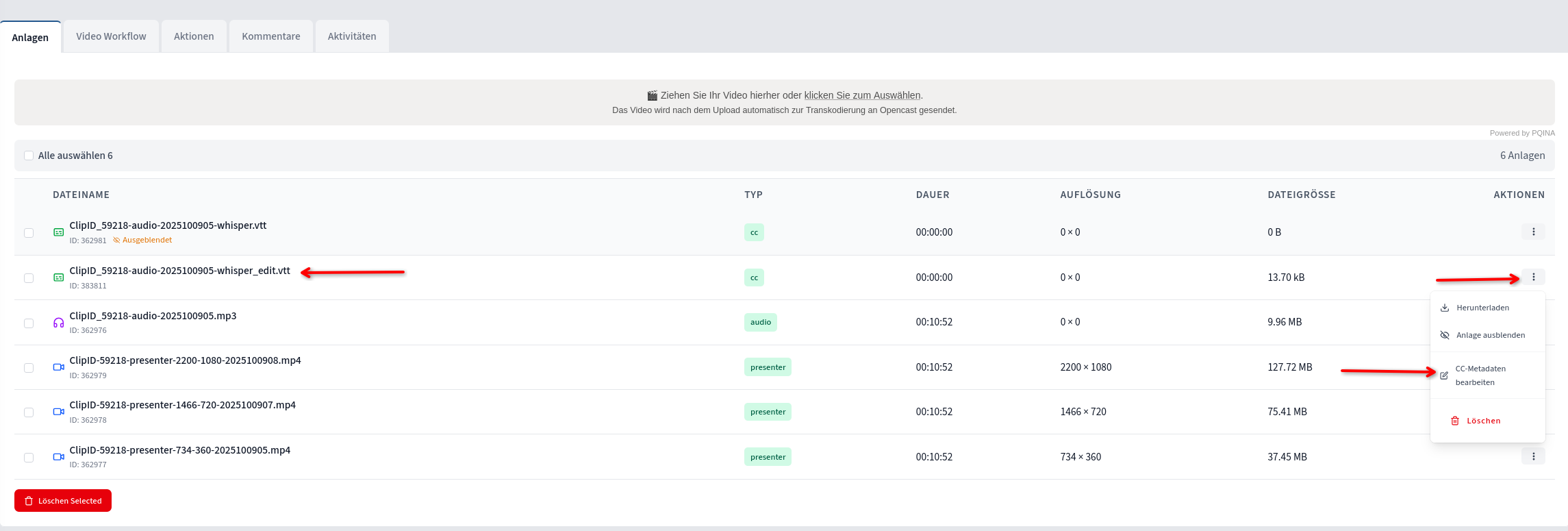
Im geöffneten Dialog (Modal) stehen Ihnen drei Optionen zur Verfügung:
- Sprache
- Typ
- Label
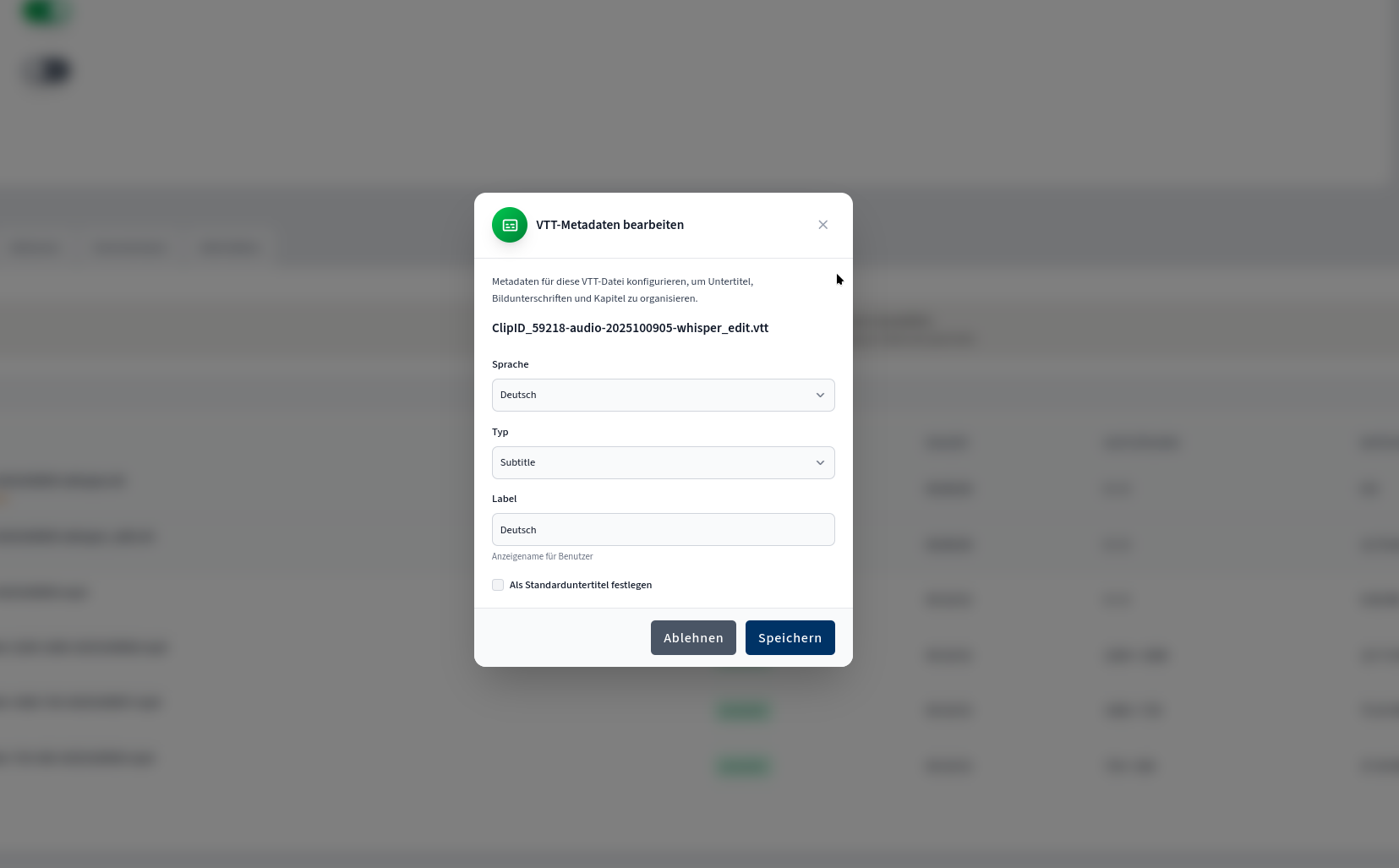
Richtige Einstellungen für gesprochene Sprache im Video
Wenn die Untertitel-Datei die im Video gesprochene Sprache wiedergibt, wählen Sie bitte:
- Sprache: Videosprache (z. B. „Deutsch“)
- Typ: Caption
- Label: „Deutsch“ (bitte ohne „-AUTO“)
Klicken Sie anschließend auf „Speichern“.