Zugriff auf Linux Server am RRZE

Diese Anleitung beschreibt, wie auf Linux-Server am RRZE zugegriffen werden kann, welche Möglichkeiten der Authentifizierung genutzt werden können und wie root Rechte erlangt werden können.

Zugriff per SSH

Auf jeden Server, der durch das RRZE gewartet wird, läuft ein SSH-Daemon. Hiermit ist SSH der vorgezogene Weg, um eine Konsole auf einem Server zu öffnen. Prinzipiell ist der Zugriff mittels berechtigter IdM-Hauptkennung aus allen Uni-Netzen / VPN möglich.
Ausnahme sind Dialog-Server, die weltweit erreichbar sind. Bei Kunden-Servern können noch einzelne externe IPs freigeschaltet werden.

Welche Möglichkeiten zur Authentifizierung gibt es?

Neben der Authentifizierung mit Passwort/OTP ist in einigen Konstellationen auch eine SSH-Key basierte Authentifizierung möglich.
Was hierzu beachtet werden muss und wie OTP-Devices/SSH-Keys verwaltet werden können, wird im folgenden Abschnitt erläutert.

LDAP mit NFSv4 Homes (Netapp)

In dieser Konstellation kann nur eine Passwort-basierte Authentifizierung mit optionalen 2-Faktor genutzt werden, da für das Mounten der Homes ein Kerberos-Ticket notwendig ist und hierfür eine Passwort-Eingabe gebraucht wird.
Root Rechte können mit sudo mittels der IdM-Hauptkennung erlangt werden, hierzu ist noch ein 2-Faktor notwendig.
OTP Tokens für einen 2 Faktor können an dieser Stelle verwaltet werden.

Zusammenfassung – LDAP mit NFSv4 Homes

Authentifizierung/Login Passwort
Kennung IdM-Hauptkennung
Root-Rechte/Sudo Passwort + OTP verpflichtend

LDAP mit lokalen Homes

Hier kann neben der Passwort-basierten Authentifizierung auch eine Authentifizierung mit SSH-Keys erfolgen.
Root Rechte können wie im vorherigen Fall erlangt werden.
SSH-Keys können an dieser Stelle im IdM-Portal verwaltet werden.

Zusammenfassung – LDAP mit lokalen Homes

Authentifizierung/Login Passwort oder SSH-Key
Kennung IdM-Hauptkennung
Root-Rechte/Sudo Passwort + OTP verpflichtend

Lokale Authentifizierung mit lokalen Homes

Falls aus triftigen Gründen keine Abhängigkeit zu KDC oder LDAP gewünscht wird, kann auch eine lokale Authentifizierung eingerichtet werden.

Aktuell

Zusammenfassung – lokale Authentifizierung mit lokalen Homes – Aktuell

Authentifizierung/Login Passwort oder SSH-Key
Kennung Login IdM-Hauptkennung oder administrative Kennung (ro- oder mu-Kennungen)
Root-Rechte/Sudo Password
Kennung Sudo Administrative Kennung (ro- oder mu-Kennungen)

Zukünftig

Aus Sicherheitsgründen gibt es zukünftig in diesem Fall nur die Möglichkeit eine SSH-Key basierte Authentifizierung durchzuführen.

Zusammenfassung – lokale Authentifizierung mit lokalen Homes – Zukünftig

Authentifizierung/Login SSH-Key
Kennung IdM-Hauptkennung
Root-Rechte/Sudo Password

Welche Methoden kann ich für meinen Server nutzen?

Um eine Antwort auf diese Frage zu erhalten, ist das Anmelden am Server notwendig. Danach kann ein Skript ausgeführt werden, welches die Möglichkeiten auflistet.

bash$ check_rrze_auth

Ab dem 01.10.2021 wird für die Authentifizierung an Linux-Servern und zur Erlangung von Root-Rechten nur noch die IdM-Hauptkennung benötigt. Administrative Kennungen (ro / mu) werden nicht mehr benötigt.
Ausnahme sind Server mit lokaler Authentifizierung: Hier muss bis zur Umstellung auf SSH-Keys noch eine administrative Kennung genutzt werden.

Mit BARCO ClickShare arbeiten

Die drahtlose Arbeiten auf einem Barco C, CX, CSE200+ / CSE800, Barco Bar Pro, Barco Bar Core System ist auf verschiedenen Arten möglich. Presentation only ohne Button bzw. Dongle mit Airplay / MiraCast Chromcast oder bidirektional „Wireless Communication“ mit der Barco Software und wahlweise Button oder auch ohne!

Fast alle BARCO-Systeme bieten die Möglichkeit, sich mit den gängigen Protokollen für Wireless Presentation zu verbinden. Sie können das BARCO-Systeme also auch ohne Dongle bzw. ohne Installation der ClickShare-Software benutzen!

mit Airplay auf MAC-Books oder iPhones

Voraussetzung: Eingeschaltetes Bluetooth und Wifi.

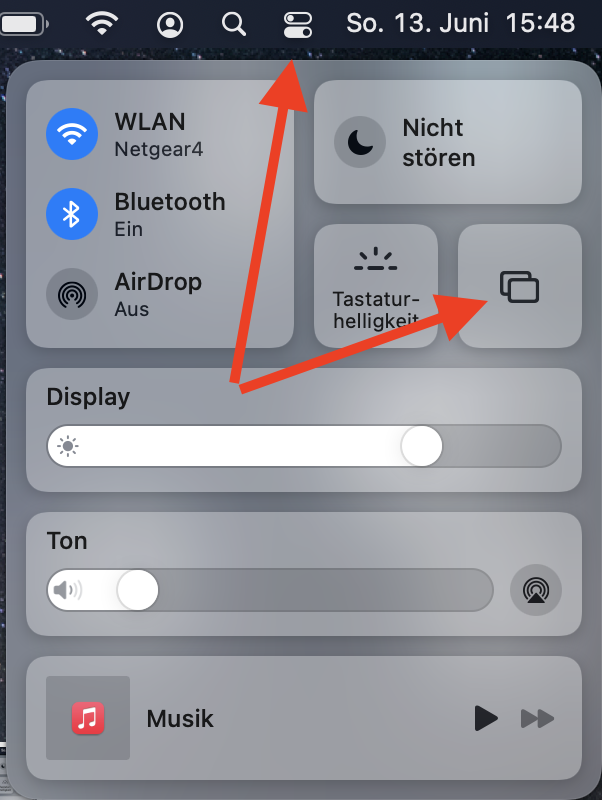
Rufen Sie auf Ihrem Gerät „Airplay“ auf. Das gelingt über das Icon auf der Oberfläche oben rechts:

Screenshot MAC OS


Über Airplay kann aber immer nur eine komplette Übertragung Ihres Bildschirmes erfolgen. Dies kann eine reine Spiegelung oder ein erweiterter Desktop sein. Ausschnitte des Bildschirmes oder einzelne Programmfenster können nicht separat ausgewählt werden.

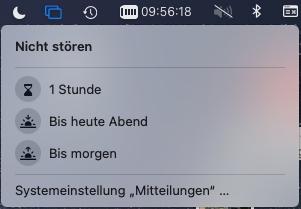
Hinweis: Gleichzeitig mit der Airplay-Übertragung wird auch der „Bitte nicht stören Modus“ (Halbmond) aktiviert!

MAC OS "Bitte nicht stören Modus"

Sie bekommen bei einer Airplay Verbindung in der Systemsteuerung auch einen Audioausgang angeboten.

Um den Airplay/Bluetooth Weg zu nutzen, dürfen Laptop und Basisstation allerdings nicht allzu weit auseinander platziert sein!

Hinweis: Wenn Sie ein BARCO-CX oder eine BARCO-BAR benutzen, so können Sie via Airplay nicht den Rückkanal, also also Kamera und Mikrofon nutzen. Hierfür bitte den nächsten Abschnitt lesen.

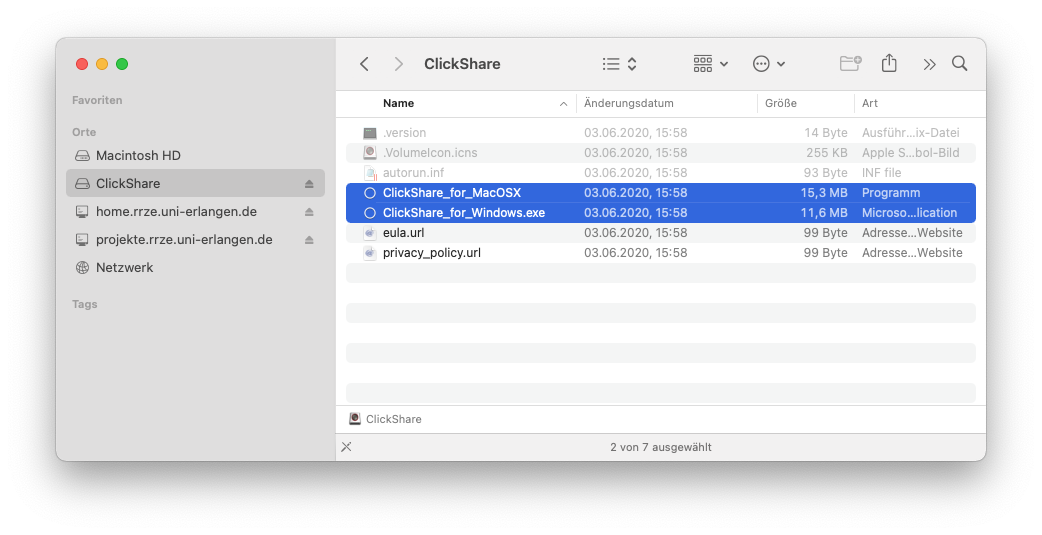
Voraussetzung: Die ClickShare App aus dem FAUmac Self Service bzw. Warenkorb für Windows oder direkt vom USB-Dongle gestartet werden.

Stecken Sie den Dongle in einen freien USB-Port. Der weiße Ring beginnt zu blinken. Spätestens jetzt müssen Sie die ClickShare Software starten.

Inhaltsverzeichnis eines BARCO USB Dongle

Nach dem Start der Software verbindet sich der Dongle via WLAN mit der Basisstation, der Ring leuchtet jetzt dauerhaft weiß. Das kann schon mal 20 Sekunden dauern. Durch drücken der Schaltfläche beginnt die Übertragung zum Beamer oder Bildschirm – der Ring wird rot. Bei manchen Systemen werden Sie für diesen Tag einmalig nach einer PIN Nummer gefragt, welche Sie von der Beamerprojektion / Bildschirm ablesen können. Diese PIN Nummer ist nicht persistent – sie ändern sich regelmäßig.

In der Software selbst wird Ihnen der Name des Raumes bzw. des Barco-Systems angezeigt, denn der Button „weiß“ wohin er übertragen möchte.

ClickShare Button ist bereit

Durch Drücken des echten Buttons oder des obigen weißen Kreises in der Software wird die Präsentation gestartet. Der Kreis leuchtet rot. Mit dem Pausenzeichen || kann die externe Darstellung angehalten werden.

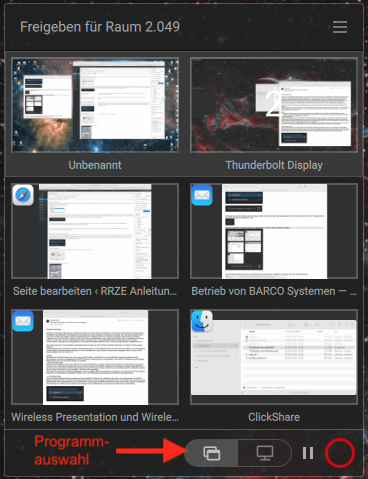
Man kann auch gezielt nur einzelne Programme / Applikationen auf dem externen Display freigeben.
BARCO Programmauswahl

Sind mehrere Dongle in ihrem Meeting ausgegeben, so können andere Teilnehmer ebenfalls per Tastendruck die „Herrschaft“ über die Projektion bekommen. Je nach Modell und Moderation, können bis zu vier Präsentationen gleichzeitig auf dem Beamer dargestellt werden.

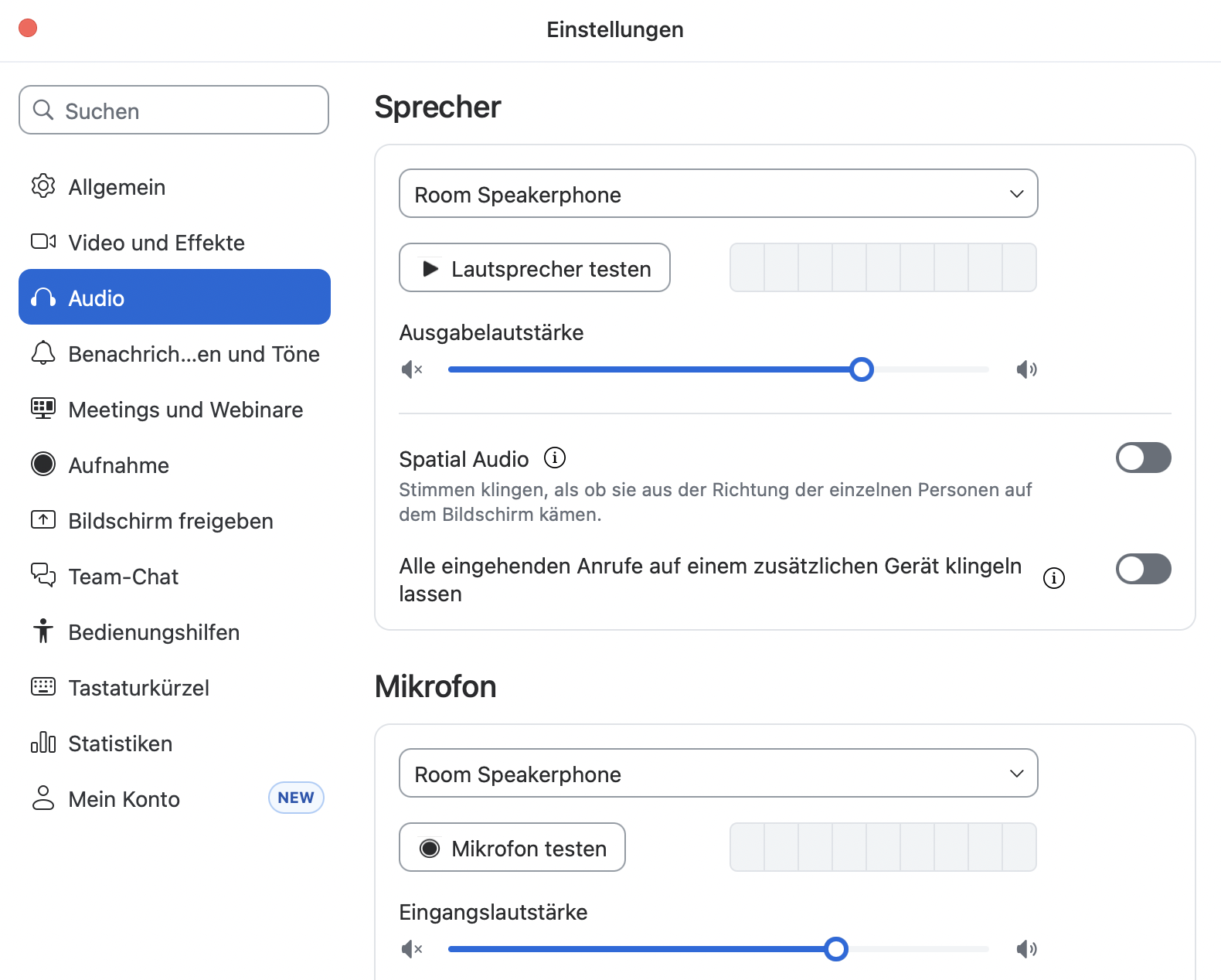
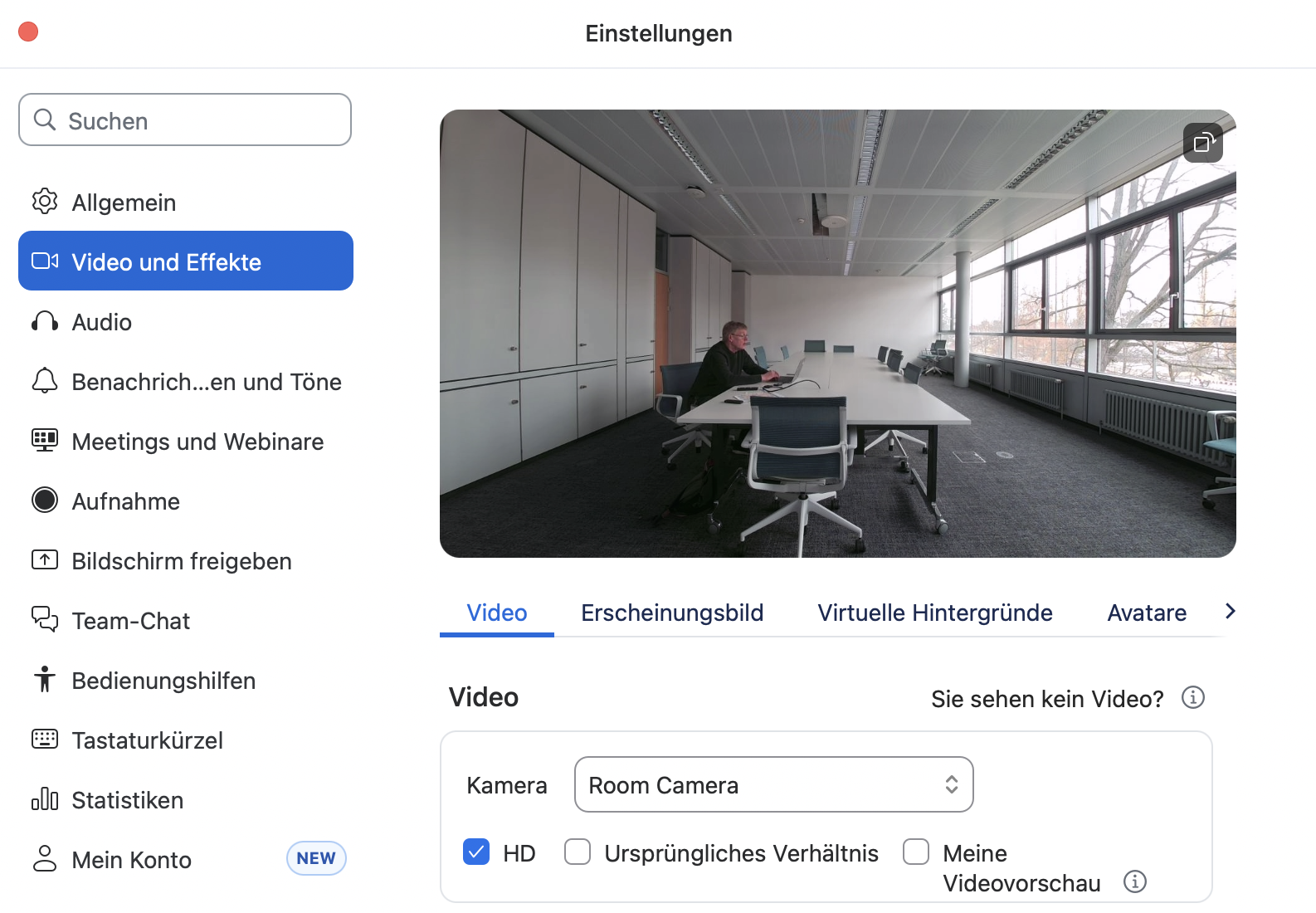
Bei den CX-Modellen oder der Sennheiser Bar haben Sie bei den Audio/Video-Devices jetzt auf neue Einträge. Hier die Darstellung dieser Devices in Zoom:

Audio :

Bei Speaker und Mikrofon : Room Speakerphone

Video :

Kamera : Room Camera

Hier müssen Sie die ClickShare-App dauerhaft auf Ihrem MacBook oder Windows-PC installieren – sie werden in der jeweils aktuellsten Version in FAUmac oder SCCM bereitgehalten. Wenn Sie in einem Seminarraum mit BARCO System präsentieren wollen, so starten Sie entsprechend die App. Sie wird wie üblich im Dock gelistet. Wird sie in der Vordergrund geholt, so zeigt sie die Meldung : „Es wurden keine Konferenzräume erkannt“, denn die App kann das im Raum befindliche BARCO-System nicht automatisch finden. Geben Sie stattdessen die IP-Adresse ein, welche Ihnen am Beamer oder Display im Raum angezeigt wird. Danach geht es weiter wie beim USB-Dongle.

Großer Vorteil der App-only Benutzung: Ihr Laptop verbindet sich deutlich schneller mit dem Barco-System als es die Buttons tun.

Kleiner Nachteil: Bei den CX -Systemen und hybrider Ausstattung im Raum ist die Kamera nur via Button nutzbar.


  • Die USB-Buttons befinden sich in den Hörsälen i.d.R. in einer Schublade. Evtl. wird die Ausleihe der Dongle aber individuell je Raum vor Ort geregelt.
  • Basisstation und USB-Dongle sind immer 1:1 gekoppelt. Es ist daher nicht zielführend, sich einen eigenen Dongle zuzulegen um damit in verschiedenen Räume arbeiten zu wollen. Das wird nicht funktionieren.

Header (Kopf) einer E-Mail anzeigen

Header (Kopf) einer E-Mail anzeigen

Wie kann ich den Header (Kopf) einer E-Mail anzeigen lassen?

Microsoft Outlook

Öffnen Sie die Mail mit einem Doppelklick und gehen Sie anschließend wie in der Abbildung über den Reiter Nachricht auf Markierungen.

Dabei öffnet sich ein weiteres Fenster mit dem E-Mail-Header bei Internetkopfzeile. Diesen Teil können Sie markieren (Strg. + A), kopieren (Strg. + C) und in einem beliebigen Editor (Editor, Wordpad, Notepad++) einfügen (Strg. + V).

Internetkopfzeile einfügen

Mozilla Thunderbird

Wählen Sie die E-Mail aus und geben Strg. + U in der Tastatur ein. Dadurch wir der Quelltext der gesamten Mail geöffnet (u.a. des Headers). Diesen können Sie ebenfalls mit Strg. + A markieren, kopieren und anschließend in einem beliebigen Editor einfügen.

Shared-Mailbox als zusätzliches Postfach in Outlook öffnen

Falls Berechtigungen auf eine Shared-Mailbox über eine Distribution List (DL) vergeben werden, dann tauchen die Shared-Mailboxen nicht automatisch im Outlook-Profil der Mitglieder dieser DL auf.

Daher muss folgende Konfiguration im Outlook-Profil getätigt werden, damit diese im Outlook zusammen mit dem persönlichen Postfach auftaucht:

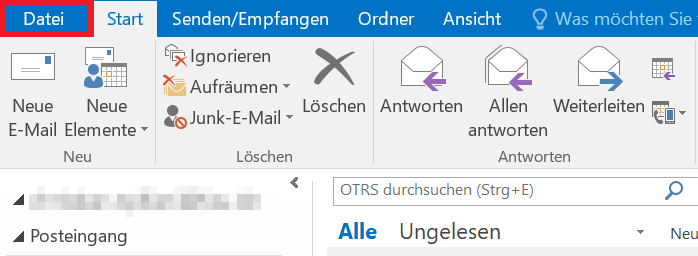
Wechseln Sie im Outlook-Client zum Reiter Datei.

Reiter Datei

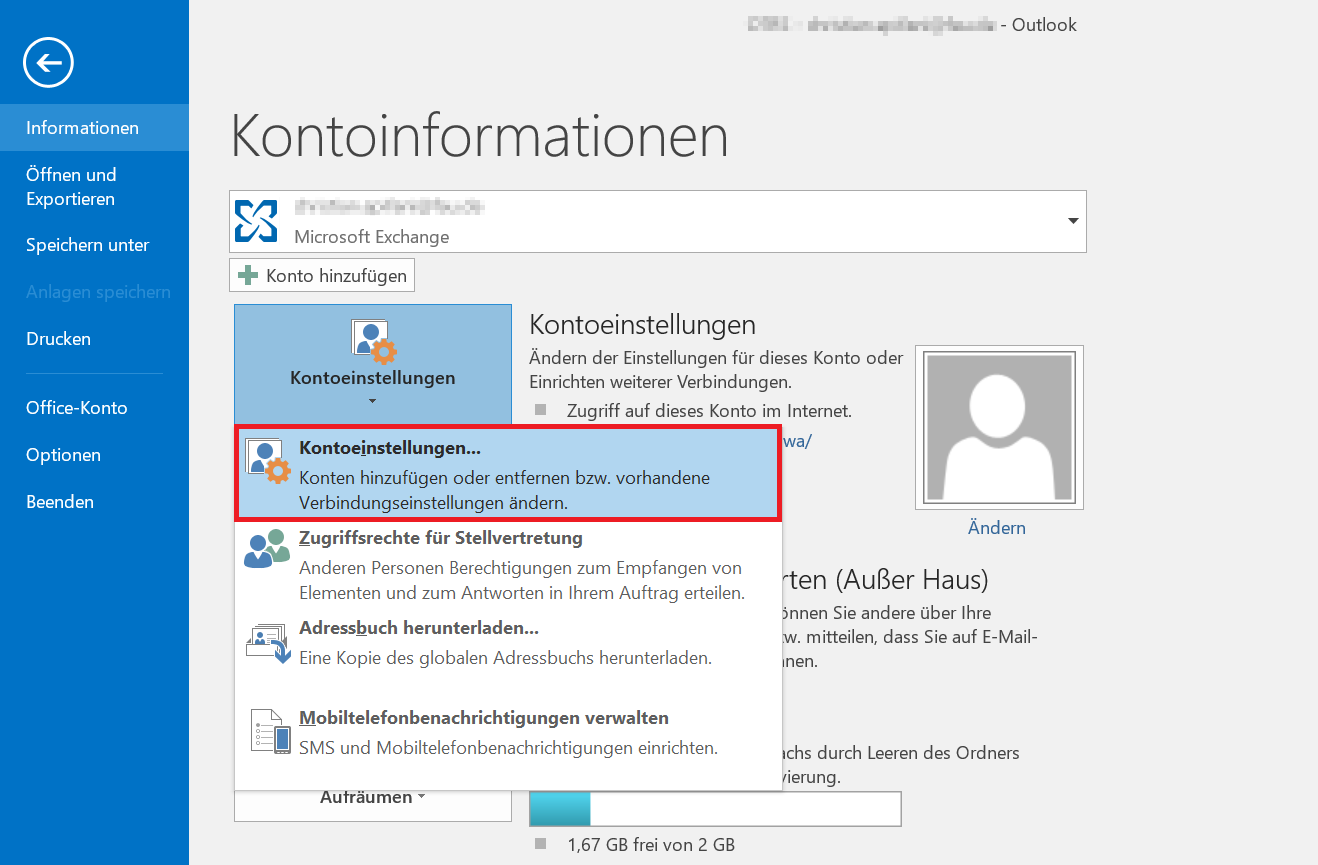
Öffnen Sie im Menü Informationen, die Kontoeinstellungen und anschließend erneut Kontoeinstellungen.

Kontoeinstellungen

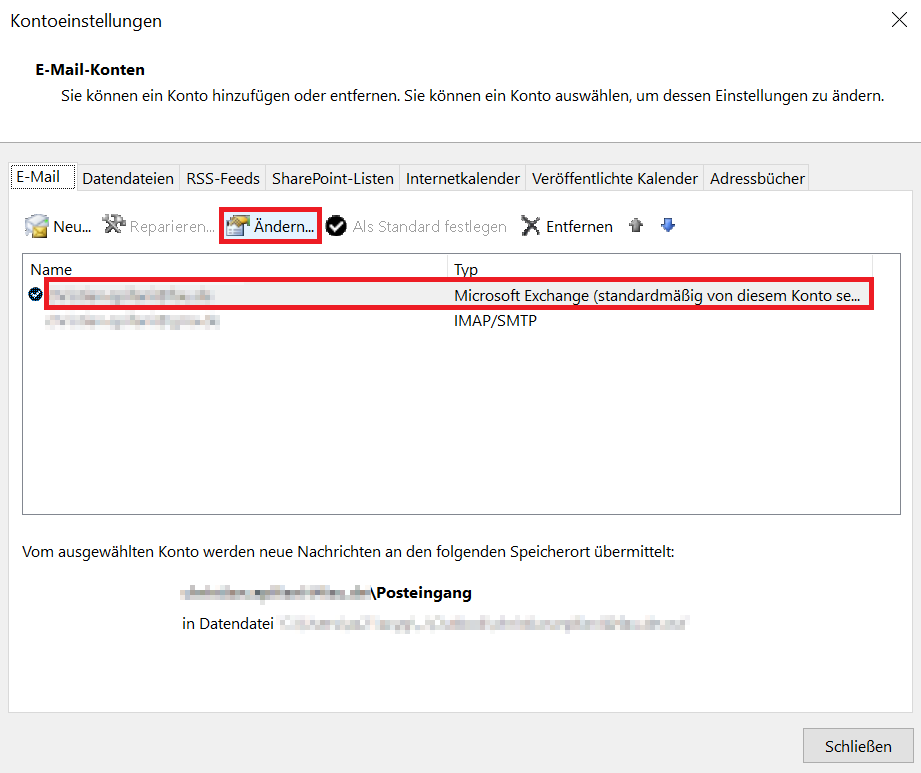
Wählen Sie in den Kontoeinstellungen Ihre E-Mail-Adresse und anschließend Ändern aus.

E-Mail einrichten: Ändern auswählen

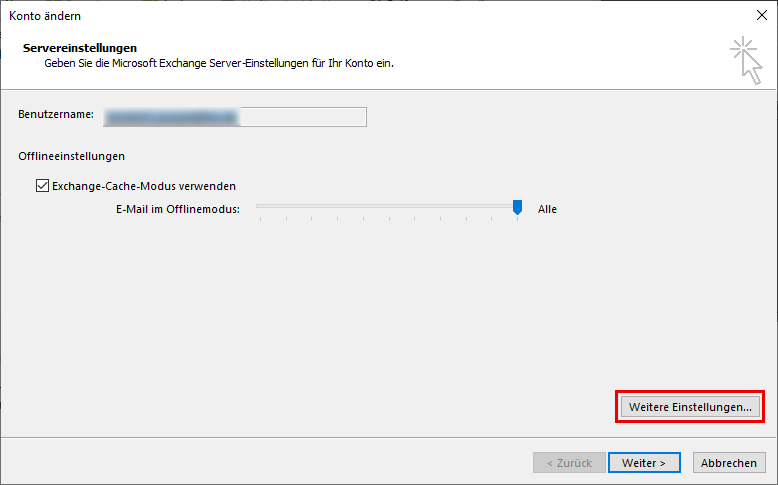
Danach wählen Sie Weitere Einstellungen aus.

Fenster "Konto ändern"

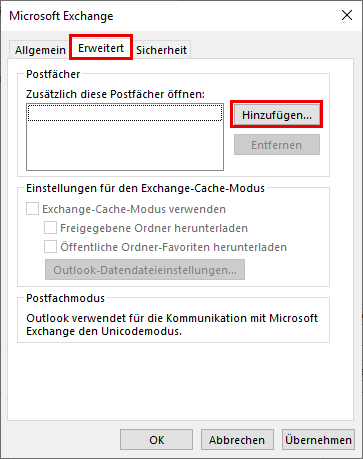
Wechseln Sie zum Reiter Erweitert und wählen Sie Hinzufügen.

Fenster "Microsoft Exchange"

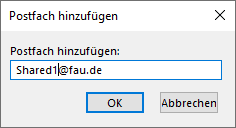
Es öffnet sich ein kleines Fenster. Hier geben Sie bitte die E-Mail-Adresse der Shared-Mailbox ein bestätigen mit OK.

Fenster "Postfach hinzufügen"

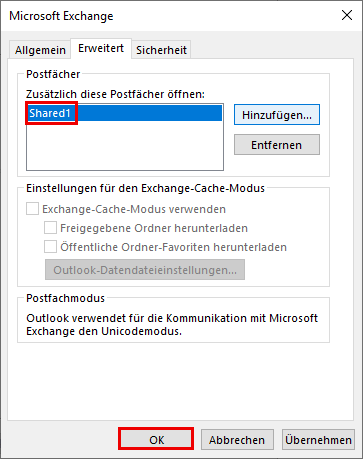
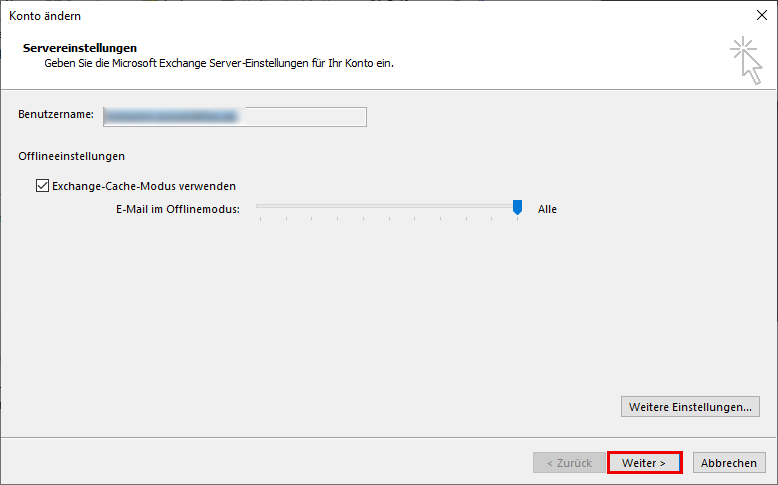
Im folgenden Fenster wird nun die Shared-Mailbox gelistet. Sie müssen nur noch mit OK bestätigen. Schließen Sie danach die Masken wie im Folgenden gezeigt.

Fenster "Microsoft Exchange"

Servereinstellungen

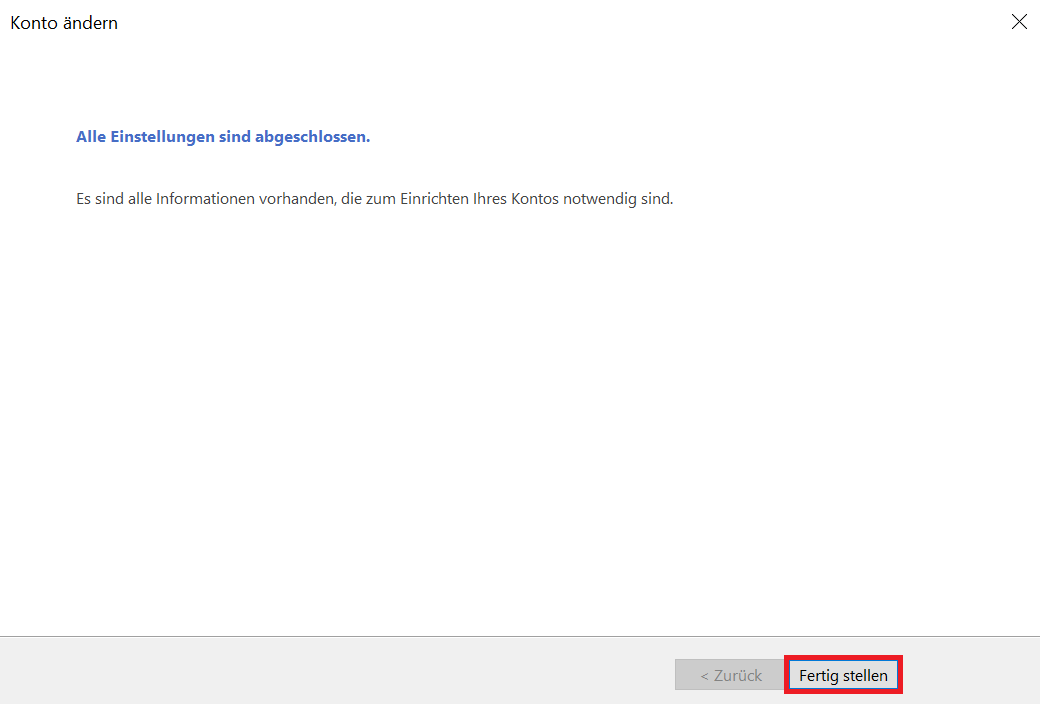
Erfolgsmeldung Einstellungen abgeschlossen

Jetzt sollte in der Mailbox-Ansicht in der linken Leiste von Outlook zusätzlich die Shared-Mailbox anwählbar sein.

Gelöschte Elemente aus dem Dumpster wiederherstellen

Gelöschte Elemente aus dem Dumpster wiederherstellen

Wie kann ich gelöschte Elemente aus dem Dumpster wiederherstellen?

Diese Anleitung erklärt Ihnen, wie Sie gelöschte Elemente eines bestimmten Postfachs in der Outlook Web App (OWA) und in Microsoft Outlook aus dem „Dumpster“ wiederherstellen können.

Elemente wie z.B. E-Mails, Aufgaben, Kontakte und Termine landen nach der Löschung zunächst für 14 Tage im sogenannten „Dumpster“. Erst nach Ablauf dieser Zeit werden diese Elemente endgültig von den Servern gelöscht. Sollten Sie innerhalb dieser Zeitspanne etwas versehentlich gelöscht haben und nicht mehr im Ordner „Gelöschte Elemente“ finden, so können Sie versuchen, diese Elemente im sogenannten „Dumpster“ zu finden und daraus wiederherzustellen.

Outlook

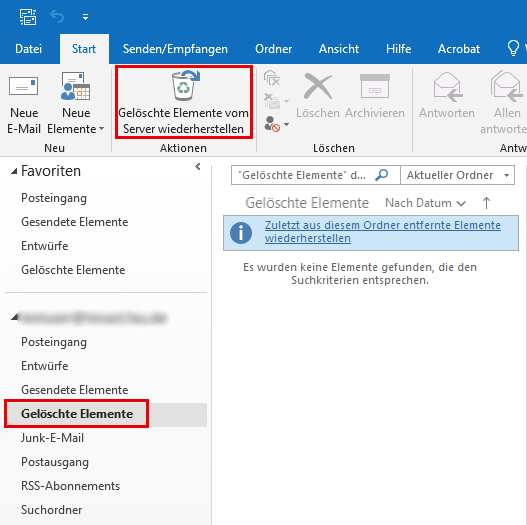
Zum „Dumpster“ gelangen Sie hierbei über die folgenden Schaltflächen:

Gelöschte Elemente vom Server wiederherstellen


Outlook Web App

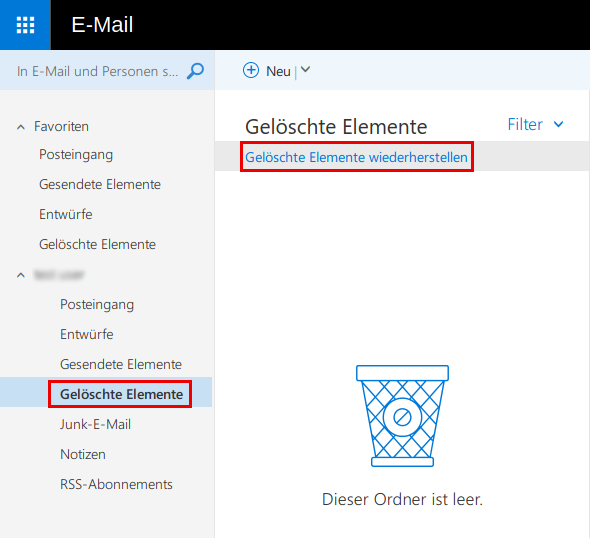
In der Outlook Web App gelangen Sie über folgende Schaltflächen zum „Dumpster“:

Gelöschte Elemente wiederherstellen

Anschließend können Sie die Elemente wählen, welche Sie wiederherstellen möchten.

RRZE Linux Homelaufwerk

Das RRZE bietet für alle Mitglieder der FAU ein kostenloses Home als Netzlaufwerk an.

Voraussetzung zur Nutzung des RRZE Linux Homes ist eine gültige IdM-Kennung.
Außerdem kann das Home nur per NFS und mit krb5p verschlüsselt eingebunden werden.
Aktuell gelten folgende Standard-Quotas:

Mitarbeiter 10 GB
Studierende 10 GB

Informationen bezüglich einer Quotaerweiterung erhalten Sie auf unserer Homepage unter Preise & Kosten.

Hinweise zur Fehlerbehebung bei überschrittenem Quota finden Sie am Ende der Seite.


Im Folgenden wird beschrieben, wie Sie dieses Home zur Nutzung auf Ihren Systemen einrichten können.

Vorbereitung

Bitte prüfen Sie die vorbereitenden Schritte, bevor Sie versuchen einzelne Teile der Anleitung durchzuführen.
In der Regel müssen diese Voraussetzungen für ein sinnvolles Umsetzen der Anleitung erfüllt sein.

Kerberos

Voraussetzung zur Nutzung des RRZE Linux Home-Laufwerks ist eine funktionierende Anbindung an die Kerberos Infrastruktur des RRZE.
Siehe Anbindung an die Kerberos-Infrastruktur des RRZE

Pakete

Folgende Pakete für Ubuntu 18.04 müssen installiert werden:

bash$ sudo apt-get install nfs-common

Konfiguration

Ab Ubuntu 18.04 ist keine weitere Konfiguration erforderlich.
Stellen Sie jedoch sicher, dass die Datei /etc/krb5.keytab vorhanden und der rpc-gssd gestartet ist:

# Keytab prüfen
bash$ ls -alh /etc/krb5.keytab 
-rw------- 1 root root 1,1K Mai 21 2019 /etc/krb5.keytab

# rpc-gssd Status abfragen
bash$ sudo systemctl status rpc-gssd
● rpc-gssd.service - RPC security service for NFS client and server
Loaded: loaded (/lib/systemd/system/rpc-gssd.service; static; vendor preset: enabled)
Active: active (running) since Fri 2020-11-20 08:08:35 CET; 1 months 28 days ago
Main PID: 739 (rpc.gssd)
Tasks: 1 (limit: 4915)
CGroup: /system.slice/rpc-gssd.service
└─739 /usr/sbin/rpc.gssd

Nov 20 08:08:35 systemd[1]: Starting RPC security service for NFS client and server...
Nov 20 08:08:35 systemd[1]: Started RPC security service for NFS client and server.

# ggf den rpc-gssd starten, falls er nicht schon läuft oder oder neu starten, falls es 
# zu Problemen kommen sollte 
bash$ sudo systemctl restart rpc-gssd

Einbinden und Nutzen

Das eigentliche Einbinden des RRZE Linux Homes erfolgt dann mit folgendem Befehl (hier nur auf einem Test-Mount):

bash$ sudo mount -v -t nfs4 -o minorversion=1,sec=krb5p rrzenfs4.rrze.uni-erlangen.de:/export/linuxhome /mnt/test

Bedenken Sie, dass für den eigentlichen Zugriff ein gültiges Kerberos Ticket benötigt wird.
Falls Sie also bisher als root angemeldet waren sollten Sie sich jetzt als normaler Benutzer anmelden. Stellen Sie dann sicher, dass Sie über ein gültiges Kerberos Ticket verfügen (kinit/klist) und testen Sie den Mount indem Sie in ihr RRZE Linux Home wechseln:

bash$ cd /mnt/test/$USERNAME

Nach erfolgreichem Test kann der Unmount dann wieder als root erfolgen.

Für den Produktivbetrieb empfiehlt sich der Einsatz von AutoFS, zum automatischen Einhängen des RRZE Linux Home Laufwerks bei Bedarf bzw. automatischem Wiederherstellen des Laufwerks bei Verbindungsabbrüchen.

Bitte beachten Sie dazu die entsprechende Dokumentation des RRZE bezüglich AutoFS.

Fehlersuche und -behebung

Sollte das Einbinden des RRZE Linux Homes nicht funktionieren können Sie zunächst folgende Liste zur Fehlersuche durchgehen, um zu versuchen, das Problem zu beheben oder zumindest einzugrenzen.

1. Erreichbarkeit testen

Stellen Sie sicher, dass Sie unseren Fileserver unter rrzenfs4.rrze.uni-erlangen.de erreichen können und keine Firewall den Zugriff blockiert:

bash$ ping -w3 rrzenfs4.rrze.uni-erlangen.de
PING rrzenfs4.rrze.uni-erlangen.de (131.188.12.87) 56(84) bytes of data.
64 bytes from rrzenfs4.rrze.uni-erlangen.de (131.188.12.87): icmp_seq=1 ttl=61 time=0.239 ms
64 bytes from rrzenfs4.rrze.uni-erlangen.de (131.188.12.87): icmp_seq=2 ttl=61 time=0.606 ms
64 bytes from rrzenfs4.rrze.uni-erlangen.de (131.188.12.87): icmp_seq=3 ttl=61 time=0.613 ms

--- rrzenfs4.rrze.uni-erlangen.de ping statistics ---
3 packets transmitted, 3 received, 0% packet loss, time 2034ms
rtt min/avg/max/mdev = 0.239/0.486/0.613/0.174 ms

2. Kerberos Konfiguration prüfen

Stellen Sie sicher, dass Sie mit kinit ein gültiges Kerberos Ticket erhalten können und der NFS-Principal für Ihren Client installiert ist.
Dafür können Sie die folgenden zwei Tests durchführen und prüfen, ob die Ausgabe – jeweils für Ihren Benutzernamen/Hostnamen – korrekt ist:

# Test des Ticketabrufs
bash$ kinit
Password for [USERNAME]@LINUX.FAU.DE: 
bash$ klist
Ticket cache: FILE:/tmp/krb5cc_XXXXX
Default principal: [USERNAME]@LINUX.FAU.DE

Valid starting Expires Service principal
18.01.2021 11:45:41 18.01.2021 21:45:41 krbtgt/LINUX.FAU.DE@LINUX.FAU.DE

# Test für NFS-Principal
bash$ sudo klist -kte
Keytab name: FILE:/etc/krb5.keytab
KVNO Timestamp Principal
---- ------------------- ------------------------------------------------------
2 29.01.2017 08:57:04 host/[YOUR-HOST]@LINUX.FAU.DE (aes256-cts-hmac-sha1-96) 
2 29.01.2017 08:57:04 host/[YOUR-HOST]@LINUX.FAU.DE (aes128-cts-hmac-sha1-96) 
2 29.01.2017 08:57:04 host/[YOUR-HOST]@LINUX.FAU.DE (des3-cbc-sha1) 
2 29.01.2017 08:57:04 host/[YOUR-HOST]@LINUX.FAU.DE (arcfour-hmac) 
2 20.03.2017 17:37:53 nfs/[YOUR-HOST]@LINUX.FAU.DE (aes256-cts-hmac-sha1-96) 
2 20.03.2017 17:37:53 nfs/[YOUR-HOST]@LINUX.FAU.DE (aes128-cts-hmac-sha1-96) 
2 20.03.2017 17:37:53 nfs/[YOUR-HOST]@LINUX.FAU.DE (des3-cbc-sha1) 
2 20.03.2017 17:37:53 nfs/[YOUR-HOST]@LINUX.FAU.DE (arcfour-hmac)

3. GSSD prüfen

Es kam hin und wieder vor, dass ein fehlerhafter oder nicht-gestarteter rpc.gssd Dienst einen erfolgreichen Mount verhinderte.
Prüfen Sie, ob der Dienst läuft und starten Sie Ihn im Zweifel noch einmal neu:

bash$ ps -C rpc.gssd
PID TTY TIME CMD
739 ? 00:00:00 rpc.gssd


bash$ sudo systemctl restart rpc-gssd

4. Testmount durchführen

Versuchen Sie, einen manuellen Mount durchzuführen und achten Sie auf ggf. auftretende Fehlermeldungen

bash$ sudo mkdir -p /mnt/test
bash$ sudo mount -v -t nfs4 -o minorversion=1,sec=krb5p rrzenfs4.rrze.uni-erlangen.de:/export/linuxhome /mnt/test
mount.nfs4: timeout set for Mon Jan 18 15:29:33 2021
mount.nfs4: trying text-based options 'minorversion=1,sec=krb5p,vers=4,addr=131.188.12.87,clientaddr=10.188.78.67'

5. Logdateien prüfen

Sollten die bisherigen Schritte keinen Hinweis auf die Fehlerursache geben und trotzdem immer noch kein Mount möglich sein, prüfen Sie das Syslog auf Fehlermeldungen:

bash$ sudo less -Rinf /var/log/syslog
SHIFT+G ans Ende der Datei springen
:?<SUCHBEGRIFF> nach oben suchen
:/<SUCHBEGRIFF> nach unten suchen

Fehlerbehebung

Hier sind einige Lösungsansätze für bekannte Probleme dokumentiert.
Bitte versuchen Sie erst das Problem mit Hilfe der vorgeschlagenen Wege zu lösen bevor Sie uns kontaktieren.

Mount reagiert nicht mehr

Sollte ein bestehender Mount aus irgendeinem Grund nicht mehr reagieren, kann man versuchen mittels „lazy“ unmount und remount wieder ein funktionsfähiges System zu erhalten ohne das ein Neustart nötig ist.

Dies ist nur als Notlösung zu verstehen. Es ist nicht garantiert, dass dieses Vorgehen zum Erfolg führt.

Die folgende Befehlsfolge geht davon aus, dass Sie das Home mittels AutoFS unter dem Pfad /home/rzlin eingebunden haben.

bash$ sudo umount -l /home/rzlin
bash$ sudo systemctl restart rpc-gssd
bash$ sudo systemctl restart autofs

Danach sollte ihr System bzw. der Einhängepunkt für das Linux Home wieder funktionieren.

Quota überschritten

Um evtl belegten Speicher freizugeben versuchen Sie bitte zunächst die folgenden Ansätze zur Fehlerbehebung.

Hinweis: Sollte kein grafischer Login mehr möglich sein, können Sie mit Ctrl+Alt+F3 auf die Textkonsole wechseln und die unten angegebenen Schritte durchführen. Nach Abschluss der Arbeiten beenden Sie die Textkonsole mittels exit und wechseln Sie mit Alt+F2 zurück zum grafischen Login.

  1. Mülleimer/Trash leeren
    Leeren Sie den Mülleimer per Rechtsklick auf das entsprechende Desktop Icon oder durch Eingabe von
    bash$ rm -rf ~/.local/share/Trash
    Dieser Befehl löscht alle Dateien in dem angebenen Pfad rekursiv und ohne Rückfrage.Prüfen Sie deshalb gut, ob der Befehl korrekt eingeben bzw. kopiert wurde.
    Falls Sie sich unsicher sind, verwenden Sie den Dateimanager um die entsprechenden Verzeichnisse aufzuräumen.

    Erklärung:
    Gelöschte Dateien werden in den sogenannten Papierkorb verschoben, damit eine einfache Wiederherstellung möglich ist. Der Speicherplatz wird erst freigegeben, wenn der Papierkorb geleert wird.
  2. Cache-Verzeichnis löschen
    Löschen Sie das Verzeichnis .cache in Ihrem Home, zB durch Eingabe von
    bash$ rm -rf ~/.cache
    Dieser Befehl löscht alle Dateien in dem angebenen Pfad rekursiv und ohne Rückfrage.
    Prüfen Sie deshalb gut, ob der Befehl korrekt eingeben bzw. kopiert wurde.
    Falls Sie sich unsicher sind, verwenden Sie den Dateimanager um die entsprechenden Verzeichnisse aufzuräumen.

    Erklärung:
    Verschiedene Programme legen hier temporär Dateien ab, um wiederkehrende Zugriffe zu beschleunigen (z.B. Webbrowser).
  3. Speicherbelegung analysieren und ggf. weitere Dateien löschen
    Erstellen Sie eine Übersicht der Speicherbelegung und finden Sie so die größten Speicherfresser durch Eingabe von
    bash$ du -sh ~/{.[!.]*,*} | sort -h
    Dieses Kommando funktioniert nur in der bash Shell.

    Erklärung
    :
    Das Kommando erstellt eine Auflistung aller Dateien und Verzeichnisse in Ihrem Home und sortiert diese aufsteigend nach der Speicherbelegung. So können Sie herausfinden was am meisten Speicher verbraucht und es evtl lohnt aufzuräumen.
    Hinweis:
    Unter Linux sind versteckte Dateien mit einem Punkt am Anfang gekennzeichnet. Um diese in Ihrem Dateimanager sichtbar zu machen können Sie den Shortcut STRG+H benutzen.

Sollten Ihnen diese Schritte nicht weiterhelfen, melden Sie sich gerne unter rrze-linux@fau.de für eine genauerer Analyse des Problems.
Arbeiten mit dem CMS – Zeitplan für Weihnachten

Um in den Weihnachtsferien das Display in den Stand-by-Modus zu versetzen, erstellen Sie einen temporären Zeitplan:

  • Gehen Sie im CMS auf Zeitpläne => Zeitpläne verwalten
  • Gehen Sie auf Zeitplan hinzufügen
  • Wählen Sie einen Namen für den Zeitplan aus
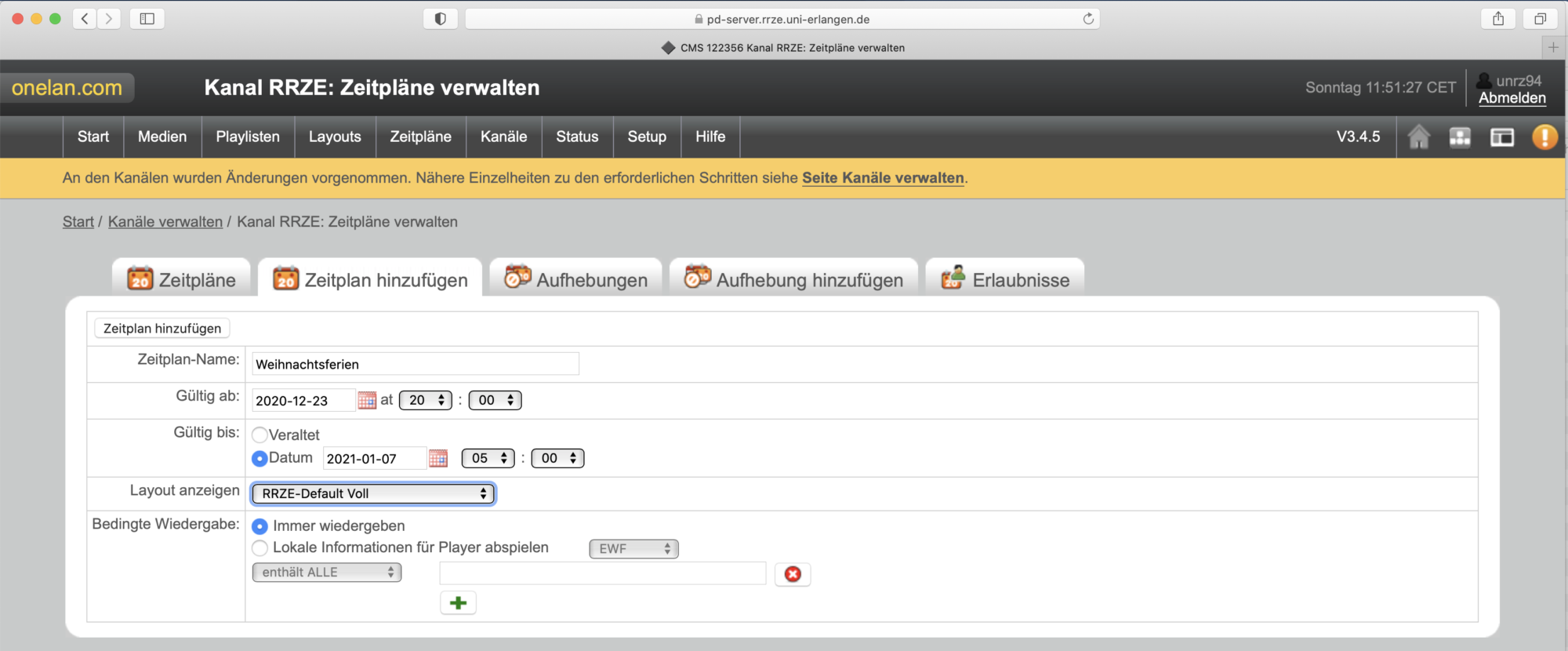
  • Setzen Sie Datum und Uhrzeit von wann bis wann das Display in den Stand-by-Modus versetzt werden soll, also z. B. vom 23.12. abends bis 07.01. morgens.
  • Die Auswahl des Layouts und der bedingten Wiedergabe müssen nicht geändert werden, da auf dem Bildschirm kein Inhalt zu sehen sein wird.
  • Klicken Sie nun auf Zeitplan hinzufügen.

Zeitplan hinzufügen

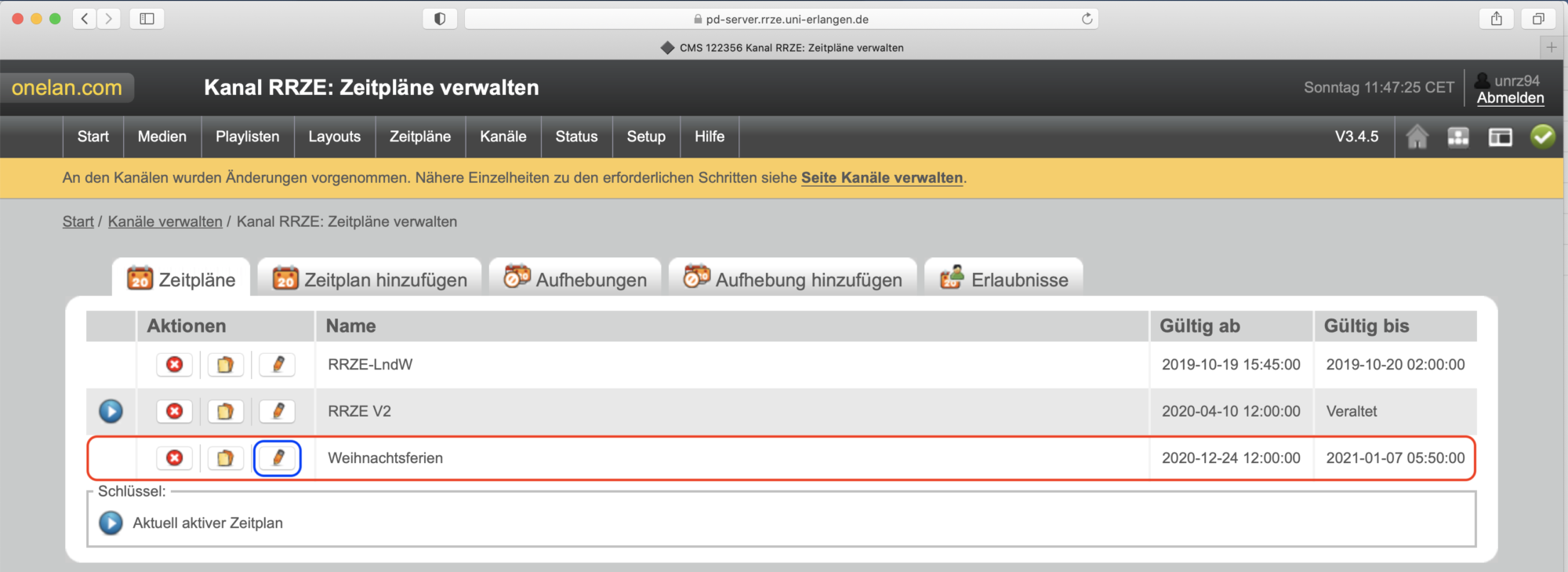
  • Jetzt erscheint Ihr neu erstellter Zeitplan in der Übersicht.

Neuer Zeitplan - Zeitpläne verwalten

  • Gehen Sie nun auf das Stiftsymbol um den Zeitplan-Eintrag zu bearbeiten.
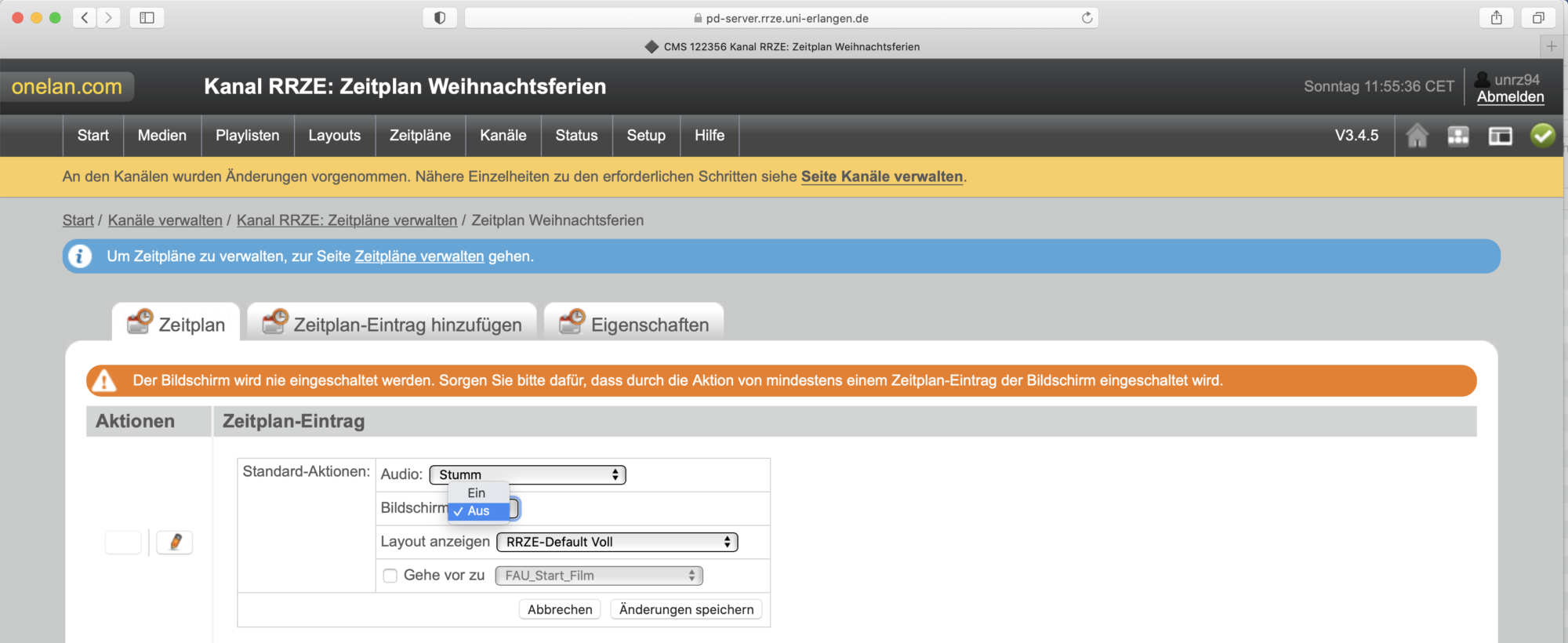
  • Wählen Sie unter Standard-Aktionen folgende Einstellungen (siehe nächste Abbildung) aus und klicken Sie Änderungen speichern.

Zeitplan-Eintrag

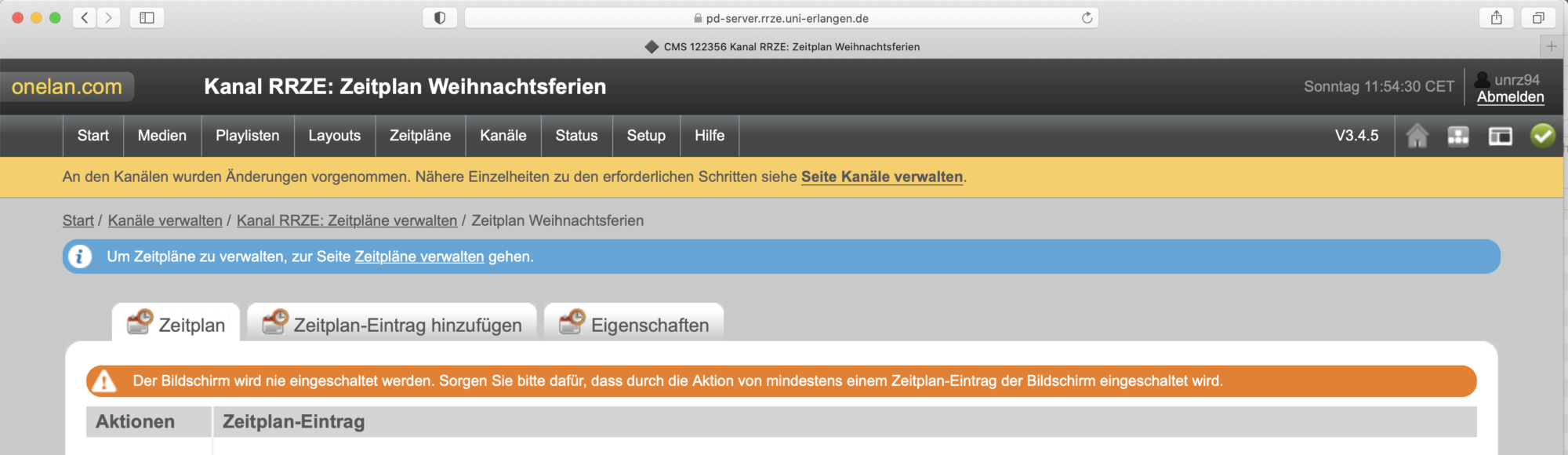
  • Die nun erhaltene Warnmeldung kann ignoriert werden.
  • Anschließend müssen Sie (falls Ihr Kanal nicht automatisch aktualisiert wird) noch unter Kanäle => Kanäle verwalten Ihren Kanal aktualisieren.

Zeitplan - Kanäle verwalten - Kanal aktualisieren

Das Display wird nun durch diesen Zeitplan in den Stand-by-Modus versetzt, so wie jeden Abend – aber eben durchgehend bis zum 7. Januar.

Sonstige Dokumentation

Hier sammeln sich Dinge, die sonst nirgends reinpassen.

Diese Liste von Anleitungen ist nicht als grundsätzliche Empfehlung des RRZE zu verstehen, die entsprechende Software selbst zu betreiben bzw. die beschriebenen Schritte durchzuführen!
Die Inhalte sind nur als Ideensammlung oder allgemeine Dokumentation zu verstehen.

Informationen zum Linux-Betrieb an der FAU

In der folgenden Liste von Softwarepaketen finden Sie wichtige Hinweise und Hilfe zum Betrieb der jeweiligen Software an der FAU.
Falls Sie eines der hier aufgelisteten Pakete einsetzen, beachten Sie bitte die ggf. vorhandenen Hinweise auch dann, wenn vermeintlich „alles läuft“.
So kann ein reibungsloser und sicherer Betrieb sichergestellt werden.

  • Docker
    Betrieb von Docker-Containern an der FAU
    Bitte Hinweise zur Netzwerkkonfiguration beachten!
  • Verwendung von Adressbereichen
    Übersicht über die Verwendung verschiedener Adressbereiche zur Vergabe von IDs (z.B. uidNumber, gidNumber, …)
    Bitte unbedingt beachten bei der Anlage lokaler Benutzer/Gruppen auf RRZE-verwalteten Rechnern!
  • Präfixe
    Ein kurzer Überblick über „Präfixe“ und warum wir Sie bitten dieses bei Betreuungsvereinbarungen im Linux-Umfeld künftig mit anzugeben.

Druck- und Dateiserver

Als Hilfe zur Selbsthilfe bieten wir Anleitungen zu häufig wiederkehrenden Problemen als Online-Dokumentation an.
Dieser Abschnitt ist für Systemadministratoren bestimmt, die die jeweiligen Arbeiten in Eigenverantwortung selbst durchführen möchten.
Für detaillierte Anleitungen und Hilfestellungen lesen Sie unten weiter.

Das RRZE bietet diverse Druck-  und Dateidienste an, die teilweise sogar kostenlos allen Mitgliedern der FAU zur Verfügung stehen.
Die folgenden Anleitungen sollen Ihnen helfen, diese Dienste zu nutzen.

  • Drucken über FAUPRINT
    Diese Anleitung beschreibt die Einrichtung von Druckern, die über den FAU-weiten Druckserver des RRZE (FAUPRINT) verwaltet werden
  • NFSv4-Server
    Kurzanleitung mit benötigten Paketen und Konfigurationsbeispielen zum Betrieb eines NFSv4 Dateiservers (inkl. Kerberos)