Archivierungsmöglichkeiten im Outlook

E-Mails können im Outlook-Client über mehrere Wege archiviert werden. Wir empfehlen hier ausschließlich die Möglichkeiten 1. und 2. aus der folgenden Liste:

  1. Archivierung über die Schaltfläche „Archivieren“ im Reiter „Start“:

    Schaltfläche im Outlook-Client für die Archivierungsfunktion

    Diese Art der Archivierung verschiebt Mails in einen Standardordner „Archiv“ oder in einen benutzerdefinierten Ordner innerhalb des gewählten Postfachs.
    Die E-Mails liegen damit zusätzlich zur lokalen Postfachkopie im Outlook weiterhin auf dem Exchange-Server.

  2. Archivierung über ein Online-Archiv

    Exchange bietet die Möglichkeit bei sehr großen Mailboxen sogenannte In-Place Archive (=Online-Archiv) anlegen zu lassen.
    Diese Archive erscheinen nach Aktivierung in der linken Laufleiste des Outlook-Clients wie eine eigene Mailbox.
    Wir empfehlen solche Archive zu verwenden, wenn Mailboxen eine gewisse Größe erreicht haben (> 10 GB).
    Bei dieser Art der Archivierung gibt es auch die Möglichkeit, Mails nach einer benutzerdefinierten Zeitspanne für gewisse Ordner automatisiert ins Archiv verschieben zu lassen (Weitere Infos hier).
    Der Vorteil eines solchen Online-Archivs ist, dass die archivierten Mails weiterhin auf dem Exchange-Server redundant abgespeichert vorliegen aber die eigene persönliche Mailbox übersichtlicher wird.

    Hinweis: Da In-Place Archive ein Exchange-Premium-Feature ist, kann man dieses Feature nur über folgende „Clients“ verwenden: Outlook, Outlook for Mac und https://groupware.fau.de

  3. Archivierung in eine lokale Outlook-„Datendatei“ (.pst-File)

    Über den Reiter „Datei“ -> „Tools“ -> „Alte Elemente bereinigen“ lässt sich eine lokale Datei auf dem Rechner anlegen, in der Mails auch automatisiert abgelegt werden können.
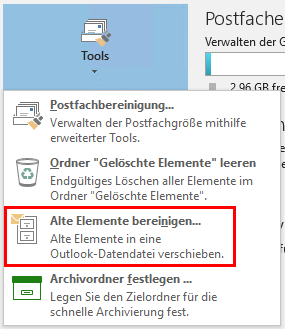
    Schaltfläche im Outlook für die Archivierung in einer PST-Datei

    Wir raten dringend davon ab, diese Funktion zu nutzen. Der Grund hierfür ist, dass Mails die lokal am Rechner vorliegen nicht mehr auf dem Exchange-Server vorgehalten werden.
    Bei Datenverlust gibt es also keine Möglichkeit mehr, solche „archivierten“ E-Mails wiederherzustellen. Zudem neigen „.pst“-Dateien dazu, sehr einfach kaputt zu gehen. Ein Datenverlust ist hier daher nie voll auszuschließen.
Unzustellbare E-Mail-Adressen aus der Outlook-Autovervollständigung

Unzustellbare E-Mail-Adressen aus der Outlook-Autovervollständigung

Wie lösche ich unzustellbare E-Mail-Adressen aus der Outlook-Autovervollständigung?

Immer wieder kommt es vor, dass E-Mails nicht zugestellt werden können und folgende Fehlermeldung erscheint:

Fehler bei der Nachrichtenzustellung an folgende Empfänger oder Gruppen:

Mustermann,
Max<mailto:IMCEAEX-_O%3DFAU_OU%3DEXCHANGE%2B20ADMINISTRATIVE%2B20GROUP%2B20%2B28FYDIBOHF23SPDLT%2B29_CN%3DRECIPIENTS_CN%3DabXcdfg@exch.fau.de>
Die eingegebene E-Mail-Adresse konnte nicht gefunden werden. Überprüfen Sie die
E-Mail-Adresse des Empfängers, und versuchen Sie, die Nachricht erneut zu senden.
Wenden Sie sich an den Helpdesk, falls das Problem weiterhin besteht.


Diagnoseinformationen für Administratoren:

Generierender Server: mbx3.exch.fau.de

IMCEAEX-_O=FAU_OU=EXCHANGE+20ADMINISTRATIVE+20GROUP+20+28FYDIBOHF23SPDLT+29_CN=RECIPIENTS_CN=abXcdfg@exch.fau.de
#550 5.1.1 RESOLVER.ADR.ExRecipNotFound; not found ##

Problem:

Outlook bietet eine Autovervollständigungsfunktion, um die Arbeit im E-Mail-Schriftverkehr zu erleichtern. Dazu nutzt Outlook eine Kopie des zentralen Adressbuches des Exchange-Servers. Um die Geschwindigkeit zu verbessern, merkt sich Outlook nicht die bekannte E-Mail-Adresse des Empfängers, sondern eine interne Exchange ID des zugehörigen E-Mail-Eintrags.

Ändert sich diese interne Exchange ID (z.B. bei einem Postfachwechsel) wird Outlook dies nicht mitgeteilt und verwendet nach wie vor die alte Exchange ID. Daraus resultiert die beschriebene Fehlermeldung.

Die Lösung zu diesem Problem wird im folgendem Abschnitt erklärt.

Lösung:

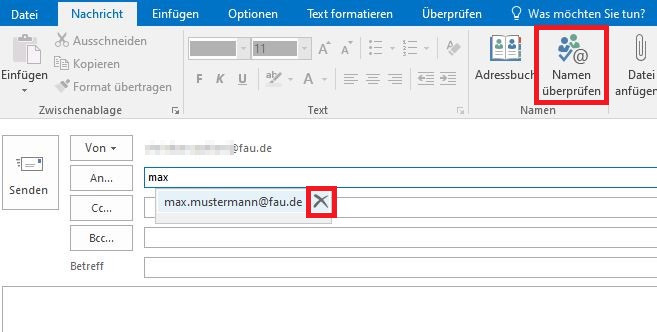
Löschen Sie den entsprechenden Eintrag aus der Vorschlagsliste in Outlook. Sie erreichen das, indem Sie auf das Kreuz rechts neben dem Vorschlag klicken. Danach tippen Sie den Namen in das An-Feld in Outlook und klicken im Reiter Nachricht auf Namen überprüfen. Outlook sucht jetzt nach einem passenden Eintrag im Adressbuch. Wählen Sie den richtigen Eintrag aus und versenden Sie Ihre E-Mail erneut.

Autovervollständigungseintrag wird entfernt und nach dem Eintippen der Adresse den Namen überprüfen

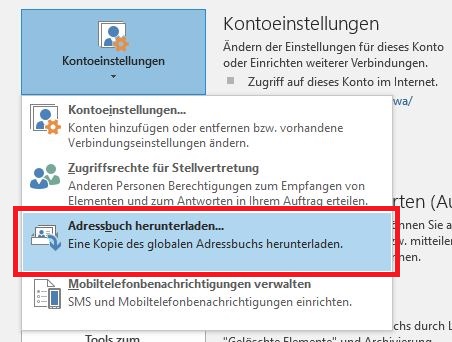
In den meisten Fällen ist das Problem damit gelöst. Sollten Sie weiterhin eine Fehlermeldung erhalten, so ist die lokale Kopie des zentralen Exchange-Adressbuches veraltet. Hierfür müssen Sie dann das Adressbuch neu herunterladen. Gehen Sie dazu in Outlook über den Reiter Datei auf Kontoeinstellungen und anschließend Adressbuch herunterladen. Gegebenenfalls ist ein Neustart des Outlook-Clients nötig.

Über Kontoeinstellungen, das Adressbuch herunterladen

Wenden Sie sich bitte an exchange@fau.de, falls das Problem danach weiterhin bestehen bleibt.

In dringenden Fällen können Sie Outlook in den Online-Modus umschalten oder die Weboberfläche Outlook Web App (OWA) verwenden.

E-Mails in Rein-Format (Plain-Text) versenden

E-Mails in Rein-Format (Plain-Text) versenden

E-Mails in Rein-Format (Plain-Text) versenden

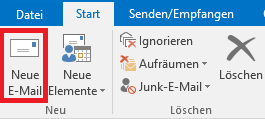
Über den Reiter Start können Sie eine Neue E-Mail öffnen.


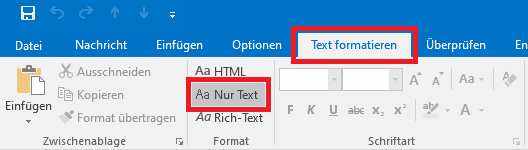
Wählen Sie hier im Menüpunkt Text formatieren das Nur Text-Format aus.

S/MIME bei Thunderbird 102 einrichten

S/MIME bei Thunderbird 102 einrichten

Wie kann ich ein S/MIME-Zertifikat in Thunderbird 102 einbinden?

Für das Einbinden eines S/MIME-Nutzerzertifikats in Thunderbird benötigen Sie zunächst Ihr Zertifikat, welches Sie zuvor wie unter Nutzerzertifikate beschrieben beantragt haben.

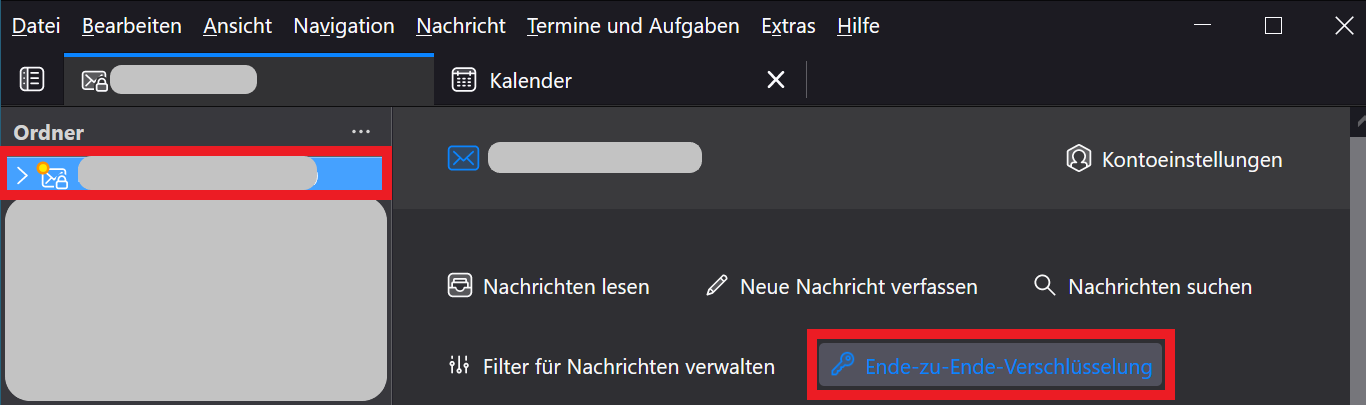
Nachdem Sie Ihr Nutzerzertifikat erfolgreich beantragt und aus Ihrem Browser exportiert haben, befindet sich auf Ihrem Rechner das fertige Zertifikat als Datei. Markieren Sie Ihr E-Mail-Konto und wählen dann Ende-zu-Ende-Verschlüsselung auf dem Startbildschirm.

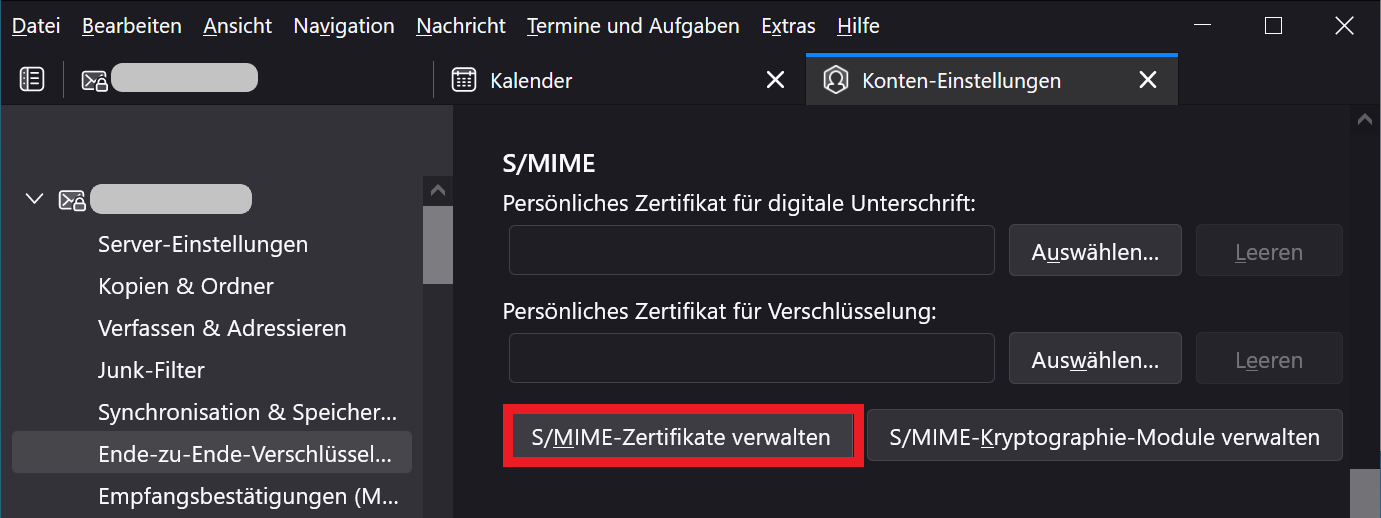
Wählen Sie nun S/MIME-Zertifikate verwalten aus und importieren Sie Ihr Zertifikat in die Zertifikatsverwaltung von Thunderbird. Dabei wird die Passphrase abgefragt, mit der Ihr geheimer Schlüssel beim Exportieren aus dem Browser geschützt wurde.

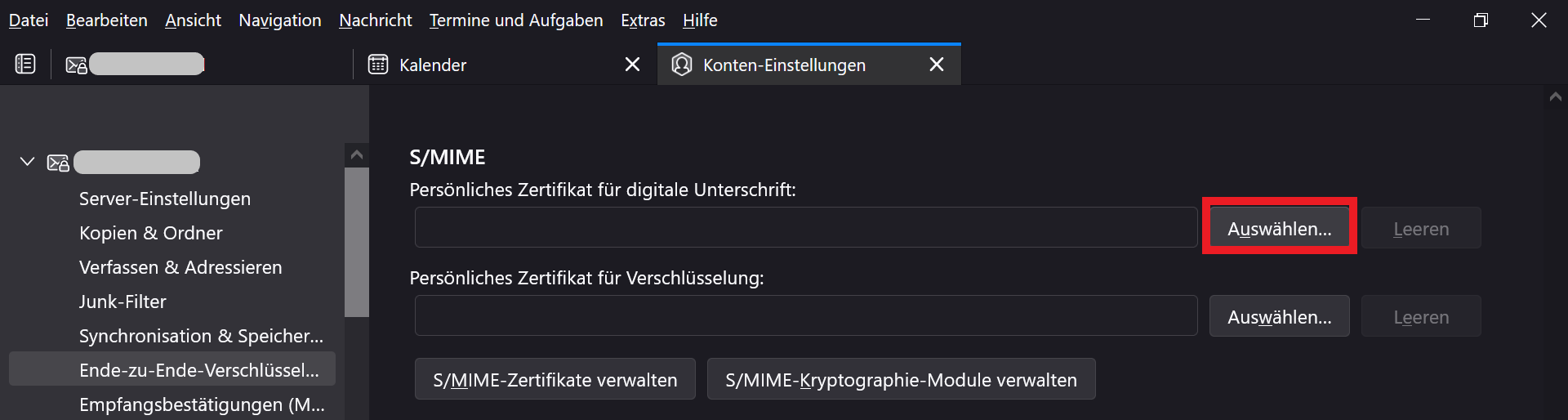
Klicken Sie bei Persönliches Zertifikat für die digitale Unterschrift auf die Schaltfläche Auswählen wie in folgender Abbildung rot markiert und wählen das entsprechende Zertifikat aus:

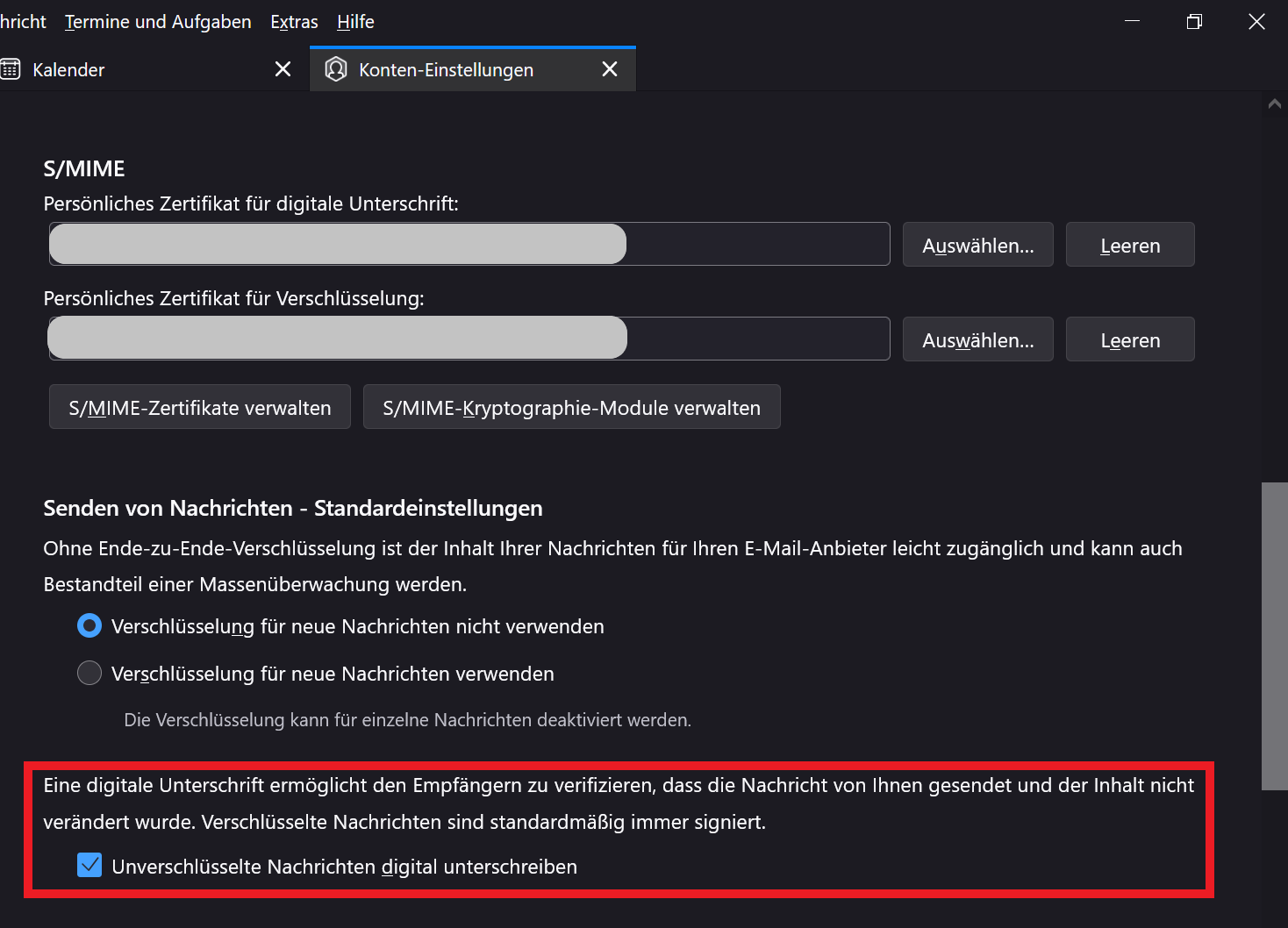
Danach bestätigen Sie, dass als Persönliches Zertifikat für die Verschlüsselung das gleiche Zertifikat verwendet werden soll. Damit alle Nachrichten standardmäßig digital signiert werden, achten Sie darauf, dass die in der nachfolgenden Abbildung rot markierte Option aktiviert ist:

Nun ist das Zertifikat Ihrem E-Mail-Konto zugeordnet und beim Versenden wird jede E-Mail standardmäßig damit digital signiert.

S/MIME-signierte und -verschlüsselte E-Mail mit Thunderbird 102 senden

S/MIME-signierte und -verschlüsselte E-Mail mit Thunderbird 102 senden

Wie sende ich mit Thunderbird 102 eine S/MIME-signierte und -verschlüsselte E-Mail?

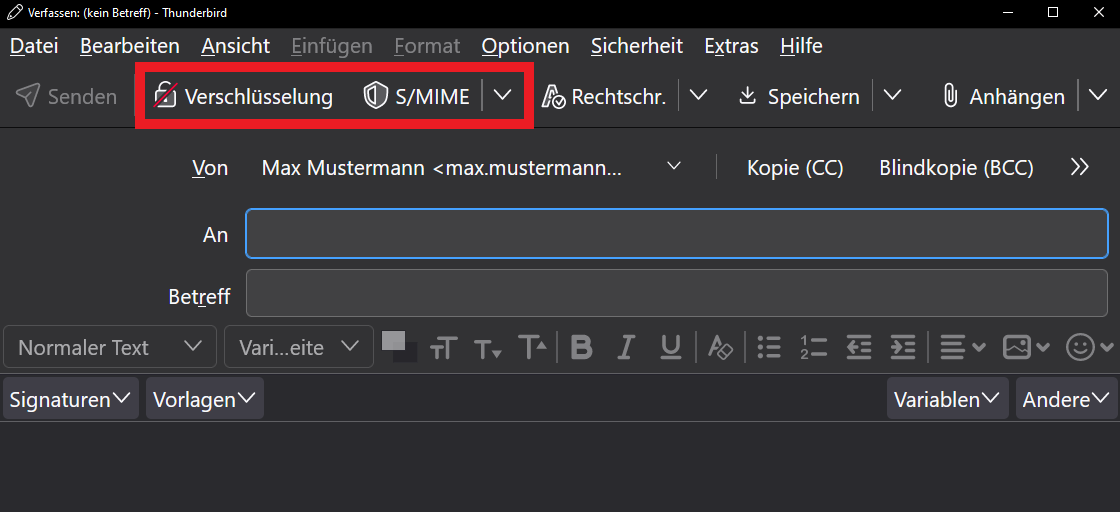
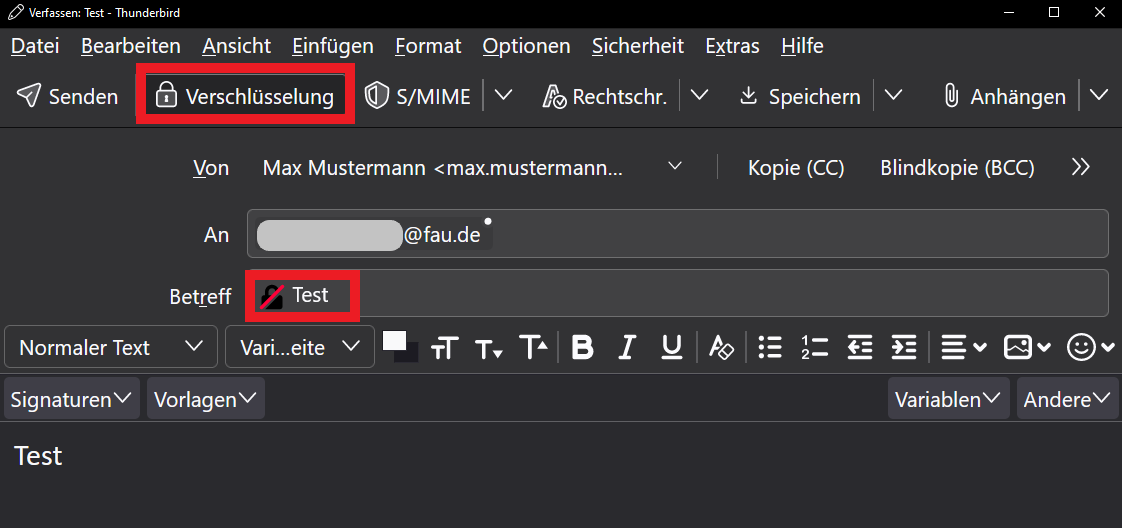
Wir gehen davon aus, dass Sie Thunderbird für die S/MIME-Nutzung eingerichtet haben. Wählen Sie nun den Menüpunkt Verfassen an. In der Verfassen-Symbolleiste des Dialogfensters finden Sie den Punkt Verschlüsselung (standardmäßig deaktiviert, siehe durchgestrichenes Schloss-Symbol) und rechts daneben vorausgewählt das bevorzugte Verfahren, also z.B. S/MIME.

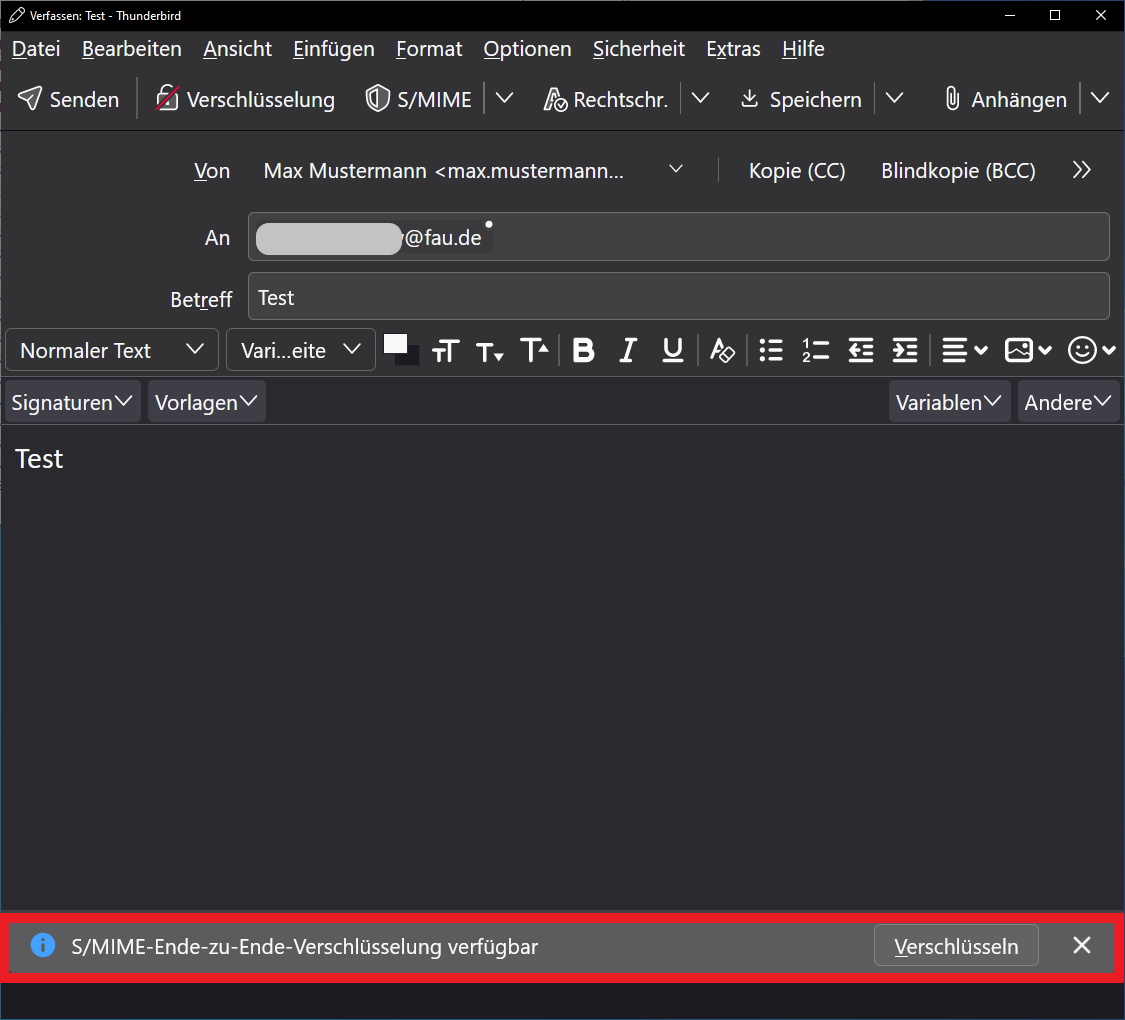
Geben Sie nun die E-Mail-Adresse der zu adressierenden Person ein. Wird für diese Adresse in der Zertifikatsverwaltung von Thunderbird ein gültiges Zertifikat gefunden, wird in der Statuszeile unten eingeblendet, dass S/MIME-Verschlüsselung für diese Adresse verfügbar ist.

Durch Klick auf die Schaltfläche Verschlüsseln wird diese aktiviert und in der Verfassen-Symbolleiste wird dies durch ein Schloss-Symbol angezeigt.

In der Betreffzeile wird durch ein vorangestelltes, durchgestrichenes Schloss-Symbol kenntlich gemacht, dass die Betreffzeile unverschlüsselt bleibt.

Auf Empfängerseite wird die E-Mail von Thunderbird wie folgt dargestellt:

Siegel- bzw. Schloss-Symbol kennzeichnen digitale Signatur und Verschlüsselung mit S/MIME. Durch Klick auf diese Symbole werden detaillierte Informationen hierzu eingeblendet.


Funktionsprinzip von S/MIME

Funktionsprinzip von S/MIME

Was muss ich tun, um S/MIME zu benutzen?

Um mit ihrem E-Mail-Programm das S/MIME-Verfahren verwenden zu können, müssen FAU-Mitglieder sich zunächst ein Nutzerzertifikat beschaffen, dieses ins E-Mail-Programm importieren und damit den darin enthaltenen geheimen Schlüssel dem eigenen E-Mail-Konto zuordnen. Damit können die eigenen E-Mails nun digital signiert werden. Kommunikationspartnern schickt man eine digital signierte E-Mail. Mit dem Öffnen dieser E-Mail wird das Zertifikat mit dem enthaltenen öffentlichen Schlüssel automatisch in die Zertifikatsverwaltung des Kommunikationspartners importiert. Wenn dieser ebenso verfährt, sind die Voraussetzungen für eine S/MIME-verschlüsselte Kommunikation zwischen diesen beiden Personen erfüllt.

Mit Thunderbird S/MIME und OpenPGP parallel nutzen

Mit Thunderbird S/MIME und OpenPGP parallel nutzen

Wie kann ich mit Thunderbird S/MIME und OpenPGP parallel nutzen?

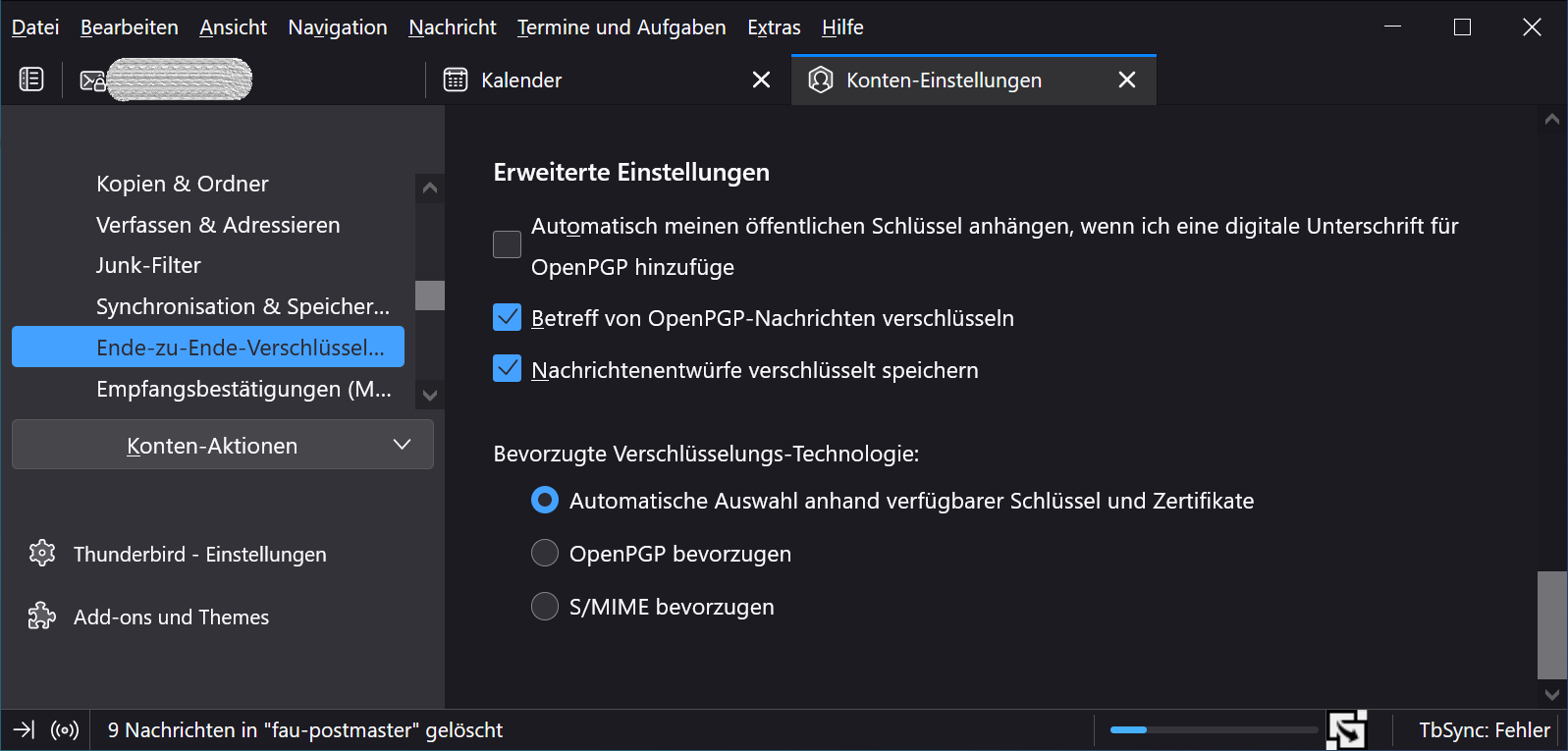
Für Thunderbird finden Sie eine Anleitung zur Einrichtung von S/MIME und eine Anleitung zur Einrichtung von OpenPGP. Wenn Sie dies erledigt haben, bleibt nur noch festzulegen, welche der beiden Verschlüsselungstechnologien bevorzugt verwendet werden soll. Hierzu können Sie in den Kontoeinstellungen unter Ende-zu-Ende-Verschlüsselung ganz unten unter Erweiterte Einstellungen die entsprechende Vorauswahl treffen:

Mit Outlook S/MIME und OpenPGP parallel nutzen

Mit Outlook S/MIME und OpenPGP parallel nutzen

Wie kann ich mit Outlook S/MIME und OpenPGP parallel nutzen?

Die Unterstützung für S/MIME ist in Outlook direkt integriert. Wie man diese interne S/MIME-Funktion nutzen kann, ist in folgender Anleitung beschrieben.

Darüber hinaus bietet das Outlook-Plugin GpgOL diese Funktionalität ebenso an und ermöglicht insbesondere die gleichzeitige Einrichtung beider Verfahren, S/MIME und OpenPGP. Welche Schritte hierzu nötig sind, wird nachfolgend beschrieben.

Outlook/GpgOL einrichten

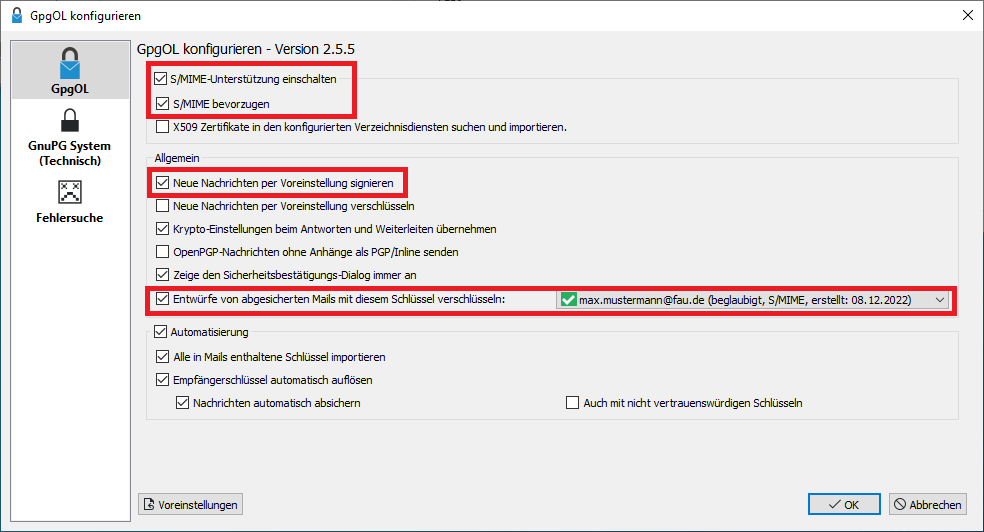
Zunächst muss GpgOL installiert und für OpenPGP eingerichtet werden. Zusätzlich ist folgende Einstellung vorzunehmen, wenn man bevorzugt S/MIME nutzen möchte, andernfalls lässt man die Option S/MIME bevorzugen deaktiviert und wählt für die Verschlüsselung für sich selbst seinen OpenPGP-Schlüssel statt des S/MIME-Zertifikates aus.

Falls Sie die interne S/MIME-Funktion gemäß oben genannter Anleitung bereits eingerichtet haben, empfiehlt es sich, die dort beschriebene Option Ausgehenden Nachrichten digitale Signatur hinzufügen zu deaktivieren, um eine zusätzliche Abfrage bzgl. „widersprüchlicher Einstellungen“ an beiden Stellen zu vermeiden.

Damit über GpgOL das S/MIME-Zertifikat der adressierten Person zum Verschlüsseln benutzt werden kann, muss es in GnuPG importiert werden. Der Import kann z.B. manuell über das grafische Frontend Kleopatra aus einer Datei oder über einen Verzeichnisdienst erfolgen. Automatisch erfolgt der Import beim Öffnen einer empfangenen S/MIME-signierten E-Mail. Vom automatischen Suchen und Importieren von Zertifikaten über einen Verzeichnisdienst wird aus Datenschutzgründen abgeraten, da in diesem Fall dem Dienst übermittelt wird, welche Adressen Sie anschreiben.

Das eigene Zertifikat muss ebenso in GnuPG hinterlegt werden, damit GpgOL darauf zugreifen kann.

E-Mail versenden

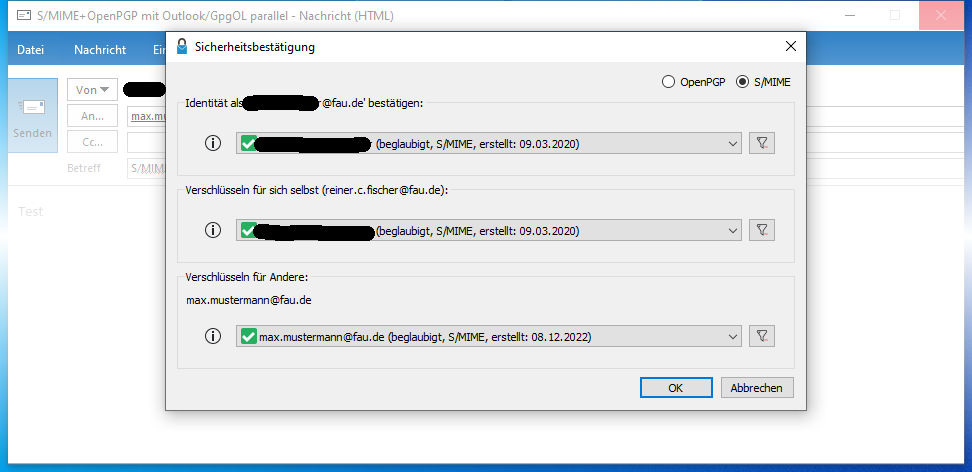
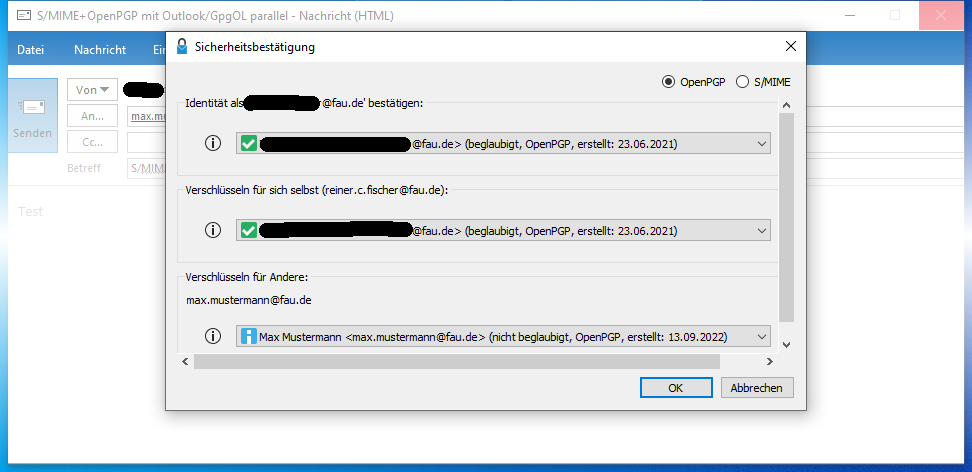
Wenn Sie eine Person adressieren, für die Ihr GnuPG sowohl ein gültiges S/MIME-Zertifikat als auch einen gültigen OpenPGP-Schlüssel kennt, dann erscheint nach dem Klick auf die Schaltfläche Senden folgendes Dialog-Fenster, wenn Sie S/MIME als bevorzugtes Verfahren gewählt haben:

Wenn Sie möchten, können Sie in dieser Phase auf OpenPGP umschalten und sehen dann folgendes Dialog-Fenster:

Mit Klick auf OK und ggf. Eingabe der Passphrase, mit der Ihr jeweiliger geheimer Schlüssel geschützt ist, schicken Sie die E-Mail, signiert und verschlüsselt mit dem gewählten Verfahren, ab.

E-Mail empfangen

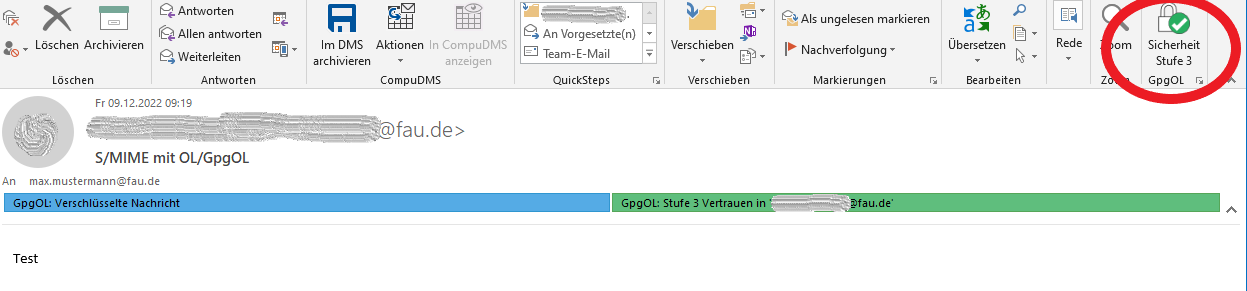
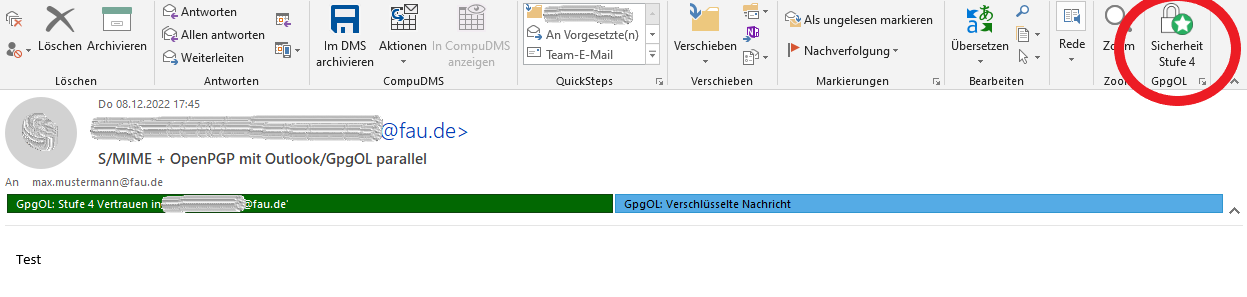
Beim Empfänger wird eine so übermittelte E-Mail wie folgt dargestellt, falls dieser ebenfalls Outlook nutzt (oben: S/MIME, unten: OpenPGP)

Leider sieht man erst nach Klick auf die rot umrandete Schaltfläche, welches Verfahren verwendet wurde. Es werden dann die Details des S/MIME-Zertifikats bzw. des OpenPGP-Schlüssels des Absenders eingeblendet.

Die Sicherheitsstufen bei GpgOL sind ein Maß für das Vertrauen in den Schlüssel des Gegenübers. Stufe 4 bei OpenPGP bedeutet etwa, dass Sie den Fingerabdruck des Schlüssels überprüft haben. Stufe 3 bei S/MIME signalisiert, dass das Zertifikat mit einem vertrauenswürdigen Wurzelzertifikat beglaubigt wurde.

Mit Kleopatra OpenPGP-Schlüssel auf Schlüsselservern suchen

Mit Kleopatra OpenPGP-Schlüssel auf Schlüsselservern suchen

Wie suche ich mit Kleopatra OpenPGP-Schlüssel auf Schlüsselservern?

Die Schlüssel- und Zertifikatsverwaltung Kleopatra kann ab Gpg4win-Version 4 OpenPGP-Schlüssel auch per WKD-Abfrage finden, während in älteren Versionen nur HKP-Abfragen unterstützt werden. Für die HKP-Suche kann unter Einstellungen >> Kleopatra einrichten genau ein OpenPGP-Schlüsselserver angegeben werden. Für die WKD-Suche ist keine Serverangabe erforderlich, da diese via HTTPS über eine definierte URL erfolgt. Die WKD-Suche ist implizit automatisch aktiviert.