Thunderbird für die OpenPGP-Nutzung einrichten

Thunderbird für die OpenPGP-Nutzung einrichten

Wie richte ich Thunderbird für die OpenPGP-Nutzung ein?

Mozilla Thunderbird hat ab Version 78 die Implementierung für den OpenPGP-Standard direkt integriert und benötigt hierfür nicht mehr das Plugin Enigmail, das die Vorgängerversionen verwendeten. Es benutzt nun auch nicht mehr GnuPG, die bekannteste OpenPGP-Implementierung, sondern basiert auf der neueren Implementierung RNP.

Was Sie vom Prinzip her tun müssen, um OpenPGP zu benutzen, finden Sie unter Funktionsprinzip von OpenPGP beschrieben.

Den geheimen Schlüssel müssen Sie dem E-Mail-Konto [1] zuordnen, das Sie für Ihre persönliche @fau.de-Adresse [2] in Thunderbird eingerichtet haben. Dies erledigen Sie, indem Sie bei Thunderbird im Menü Extras (Windows) bzw. Bearbeiten (Linux) den Punkt Konten-Einstellungen anwählen, und dort beim entsprechenden Konto den Punkt Ende-zu-Ende-Verschlüsselung aufrufen. Wenn Sie Ihr Schlüsselpaar mit diesem Thunderbird erzeugt haben, sollte er bereits richtig zugeordnet sein oder Sie können den richtigen Schlüssel hier auswählen. Andernfalls können Sie über Schlüssel hinzufügen und dann Bestehenden OpenPGP-Schlüssel importieren den Schlüssel aus Ihrer beim Erzeugen erstellten Sicherheitskopie importieren.

Setzen Sie außerdem den Haken bei den Optionen Verschlüsselung standardmäßig nicht aktivieren und Eigene digitale Unterschrift standardmäßig hinzufügen.

Bei Thunderbird ab Version 91 gibt es zusätzlich eine Rubrik Erweiterte Einstellungen. Hier können Sie festlegen, ob

  • der eigene Schlüssel einer signierten E-Mail als Anhang beigefügt werden soll (Standard: ja)
  • der Betreff einer OpenPGP-Nachricht verschlüsselt werden soll (Standard: ja)
  • Nachrichtenentwürfe verschlüsselt gespeichert werden sollen (Standard: ja)

Die Betreff-Verschlüsselung ist kein Bestandteil des OpenPGP-Standards. Falls Sie mit Personen kommunizieren, deren E-Mail-Programm die Betreff-Verschlüsselung nicht unterstützt (z.B. Outlook), lassen Sie den Betreff unverschlüsselt. Andernfalls werden diesen Personen im Betreff der empfangenen E-Mail lediglich drei Punkte (‚…‘) angezeigt. Ansonsten können Sie die Standardeinstellungen belassen.


[1] oder der entsprechenden Identität des E-Mail-Kontos, falls Sie für dieses mehrere Identitäten eingerichtet haben

[2] oder eine in Ihrer Verantwortung befindliche, nicht personenbezogene @fau.de-Adresse

Outlook für OpenPGP-Nutzung vorbereiten

Outlook für OpenPGP-Nutzung vorbereiten

Wie bereite ich Outlook für die OpenPGP-Nutzung vor?

Um mit Microsoft Outlook die Ende-zu-Ende-Verschlüsselung mittels OpenPGP nutzen zu können, bedarf es etwas Vorbereitung. Zunächst müssen Sie sicherstellen, dass das Paket Gpg4win installiert ist. Dieses stellt u.a. das Plugin GpgOL sowie die Schlüsselverwaltung Kleopatra für Outlook zur Verfügung, die als graphisches Frontend für das darunter liegende GnuPG-System fungiert, welches wiederum die bekannteste Implementierung des OpenPGP-Standards darstellt.

Um GpgOL bei Outlook zu aktivieren, öffnen Sie das Menü Datei und dann Com-Add-Ins verwalten. Die Einstellmöglichkeiten für GpgOL finden Sie in Outlook wie in folgender Abbildung markiert.

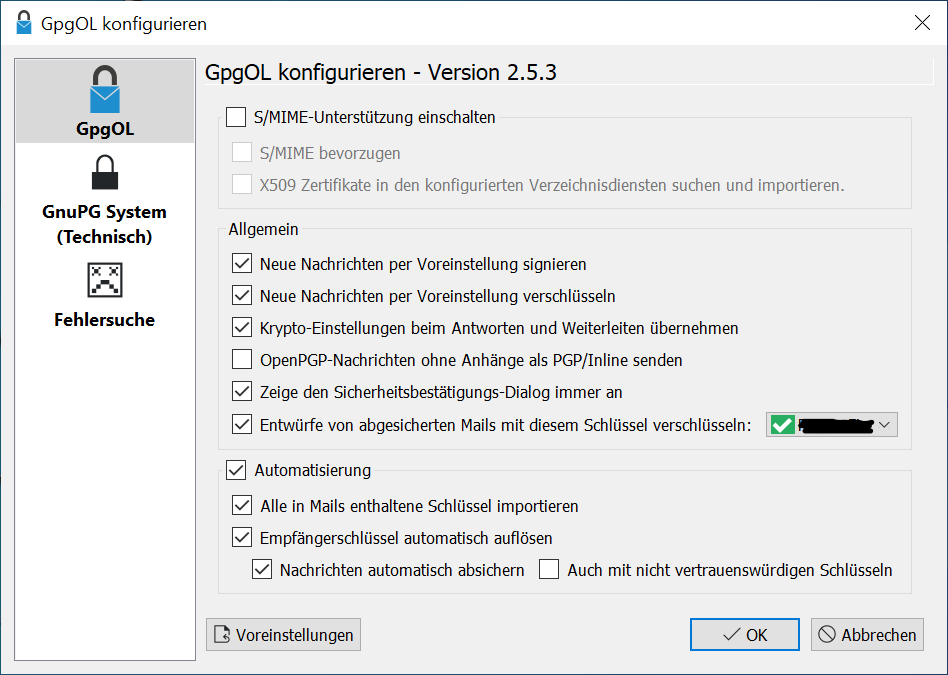
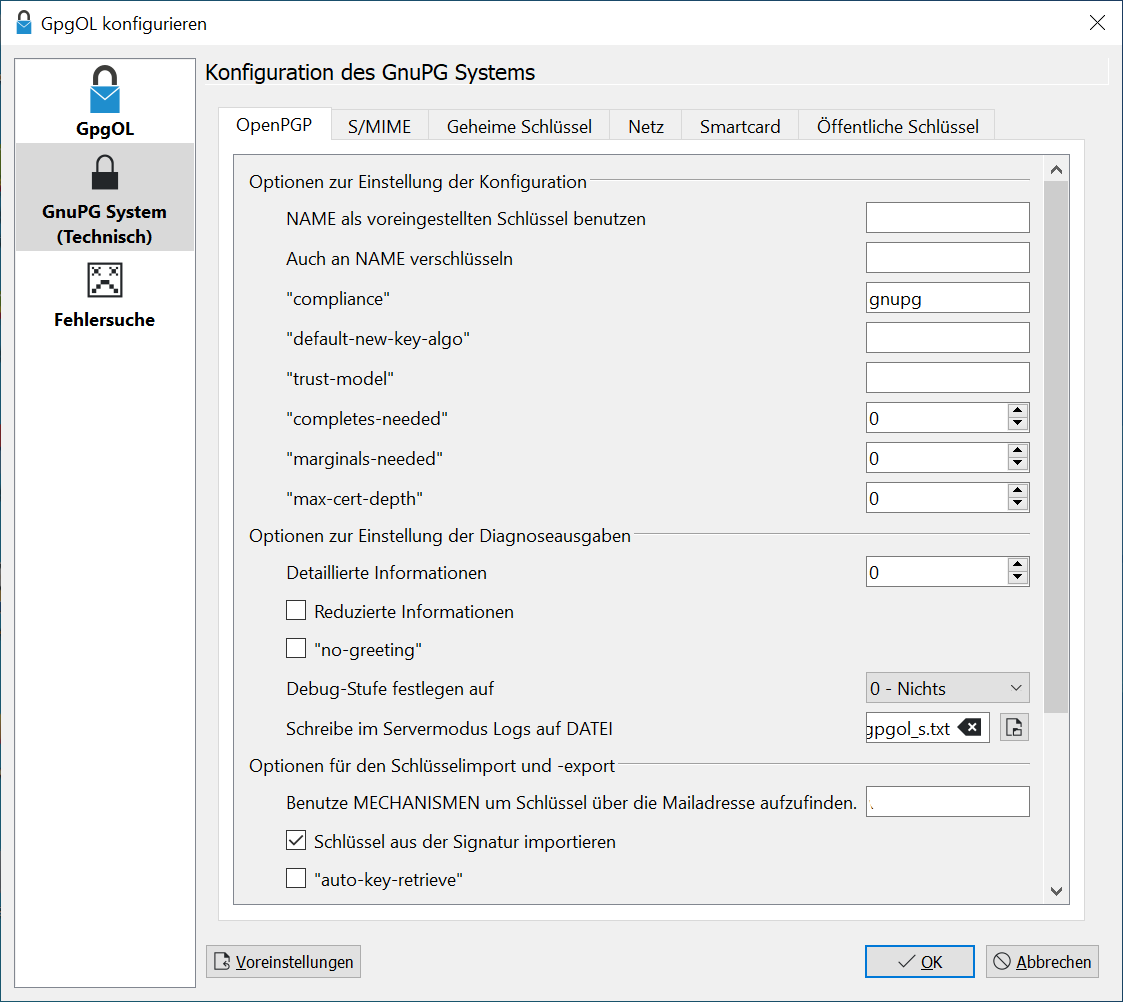
GpgOL bzw. das von GpgOL verwendete GnuPG-System sollten wie in den beiden folgenden Screenshots dargestellt konfiguriert werden.

Beim Eingabefeld NAME als voreingestellten Schlüssel benutzen kann man im Falle, dass Kleopatra mehrere gültige Schlüssel für die eigene Identität zur Verfügung hat, einen definierten Schlüssel als Voreinstellung durch Angabe dessen Schlüssel-Id festlegen.

Die Suche nach Schlüsseln im Web Key Directory (WKD) ist implizit aktiv, wenn Gpg4win in der Version 4 installiert ist. Hierzu ist keine weitere Einstellung erforderlich. Outlook/GpgOL findet beim Adressieren von Kommunikationspartnern aus der FAU über deren @fau.de-Adresse deren im FAU-Schlüsselverzeichnis hinterlegten Schlüssel dann automatisch über eine WKD-Abfrage. Analoges gilt auch für die Adressierung von E-Mail-Adressen aus Maildomains anderer E-Mail-Provider, sofern letztere ein WKD zur Verfügung stellen.
Mit Outlook OpenPGP-Schlüssel aus FAU-Schlüsselverzeichnis abrufen und E-Mail signiert/verschlüsselt versenden

Mit Outlook OpenPGP-Schlüssel aus FAU-Schlüsselverzeichnis abrufen und E-Mail signiert/verschlüsselt versenden

Wie rufe ich mit Outlook einen OpenPGP-Schlüssel aus dem FAU-Schlüsselverzeichnis ab?

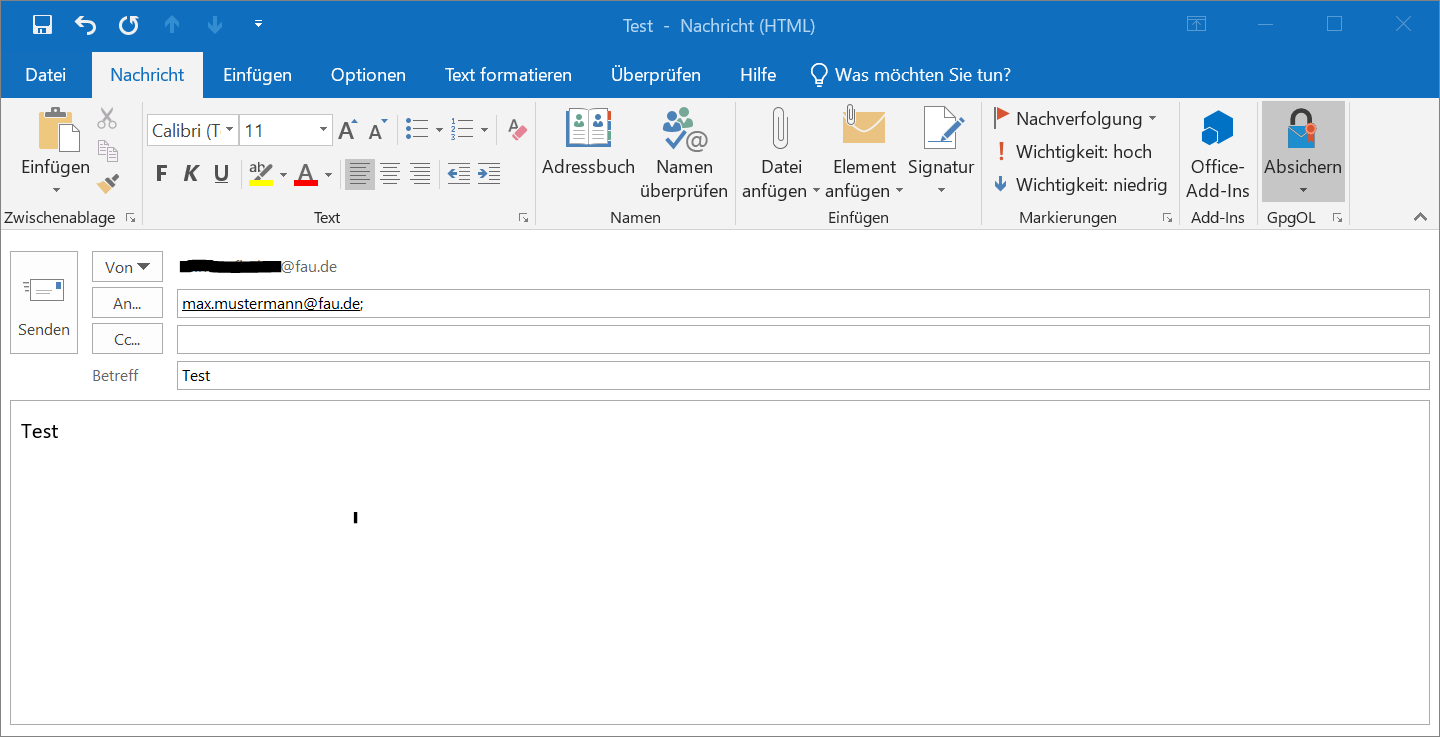
Microsoft Outlook sucht nach entsprechender Einstellung des Plugins GpgOL beim Adressieren eines FAU-Mitglieds im Hintergrund automatisch per WKD-Protokoll nach einem OpenPGP-Schlüssel im FAU-Schlüsselverzeichnis, sobald man die Empfängeradresse beim Verfassen einer E-Mail eingegeben hat und mit dem Cursor ins nächste Eingabefeld springt. Falls Sie die Option Neue Nachrichten per Voreinstellung verschlüsseln in der GpgOL-Konfiguration nicht aktiviert haben, müssen Sie beim Dialog Neue E-Mail zum Verfassen einer E-Mail die Verschlüsselung manuell aktivieren, indem Sie dort über das Menü Nachricht und dann in der Symbolleiste rechts auf das Symbol Absichern und danach auf Verschlüsseln klicken.

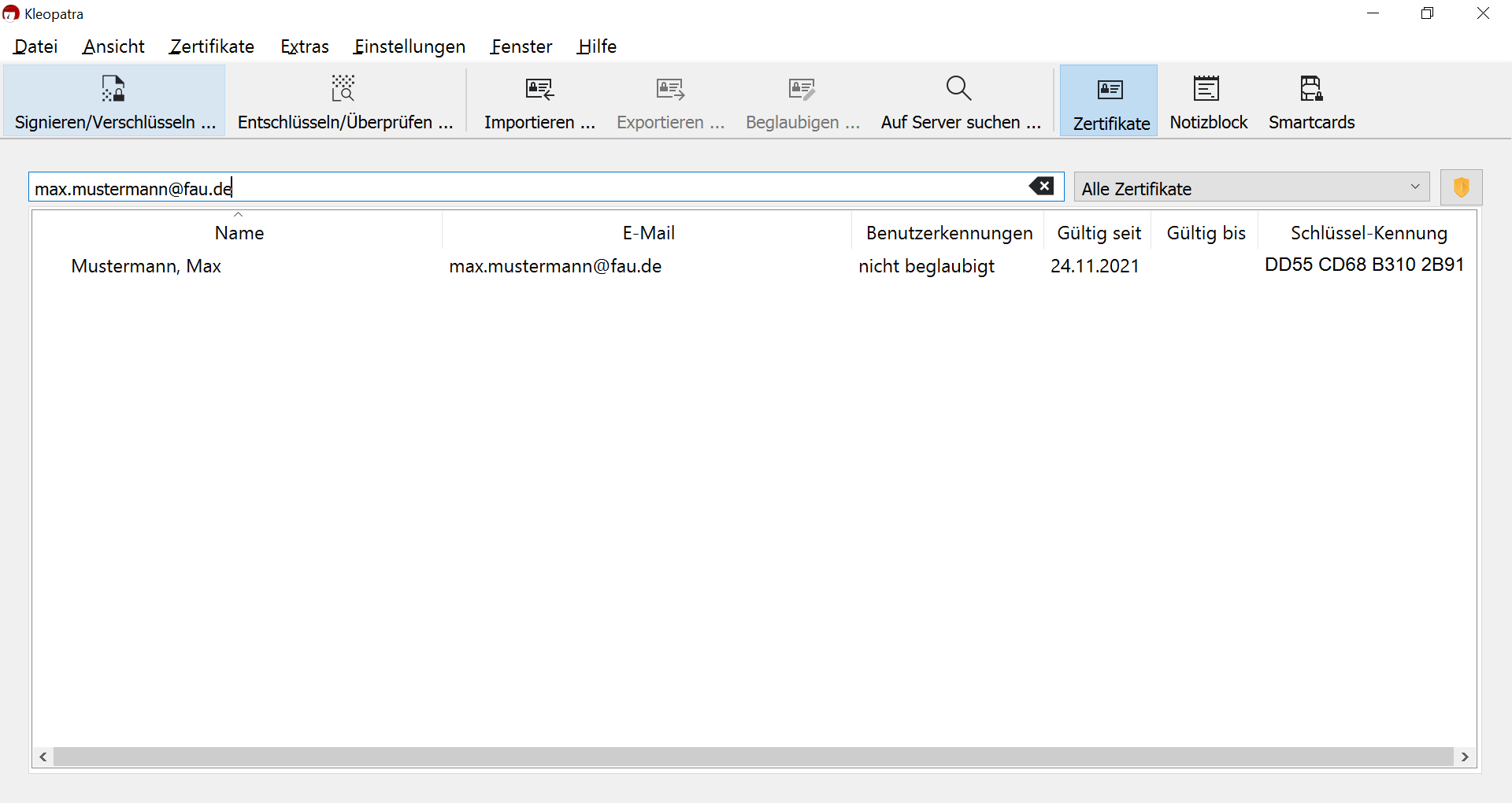
Wird ein Schlüssel gefunden, wird dieser im Hintergrund in die von Outlook verwendete Schlüsselverwaltung Kleopatra importiert. Dort kann er wie folgt angezeigt werden:

Wie versende ich die E-Mail digital signiert und verschlüsselt?

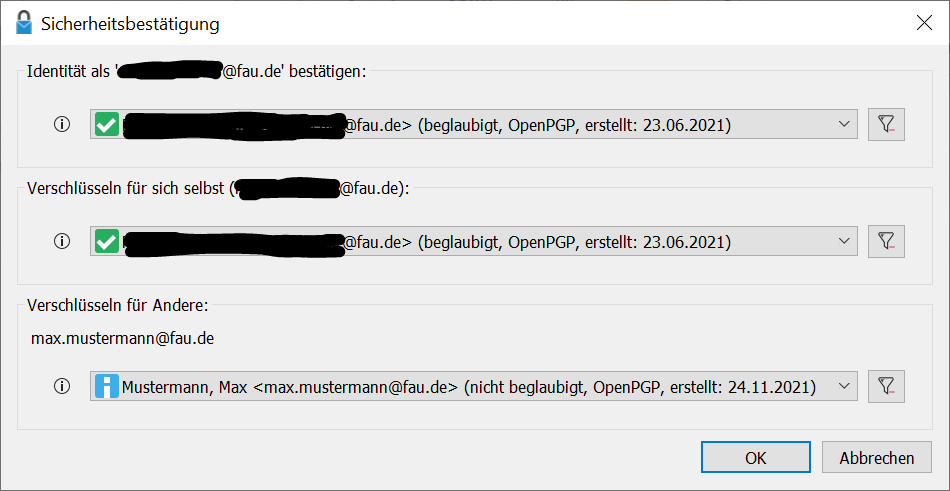
Beim obigen Verfassen-Dialog erscheint nach dem Klick auf die Schaltfläche Senden folgendes Fenster:

Hat Kleopatra mehrere gültige Schlüssel für den Empfänger, dann lässt sich über die Listenauswahl einer davon auswählen. Gleiches gilt für den eigenen geheimen Schlüssel. Voreingestellt ist hier der gemäß Einstellungen für das GnuPG-System, Eingabefeld NAME als voreingestellten Schlüssel benutzen angegebene Schlüssel. Weiterhin ist es sinnvoll, die E-Mail auch für sich selbst zu verschlüsseln, um sie nicht im Klartext im eigenen Postfach zu speichern.

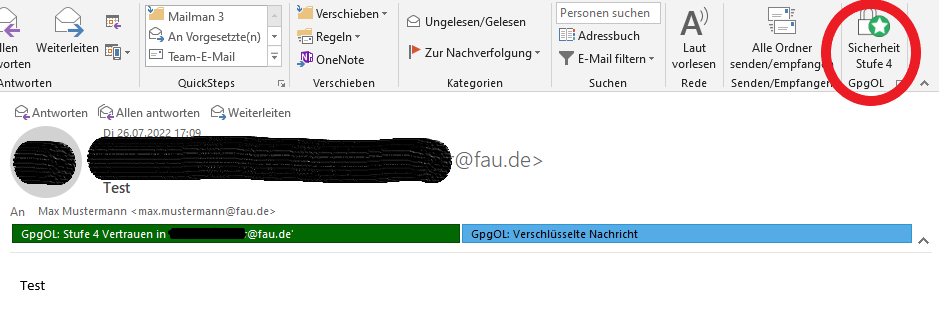
Klickt man im obigen Fenster nun auf OK, dann wird die E-Mail (nach Abfrage der Passphrase) mit dem eigenen geheimen Schlüssel digital signiert, mit dem ausgewählten Empfängerschlüssel verschlüsselt und versandt. Benutzt der Empfänger ebenfalls Outlook/GpgOL, dann wird ihm die E-Mail wie folgt angezeigt, sofern er dem Schlüssel des Absenders absolut vertraut. Details zu diesem Schlüssel werden dem Empfänger durch Klick auf das rot markierte Schloss-Symbol angezeigt. Dabei sind die Vertrauens- bzw. Sicherheitsstufen bei GpgOL ein Maß für das Vertrauen in den Schlüssel des Kommunikationspartners. Stufe 4 (mit grün unterlegtem Stern-Symbol) wird bei eigenen Schlüsseln oder fremden Schlüsseln, deren Fingerabdruck man selbst überprüft hat, angezeigt. Aus einem WKD bezogene Schlüssel ohne zusätzliche Prüfung des Fingerabdrucks erhalten Stufe 2 (mit grün unterlegtem Haken-Symbol).

Bitte beachten Sie, dass Outlook/GpgOL die Betreffzeile unverschlüsselt lässt und diese daher keine schützenswerte Information enthalten sollte.

OpenPGP-Schlüsselpaar mit Kleopatra erzeugen

OpenPGP-Schlüsselpaar mit Kleopatra erzeugen

Wie erzeuge ich mit Kleopatra ein OpenPGP-Schlüsselpaar?

Microsoft Outlook/GpgOL verwendet die ebenfalls zum Paket Gpg4win gehörige Schlüsselverwaltung Kleopatra. Um damit ein neues OpenPGP-Schlüsselpaar zu erzeugen, gehen Sie wie folgt vor.

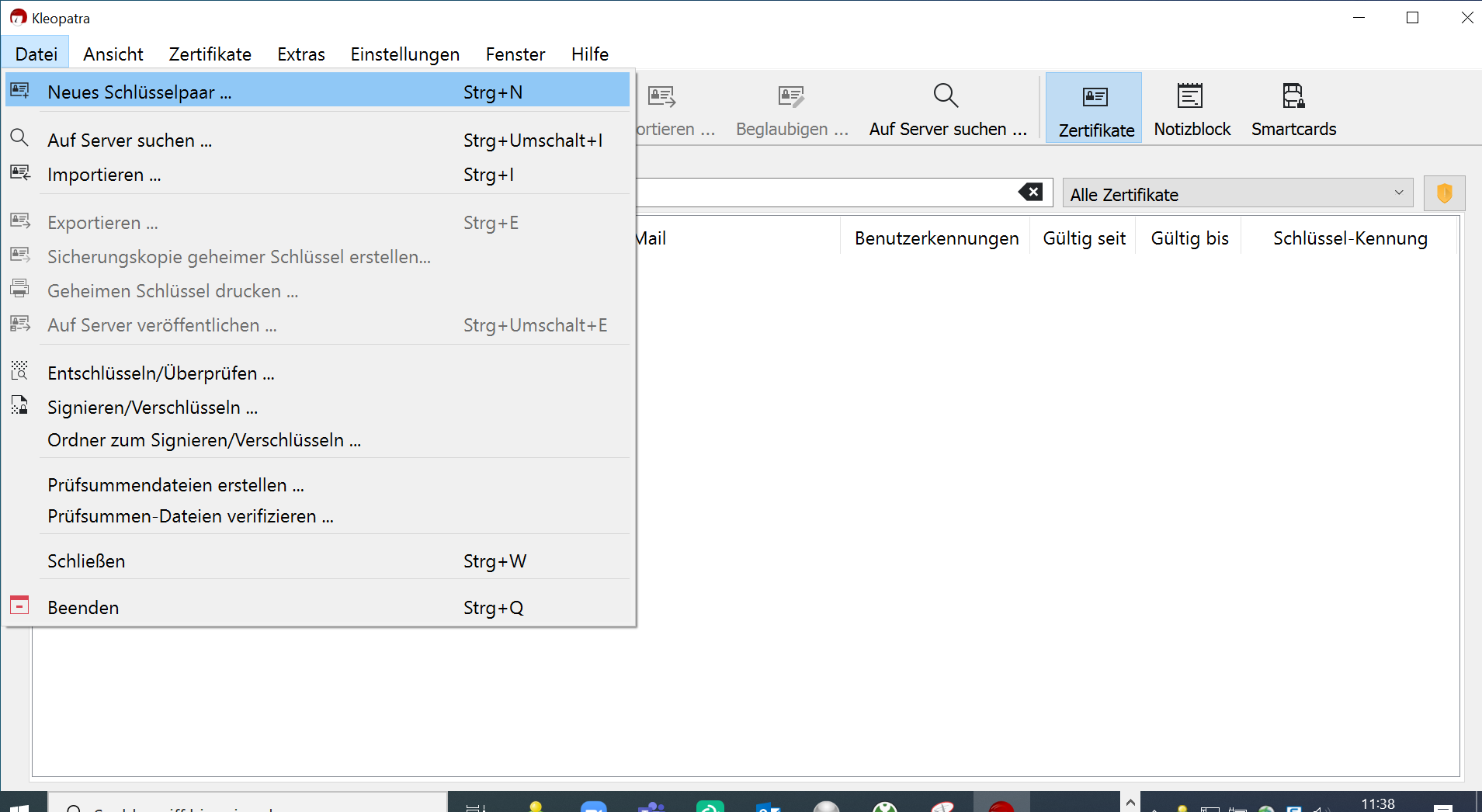
Rufen Sie in Kleopatra das Menü „Datei >> Neues Schlüsselpaar …“ auf.

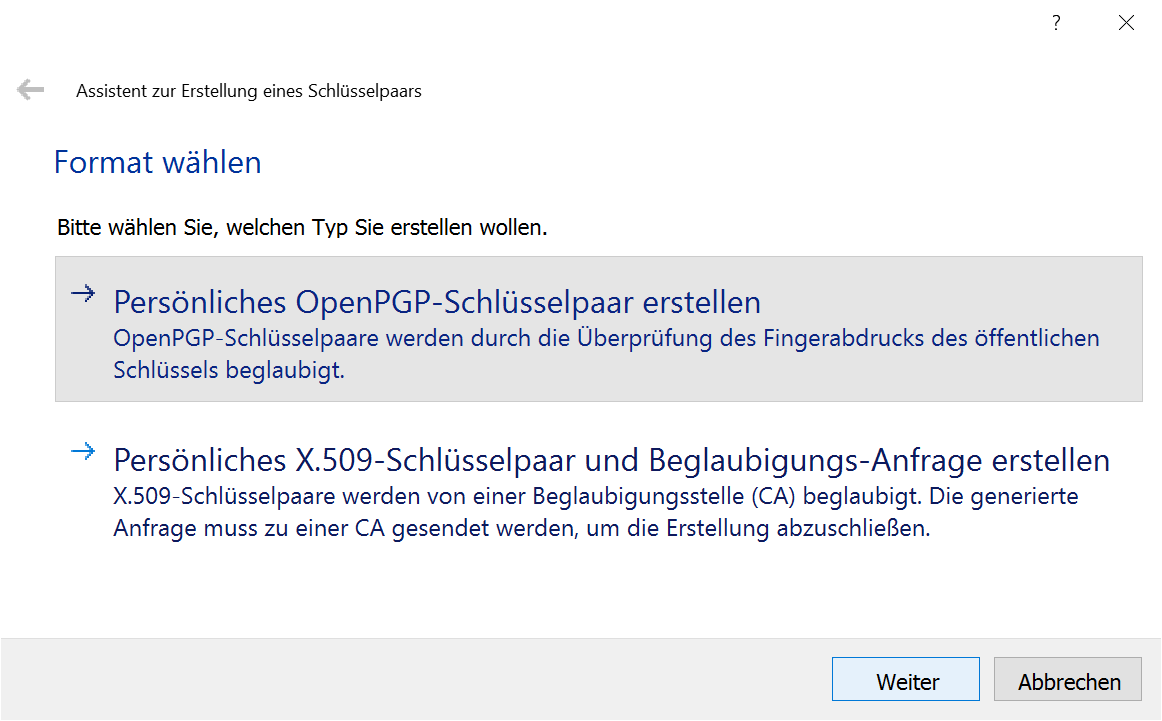
Wählen Sie Persönliches OpenPGP-Schlüsselpaar erstellen und dann Weiter.

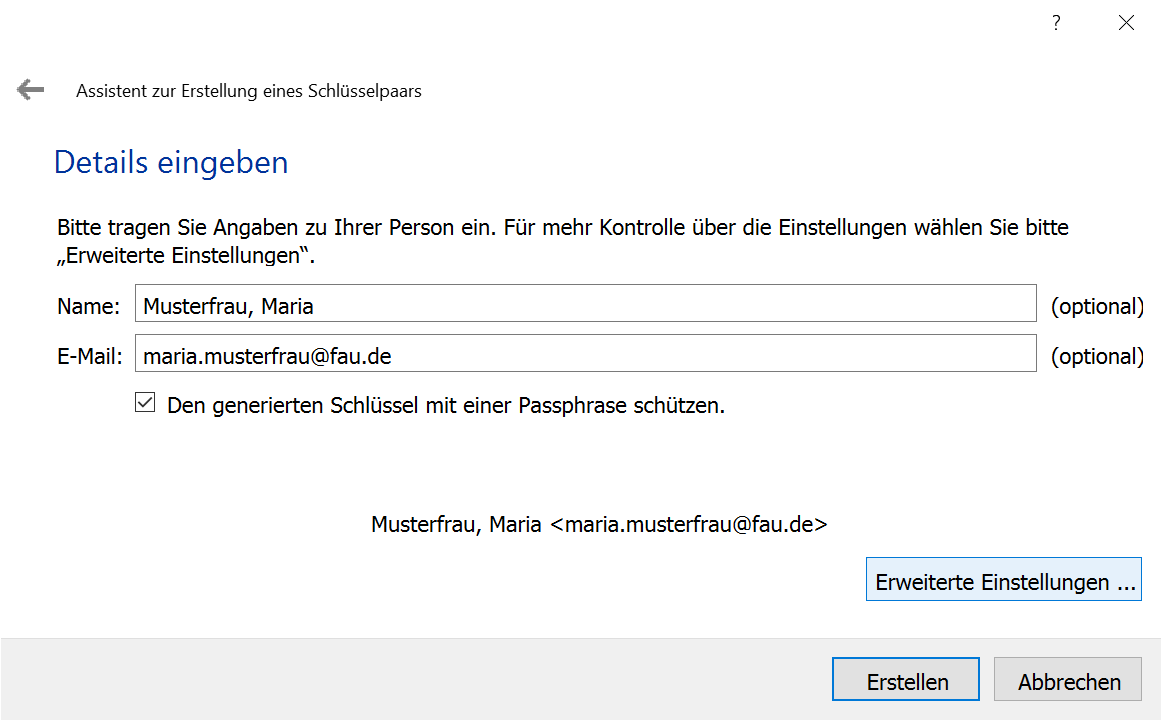
Geben Sie im folgenden Dialog Name und E-Mail-Adresse ein, für die das Schlüsselpaar erstellt werden soll. Setzen Sie den Haken bei Den generierten Schlüssel mit einer Passphrase schützen.
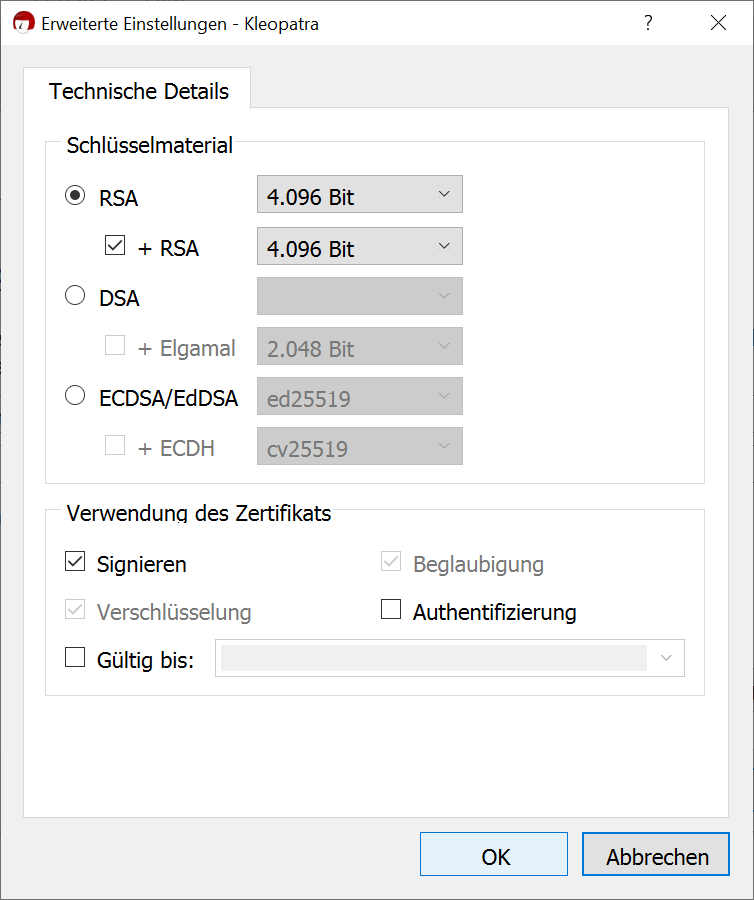
Klicken Sie dann auf Erweiterte Einstellungen. Wählen Sie in der Eingabemaske die Einstellungen wie im folgenden Screenshot dargestellt und klicken dann auf OK.

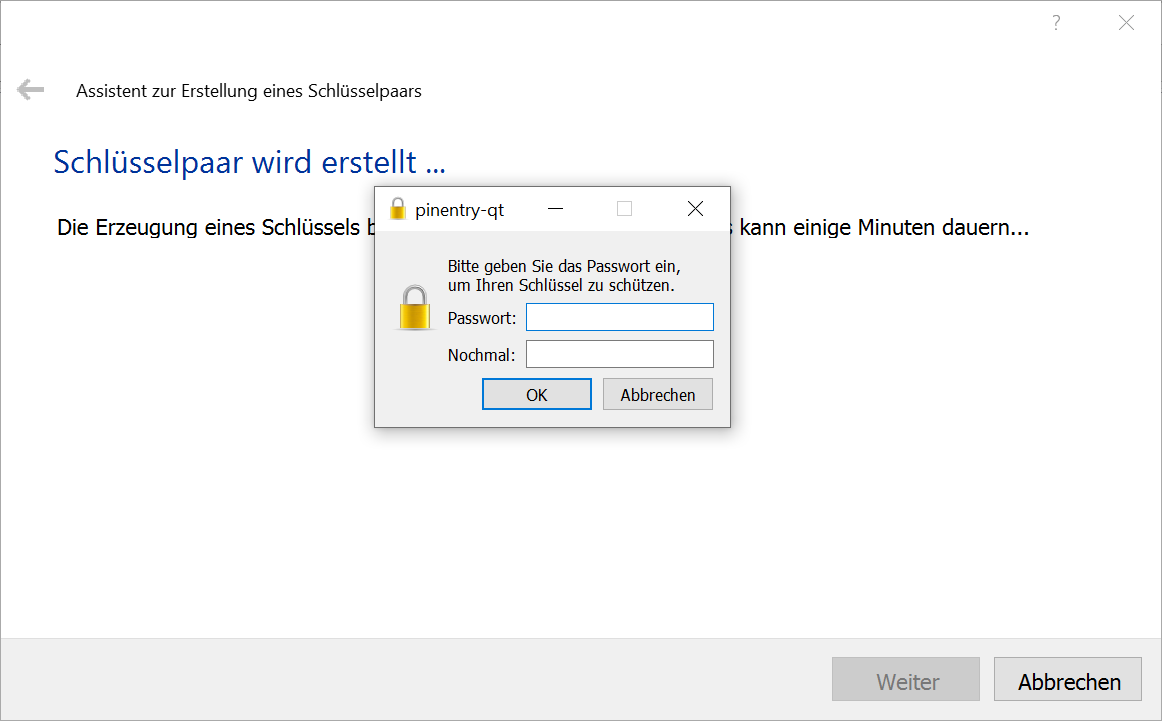
Geben Sie nun die Passphrase ein, mit welcher der geheime Schlüssel geschützt werden soll und bestätigen Sie diese durch eine nochmalige Eingabe. Wenn Sie auf Weiter klicken, wird das Schlüsselpaar erstellt.

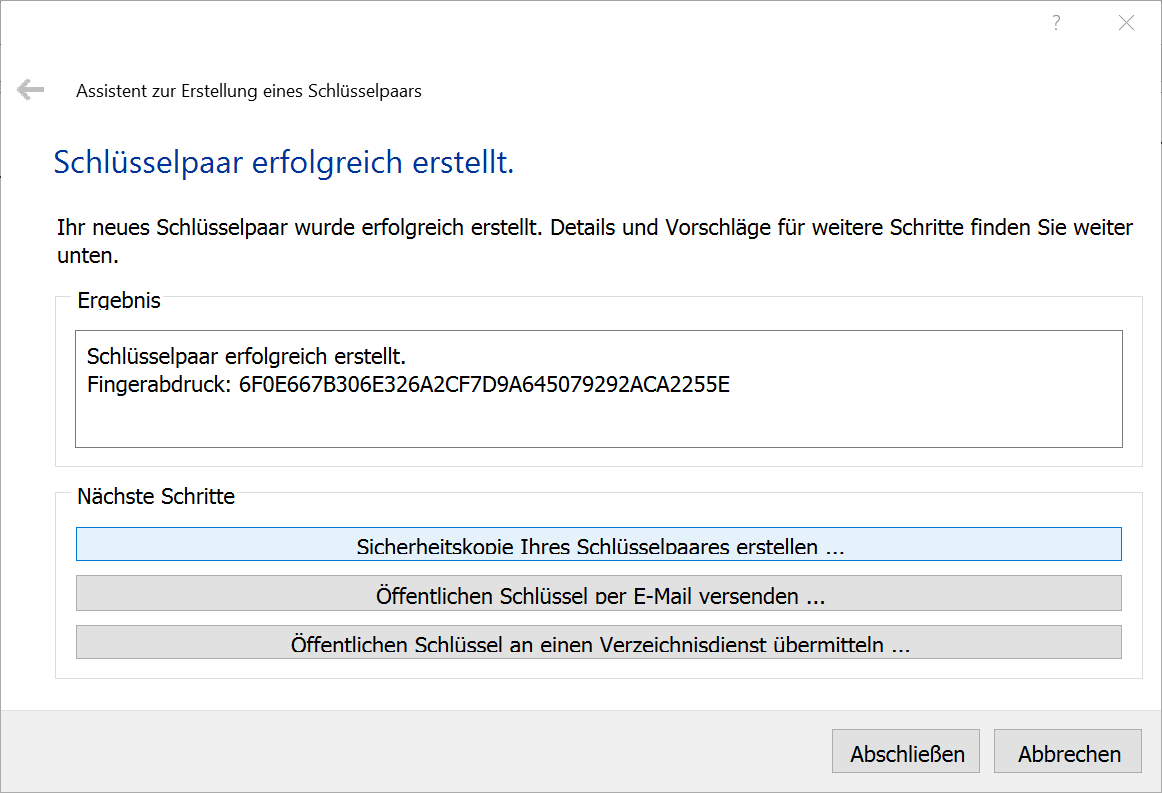
Wählen Sie nun Sicherheitskopie Ihres Schlüsselpaares erstellen … und speichern Sie damit den geheimen Schlüssel auf einem externen Medium, welches Sie sicher verwahren müssen.

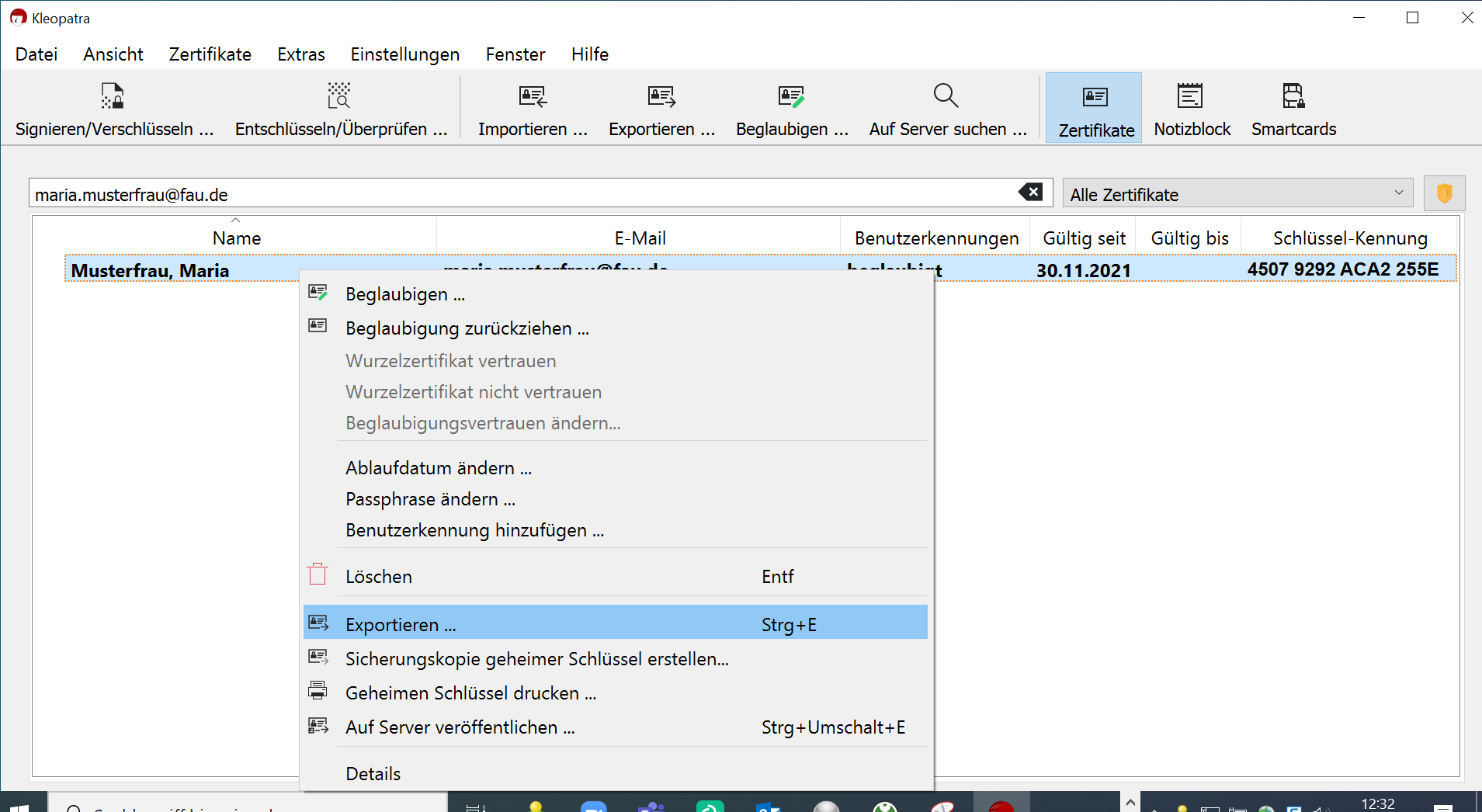
Den öffentlichen Schlüssel können Sie exportieren, indem Sie den Schlüssel markieren und mit der rechten Maustaste das Kontextmenü öffnen. Dort wählen Sie Exportieren … und speichern den Schlüssel ebenfalls in einer Datei ab.

Diesen Schlüssel können Sie nun an Ihre Kommunikationspartner verteilen, z.B. indem Sie ihn im FAU-Schlüsselverzeichnis veröffentlichen.


Mit Thunderbird OpenPGP-Schlüssel aus FAU-Schlüsselverzeichnis abrufen

Mit Thunderbird OpenPGP-Schlüssel aus FAU-Schlüsselverzeichnis abrufen

Wie rufe ich mit Thunderbird einen OpenPGP-Schlüssel aus dem FAU-Schlüsselverzeichnis ab?

Mit Thunderbird hat man mehrere Möglichkeiten, den OpenPGP-Schlüssel eines anderen FAU-Mitglieds, welches diesen im FAU-Schlüsselverzeichnis veröffentlicht hat, per WKD-Protokoll von dort abzurufen.

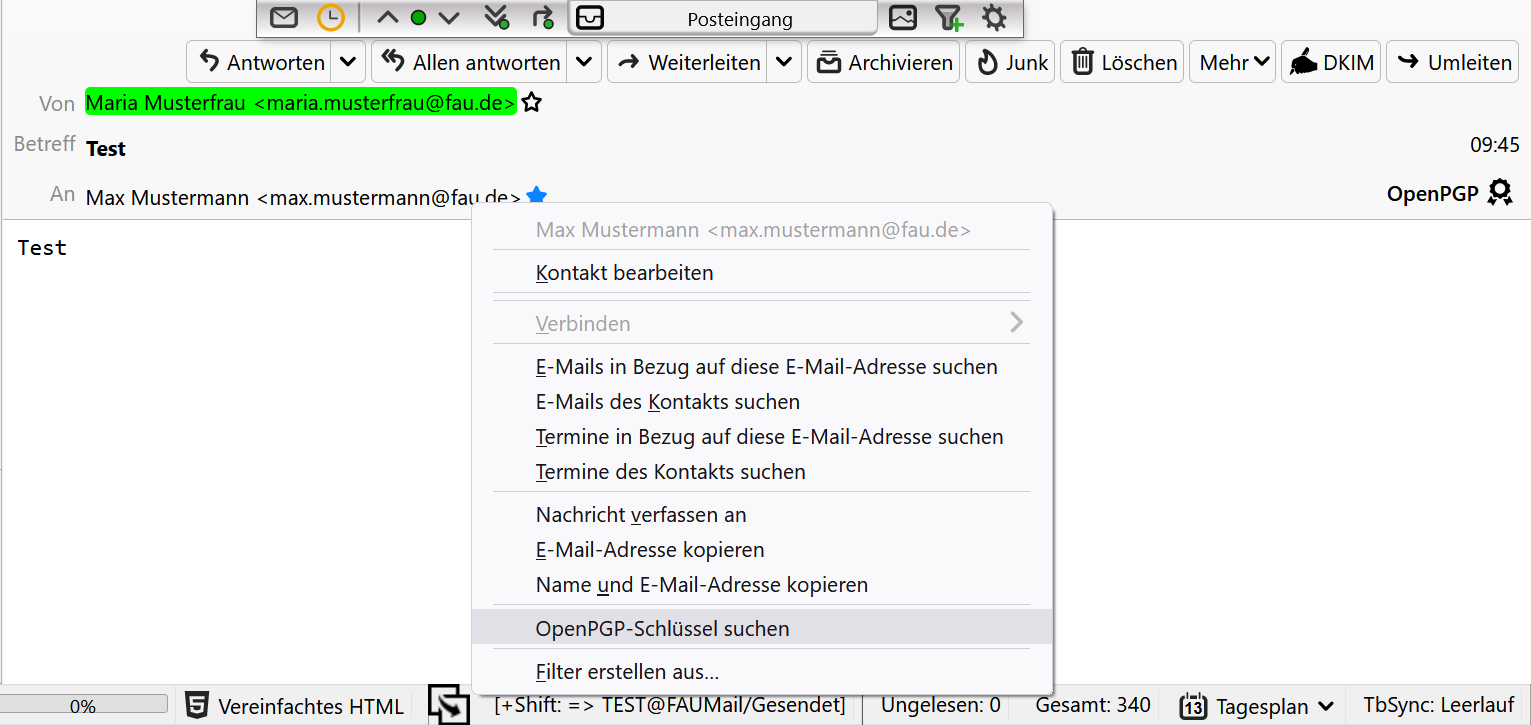
1) Über das Kontextmenü im Adressfeld einer E-Mail:

Dort wählen Sie den Menüpunkt OpenPGP-Schlüssel suchen aus und geben die vollständige E-Mail-Adresse des FAU-Mitglieds ins Eingabefeld ein.
Anmerkung: Dieser Menüpunkt steht ab Thunderbird-Version 102 nur dann zur Verfügung, wenn in der Thunderbird-Schlüsselverwaltung noch kein Schlüssel für die betreffende E-Mail-Adresse vorhanden ist.
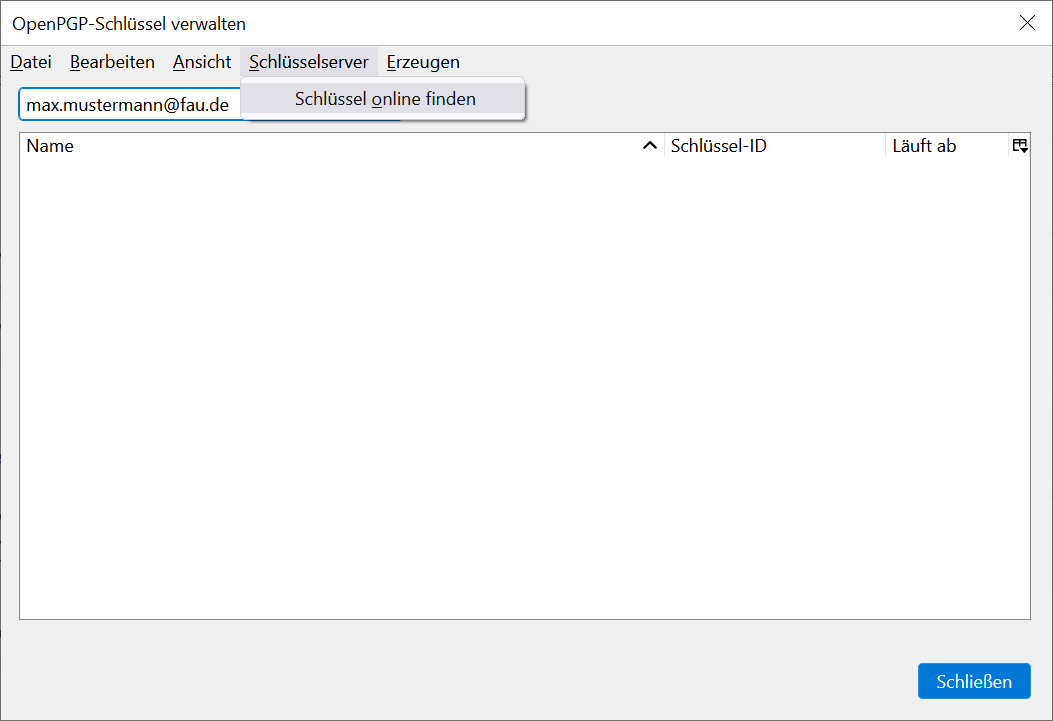
2) Über das Menü Extras >> OpenPGP-Schlüssel verwalten >> Schlüsselserver >> Schlüssel online finden:

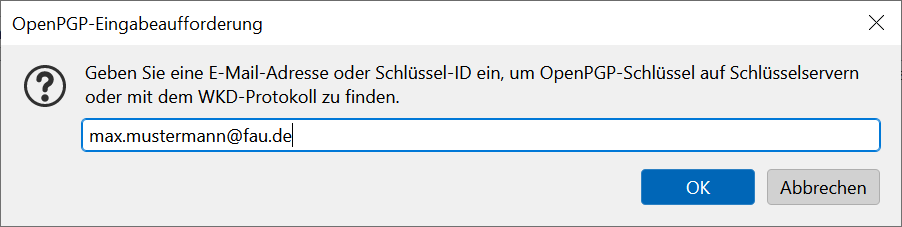
Im folgenden Dialogfeld geben Sie die vollständige E-Mail-Adresse des FAU-Mitglieds ein und bestätigen mit OK.
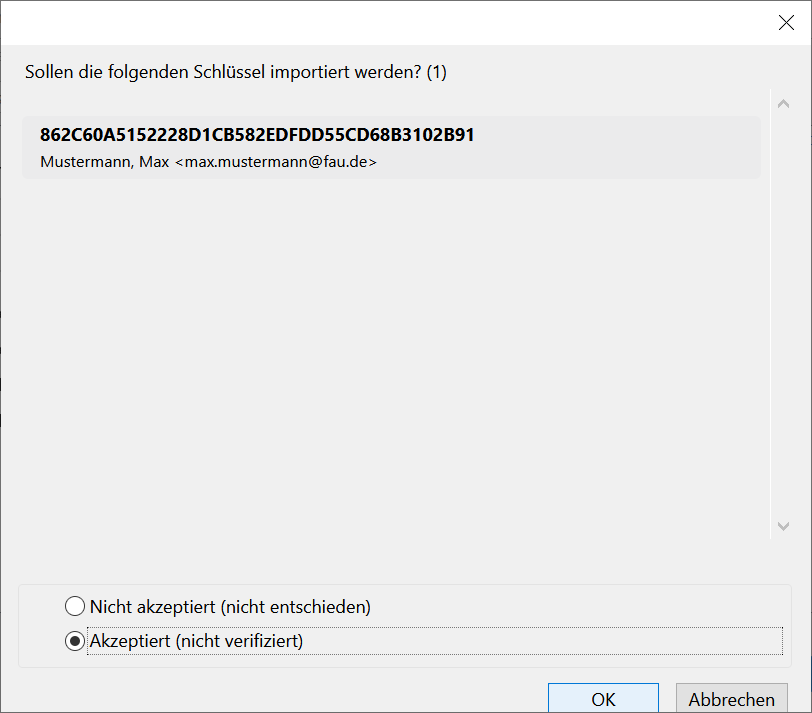
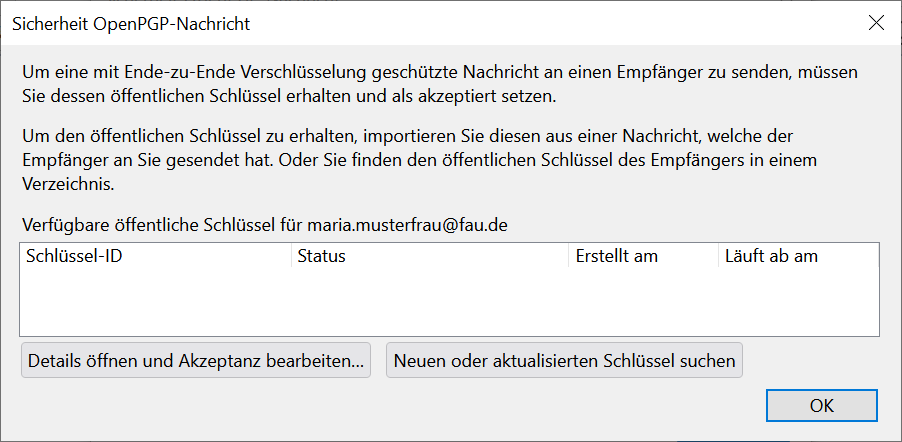
Damit wird zunächst im WKD nach einem Schlüssel für die eingegebene Adresse gesucht, und danach per VKS-Protokoll auf dem bei Thunderbird standardmäßig eingestellten Schlüsselserver keys.openpgp.org. Falls bei 1) oder 2) ein Schlüssel gefunden wird, sehen Sie folgendes Fenster, das Ihnen den Schlüssel zum Import in die Thunderbird-Schlüsselverwaltung anbietet:
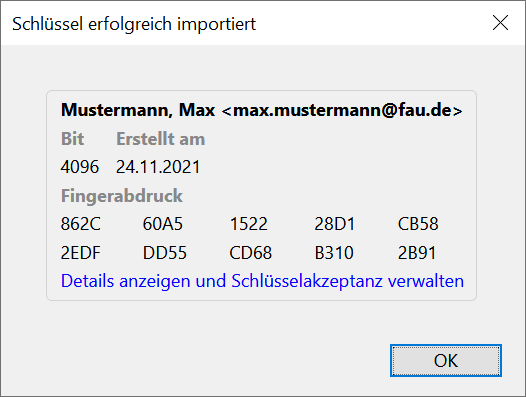
Sie müssen den Schlüssel explizit auf Akzeptiert setzen, damit sie ihn zur Verschlüsselung verwenden können. Wenn Sie mit OK bestätigen, erscheint folgendes Fenster:

Für ein ausreichendes Maß an Sicherheit können Sie hier einfach auf OK klicken.

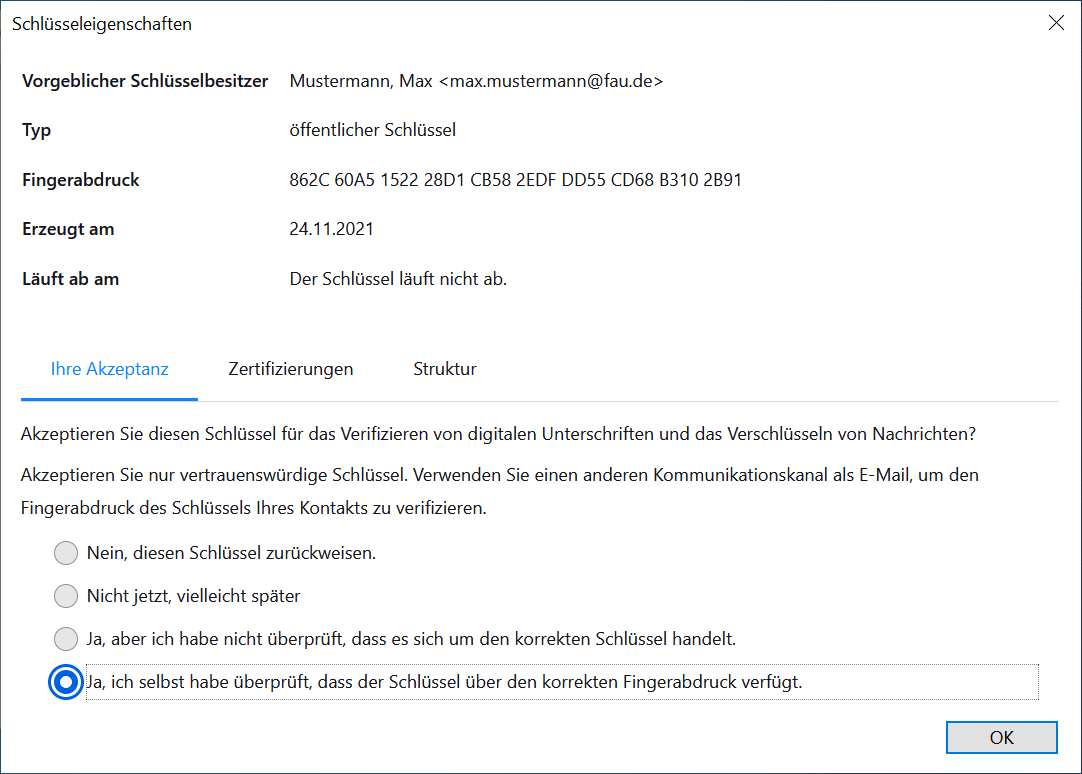
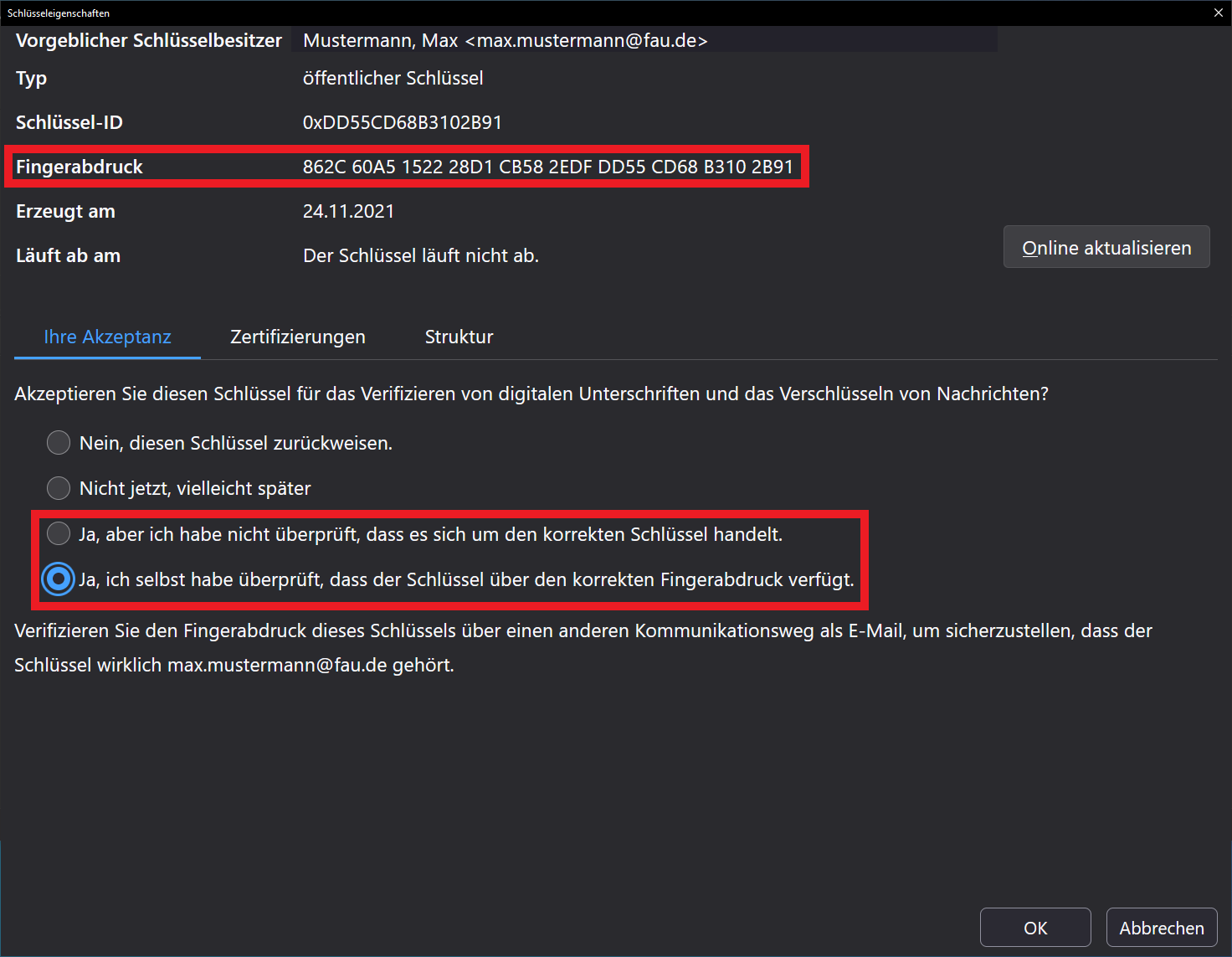
Falls Sie die Möglichkeit haben, Ihren Kommunikationspartner auf einem anderen Kanal (z.B. Telefon, persönliches Treffen) zu kontaktieren, können Sie für ein erhöhtes Maß an Sicherheit mit ihm den Fingerabdruck seines Schlüssels abgleichen. Dazu wählen Sie hier Details anzeigen und Schlüsselakzeptanz verwalten und nach erfolgreichem Abgleich des Fingerabdrucks im folgenden Fenster die Option ganz unten:

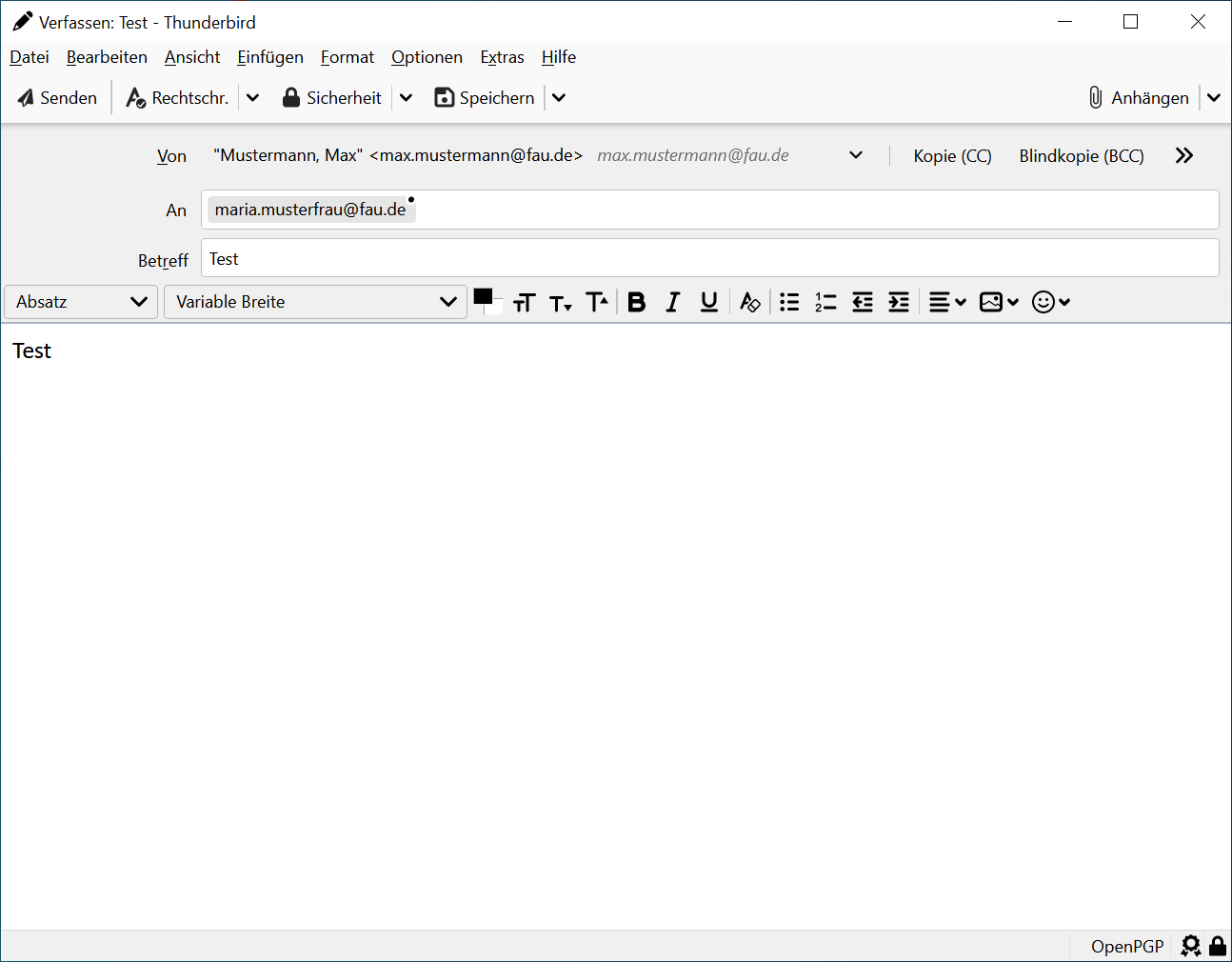
3a) Beim Verfassen einer E-Mail (Thunderbird bis Version 97)

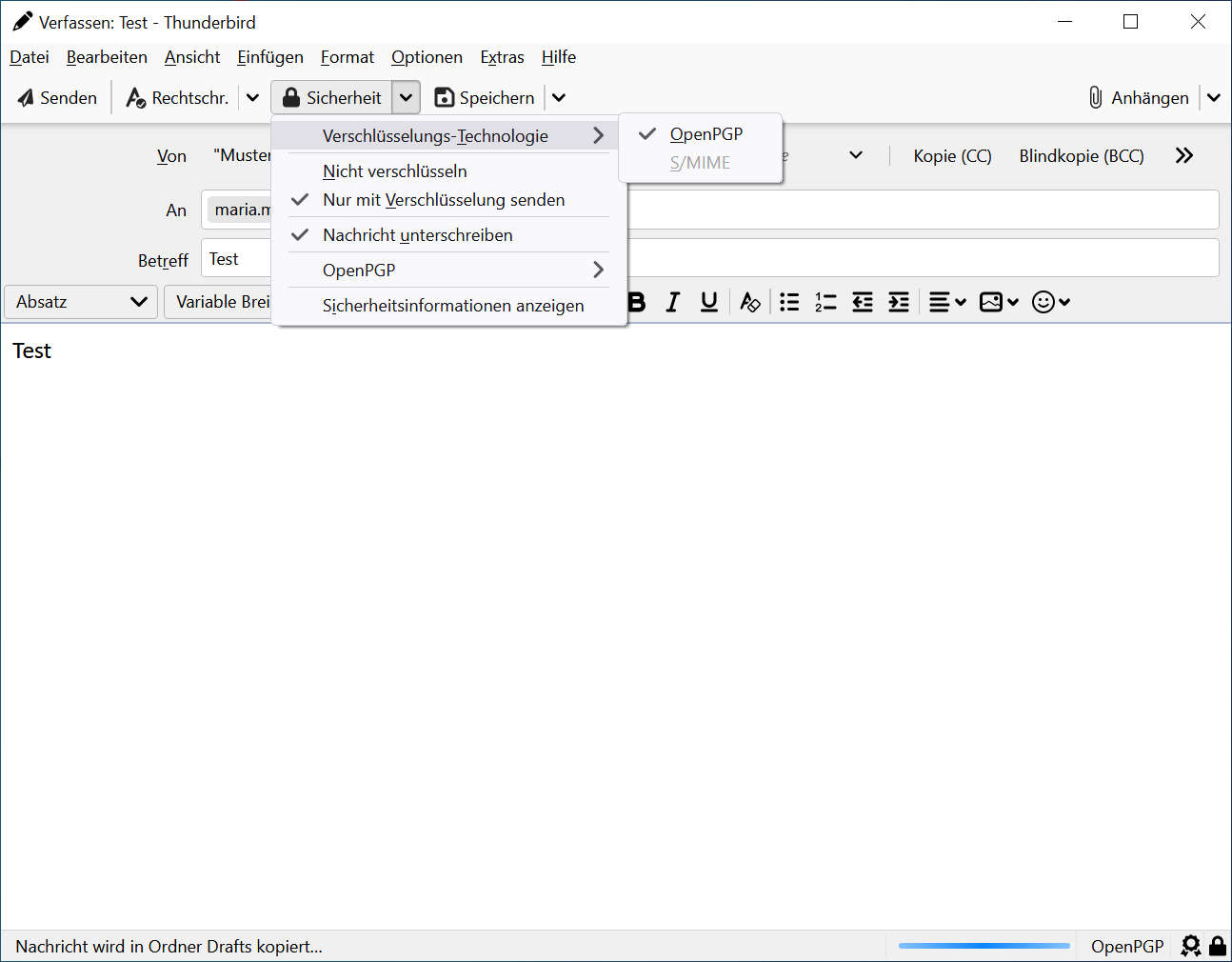
Sie müssen die OpenPGP-Verschlüsselung wie im folgenden Screenshot dargestellt aktivieren.

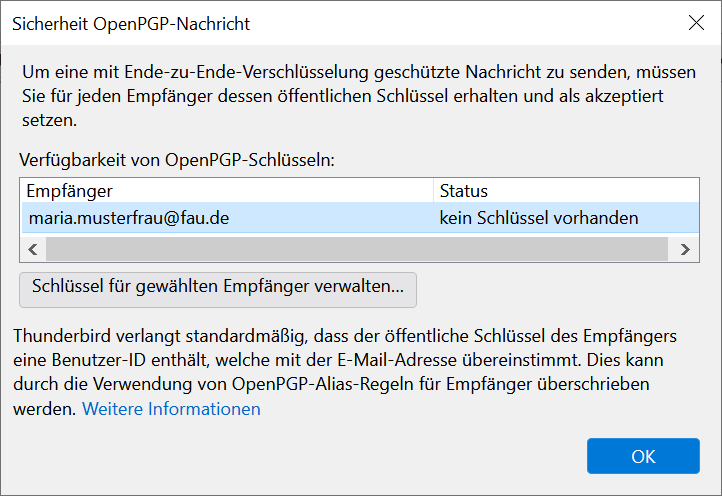
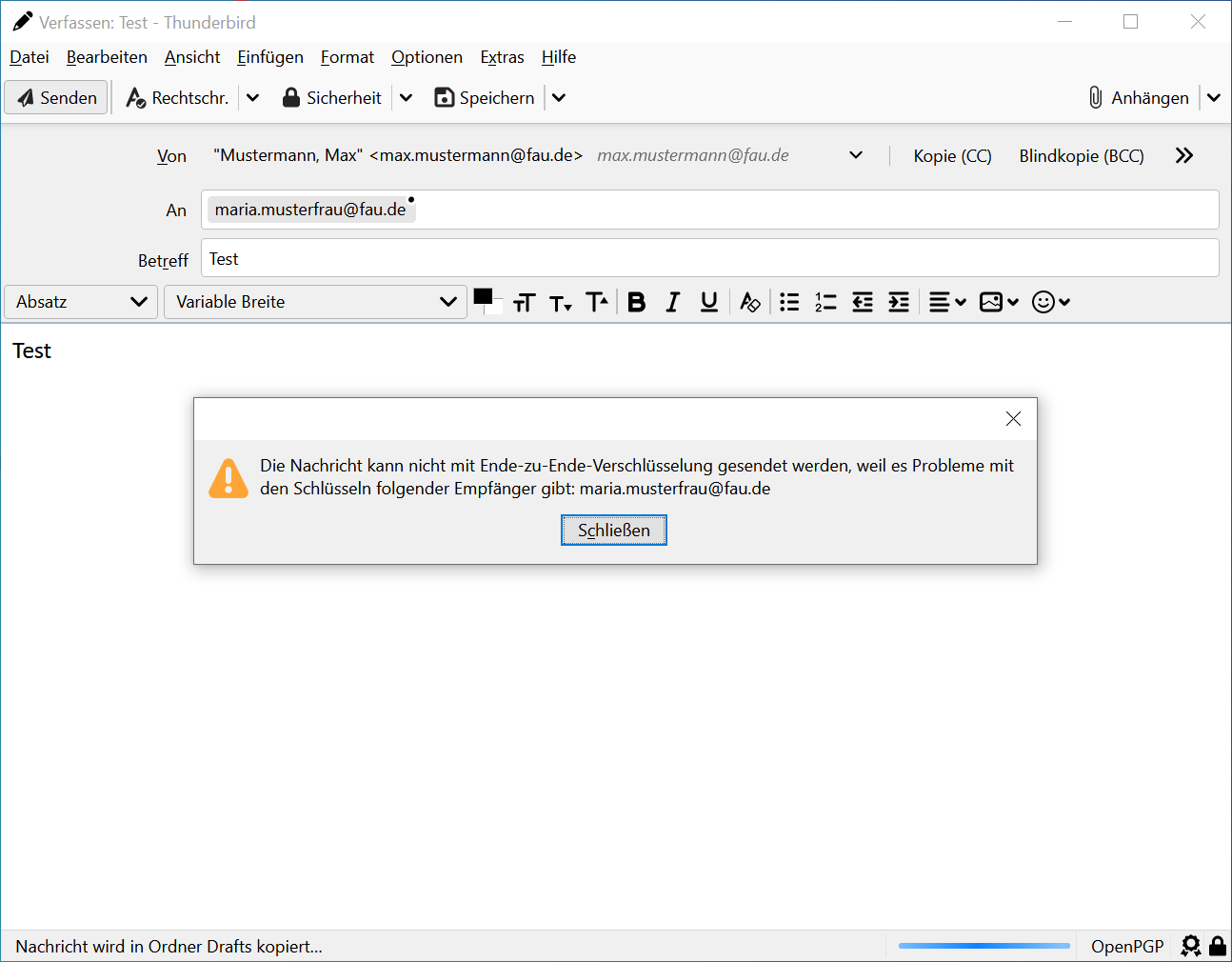
Wenn Sie nun auf Senden klicken, erscheint zunächst ein Fenster mit einer Fehlermeldung, wenn für die adressierte Empfängerin in der Thunderbird-Schlüsselverwaltung noch kein Schlüssel vorhanden ist. Wenn Sie dieses wegklicken, sehen Sie folgendes Fenster:

Klicken Sie nun auf Schlüssel für gewählten Empfänger verwalten. Es erscheint ein weiteres Fenster:

Hier können Sie nun Neuen oder aktualisierten Schlüssel suchen auswählen. Wird im Schlüsselverzeichnis ein Schlüssel gefunden, erscheint der von oben bekannte Import-Dialog, andernfalls folgendes Fenster:

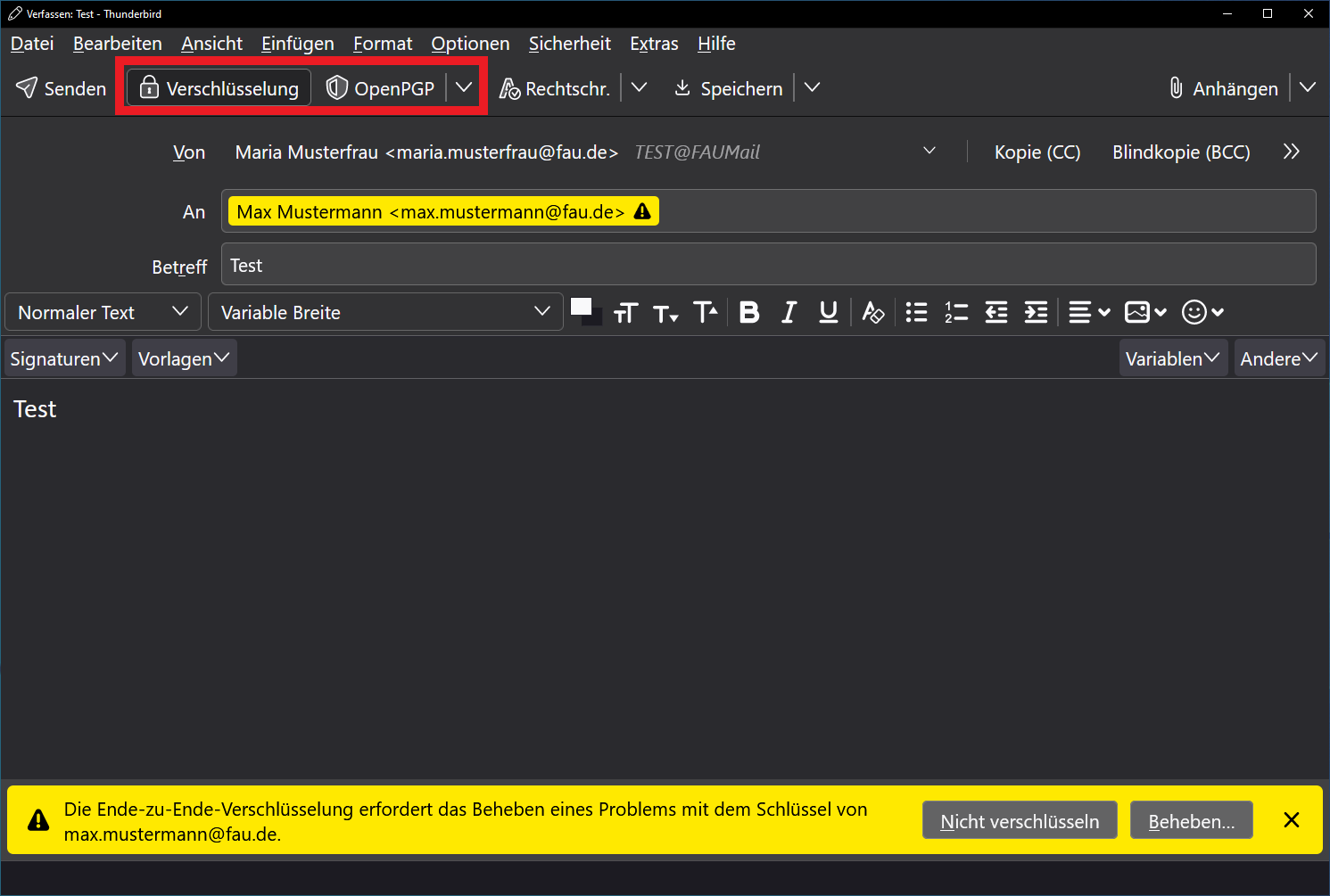
3b) Beim Verfassen einer E-Mail (Thunderbird ab Version 102, Dark Mode)

Wählen Sie aus der Menüleiste Nachricht >> Neue Nachricht oder aus der Hauptsymbolleiste Verfassen. Im sich öffnenden Fenster muss Verschlüsselung aktiviert und OpenPGP als Verschlüsselungsmethode ausgewählt werden, sofern nicht bereits voreingestellt. Geben Sie nun im Empfängerfeld die E-Mail-Adresse ein.
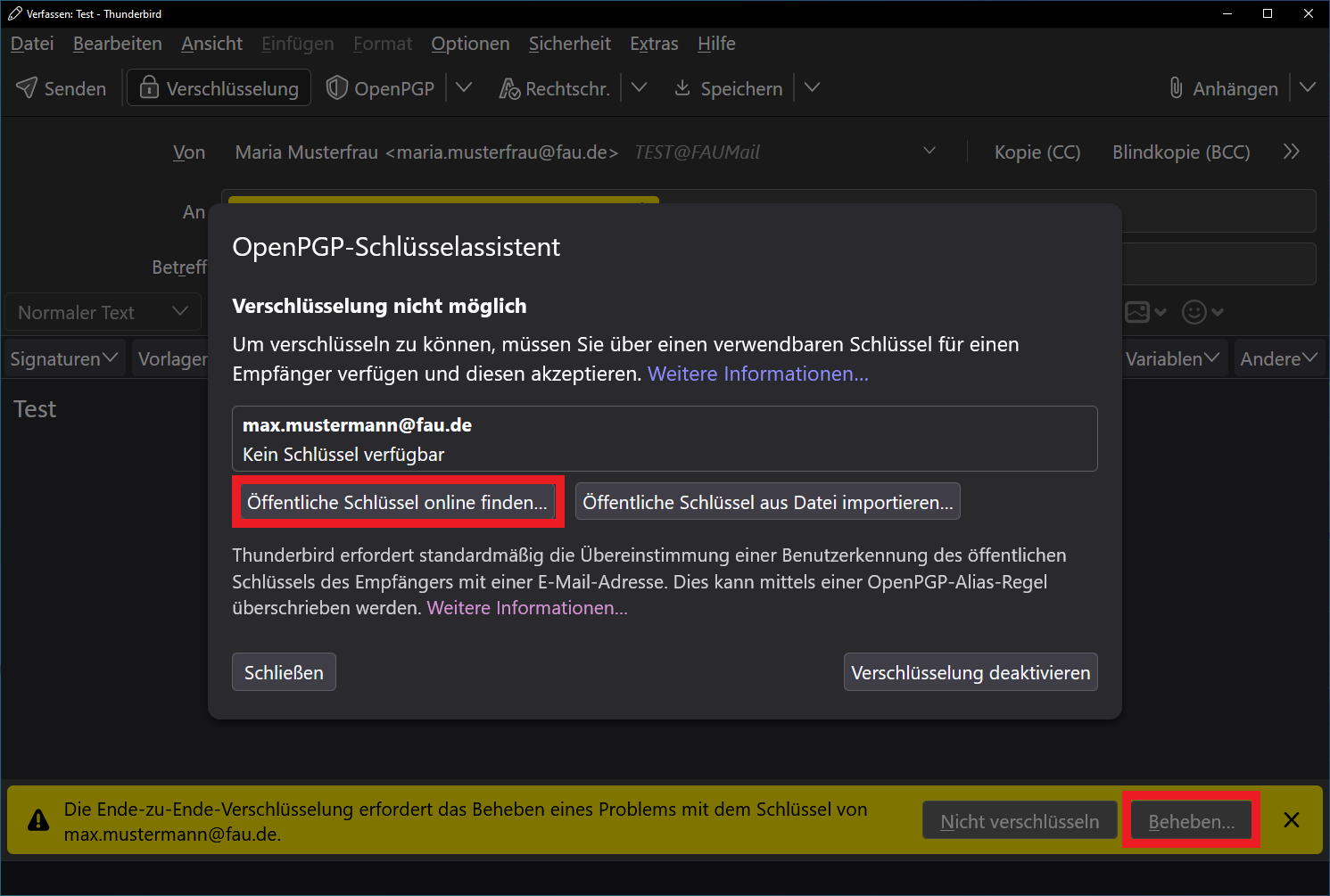
Wenn in der Thunderbird-Schlüsselverwaltung kein Schlüssel für den Empfänger gefunden wird, dann wird dies durch eine gelbe Unterlegung des Adressfeldes und ein Warnsymbol gekennzeichnet. Gleichzeitig erscheint unten eine entsprechende Statuszeile. Klicken Sie hier auf die Schaltfläche Beheben. Es öffnet sich der OpenPGP-Schlüsselassistent und bietet u.a. die Option Öffentliche Schlüssel online finden an. Wenn Sie diese Schaltfläche anklicken, wird im Web Key Directory (WKD) nach einem Schlüssel gesucht.
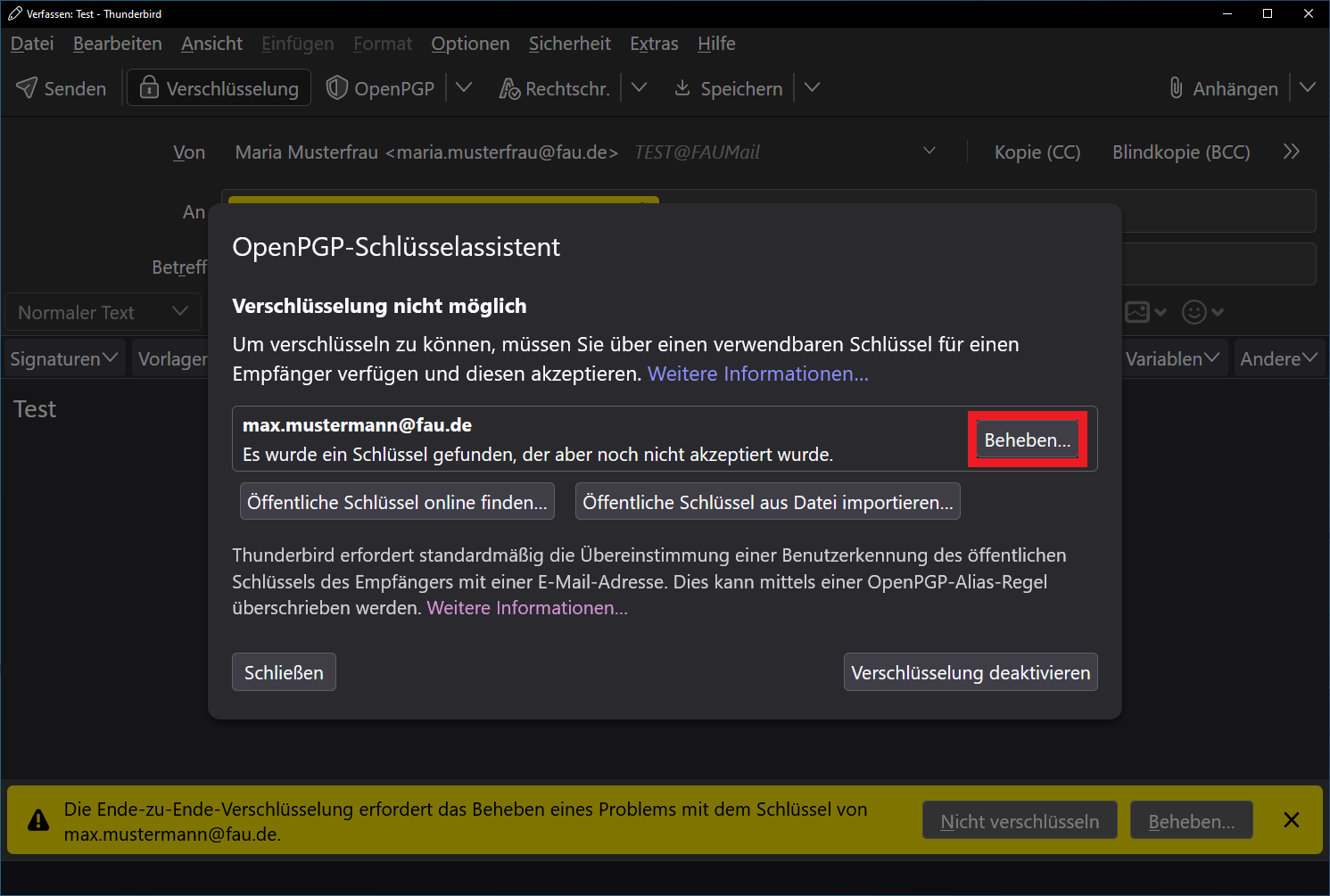
Wird dort ein Schlüssel gefunden, dann muss dieser erst noch akzeptiert werden, damit Sie ihn zur Verschlüsselung verwenden können. Dies können Sie über die Schaltfläche Beheben tun.

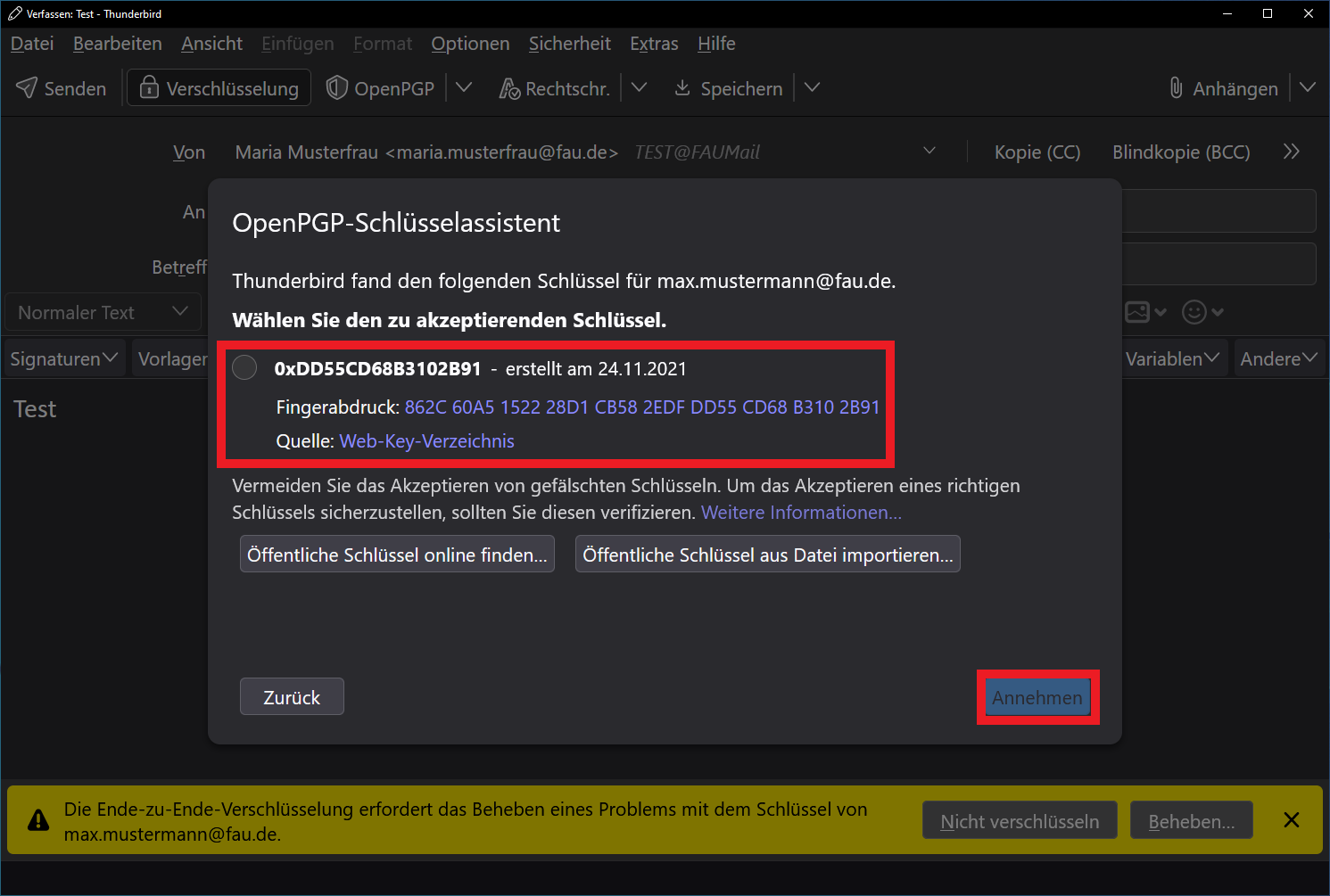
Nun wird Ihnen die Schlüssel-Id und der Fingerabdruck des gefundenen Schlüssels angezeigt. Wenn Sie den Schlüssel auswählen (Radio Button), dann können Sie ihn Annehmen.

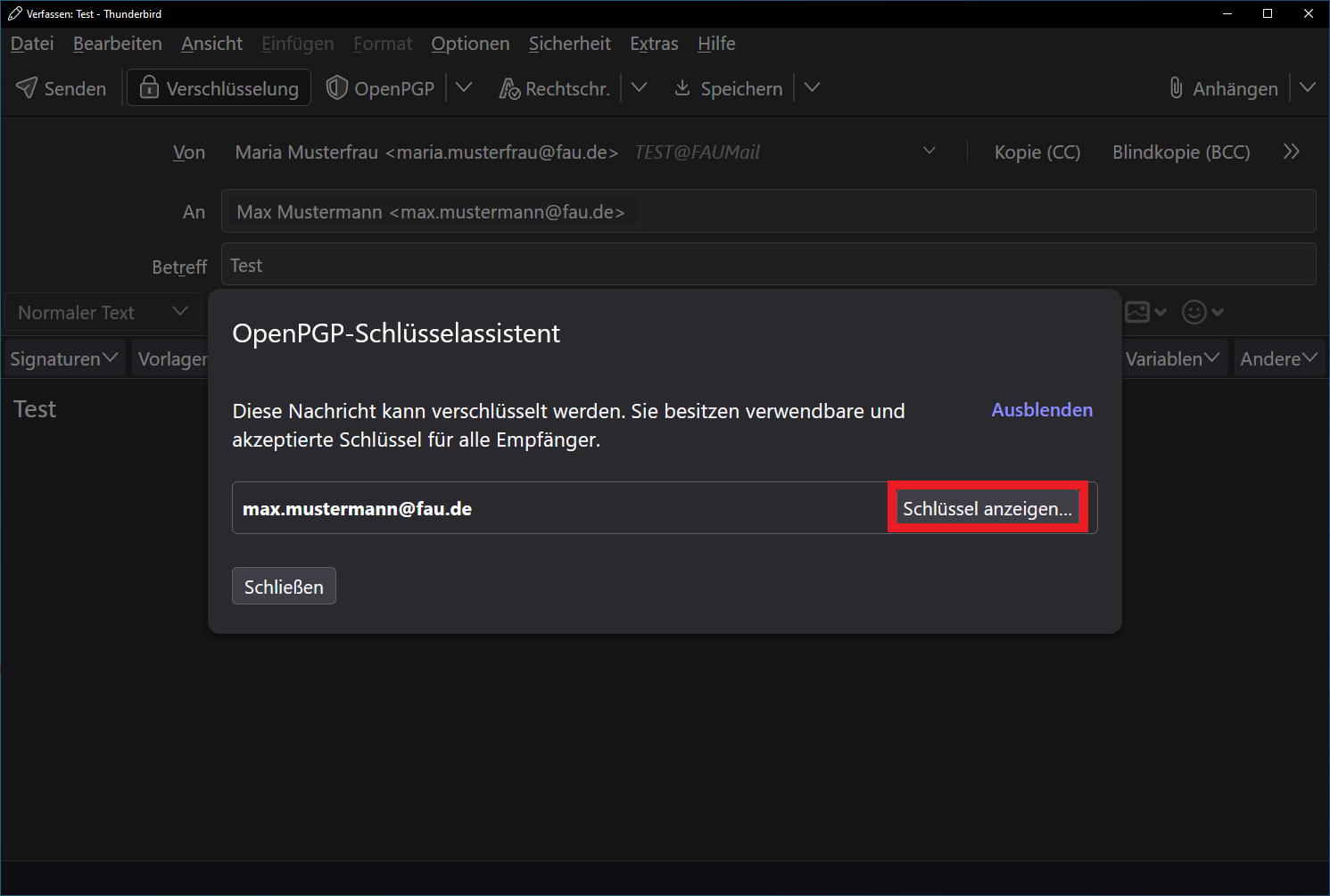
Klicken Sie im folgenden Fenster auf Schlüssel anzeigen.

Für ein ausreichendes Maß an Sicherheit können Sie den Schlüssel einfach akzeptieren. (Ausreichend, weil der Schlüssel im WKD gefunden wurde, und der Schlüsselinhaber seine E-Mail-Adresse bestätigen musste, bevor der Schlüssel dort veröffentlicht wurde). Für ein erhöhtes Maß an Sicherheit können Sie den Fingerabdruck mit dem Empfänger über einen anderen Kanal (Telefon, persönliches Treffen etc.) abgleichen.

Nach Bestätigung mit OK können Sie Ihre E-Mail nun verschlüsselt an den Empfänger abschicken.

OpenPGP-Schlüsselpaar mit Thunderbird erzeugen

OpenPGP-Schlüsselpaar mit Thunderbird erzeugen

Wie erzeuge ich mit Thunderbird ein OpenPGP-Schlüsselpaar?

Um die Ende-zu-Ende-Verschlüsselung mit OpenPGP in Thunderbird verwenden zu können, müssen sich E-Mail-Nutzer:innen zunächst ein Schlüsselpaar generieren oder ein bereits vorhandenes Schlüsselpaar in Thunderbird importieren. Nachfolgend wird die Schlüsselerzeugung in der OpenPGP-Schlüsselverwaltung von Thunderbird beschrieben.

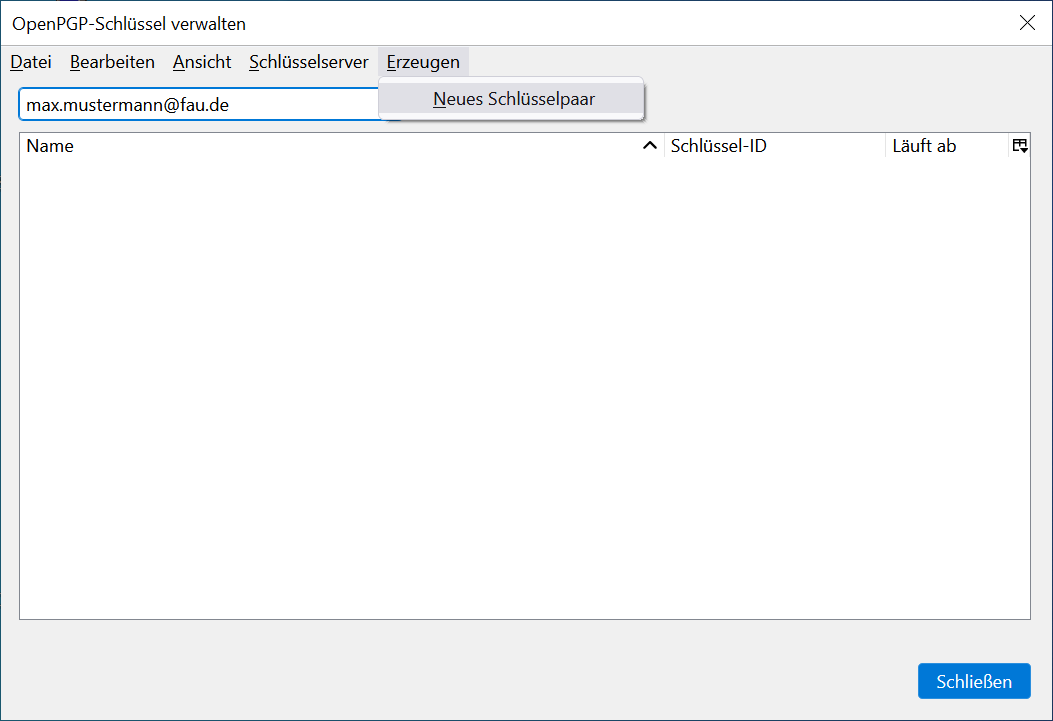
Öffnen Sie in der OpenPGP-Schlüsselverwaltung von Thunderbird den Schlüsselgenerator über folgende Menüpunkte:
Extras >> OpenPGP-Schlüssel verwalten >> Erzeugen >> Neues Schlüsselpaar

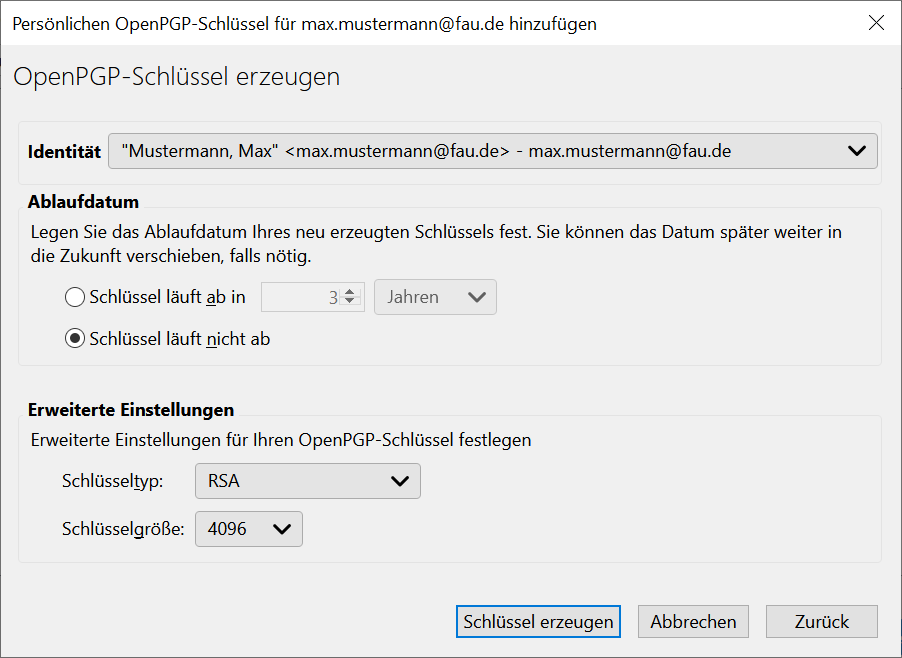
Verwenden Sie die Einstellungen wie im folgenden Screenshot dargestellt:

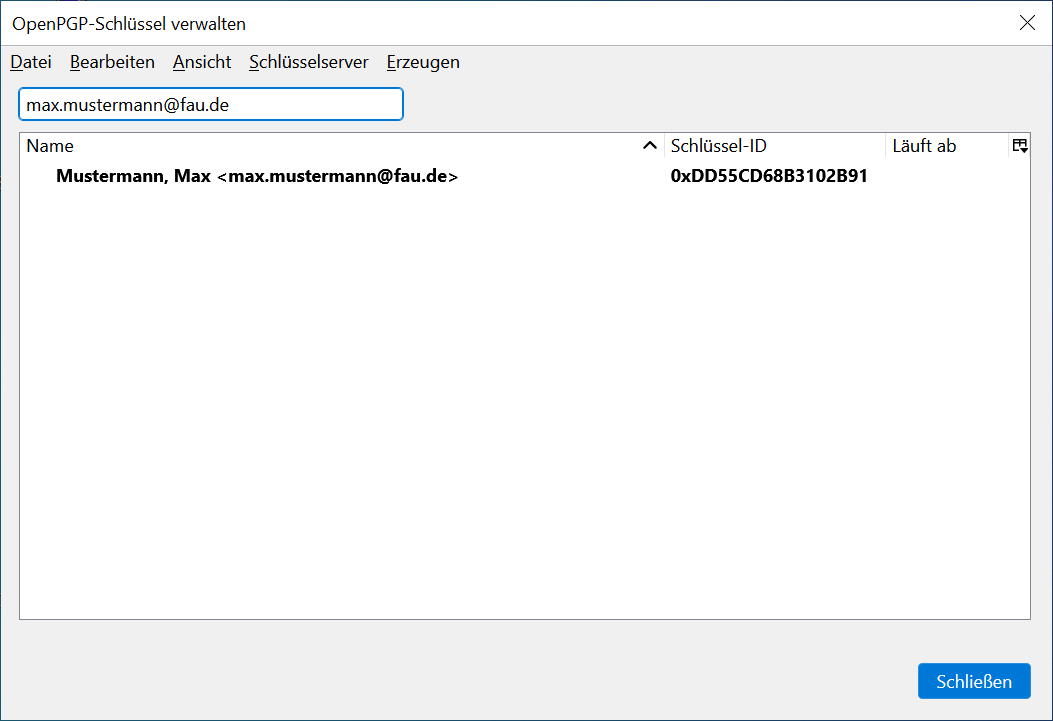
Nach der Erzeugung wird das Schlüsselpaar in der Schlüsselverwaltung fett gedruckt dargestellt:

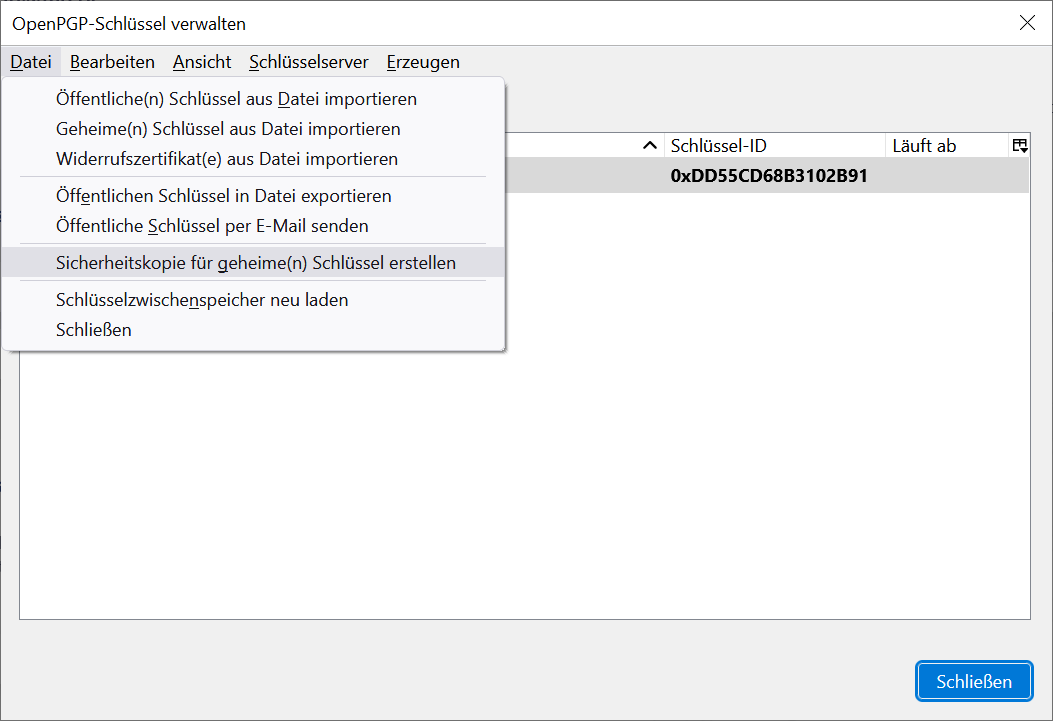
Das neu erzeugte Schlüsselpaar kann man exportieren, wobei der geheime Schlüssel auf einem externen Medium gesichert und mit einer Passphrase geschützt werden sollte.

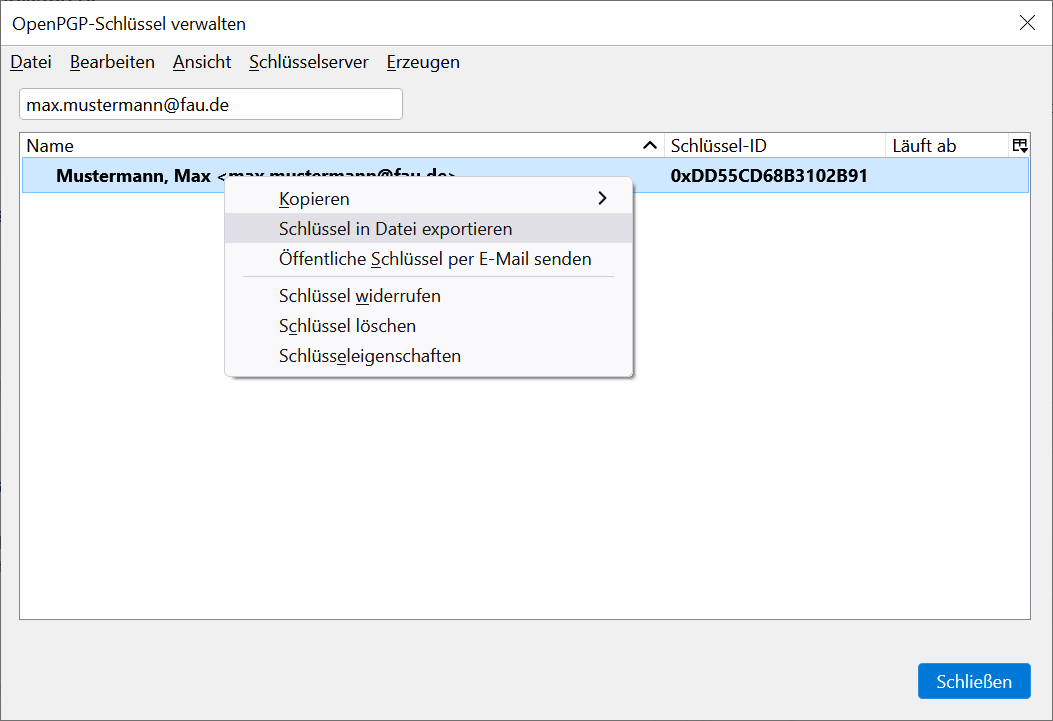
Der öffentliche Schlüssel lässt sich exportieren, indem man das Schlüsselpaar markiert und das Kontextmenü mit der rechten Maustaste öffnet:

Der öffentliche Schlüssel kann nun an Kommunikationspartner verteilt werden, z.B. indem man ihn im FAU-Schlüsselverzeichnis veröffentlicht. Der geheime Schlüssel muss sicher verwahrt werden.

Wichtiger Hinweis:

Bitte setzen Sie bei Thunderbird über Einstellungen >> Datenschutz und Sicherheit >> Hauptpasswort verwenden unbedingt ein Hauptpasswort, da andernfalls der geheime Schlüssel ungeschützt im Thunderbird-Profilverzeichnis abgelegt wird.

Zusatzinformation für fortgeschrittene OpenPGP-Nutzer:

Thunderbird bietet seit Version 78 für den geheimen Schlüssel leider nicht mehr den von Enigmail/GnuPG gewohnten Schutz durch eine Passphrase, die nach Ablauf einer einstellbaren Caching-Dauer immer wieder abgefragt wird. Vielmehr wird der Schlüssel nur durch das Hauptpasswort geschützt, das einmalig beim Starten von Thunderbird abgefragt wird. Mit dem Hauptpasswort wird ein automatisch generiertes Zufallspasswort symmetrisch verschlüsselt und im Profilverzeichnis in der Datei encrypted-openpgp-passphrase.txt  abgelegt. Mit dem Zufallspasswort werden u.a. alle in der Thunderbird-Schlüsselverwaltung vorhandenen geheimen OpenPGP-Schlüssel verschlüsselt in der Datei key4.db gespeichert.

Es besteht grundsätzlich die Möglichkeit, den geheimen Schlüssel mittels GnuPG statt mit der Thunderbird-Schlüsselverwaltung zu verwalten und damit erhöhte Sicherheitsanforderungen zu erfüllen (Konfig-Editor: mail.openpgp.allow_external_gnupg = true setzen). Den geheimen GnuPG-Schlüssel kann man dann über Konten-Einstellungen >> Ende-zu-Ende-Verschlüsselung >> OpenPGP >> Schlüssel hinzufügen über die Option Externen Schlüssel mittels GnuPG benutzen (z.B. von einer Smartcard) dem E-Mail-Konto zuordnen. Der zugehörige öffentliche Schlüssel muss allerdings in der Thunderbird-Schlüsselverwaltung vorhanden sein.

Bei Thunderbird (64 bit) unter Windows ist es zusätzlich erforderlich, die Umgebungsvariable PATH manuell anzupassen.

Unter Linux muss zusätzlich zu GnuPG die C-Bibliothek GPGME installiert werden.

Kalenderberechtigungen

Kalenderberechtigungen

Wie kann ich Kalenderberechtigungen einsehen oder bearbeiten?

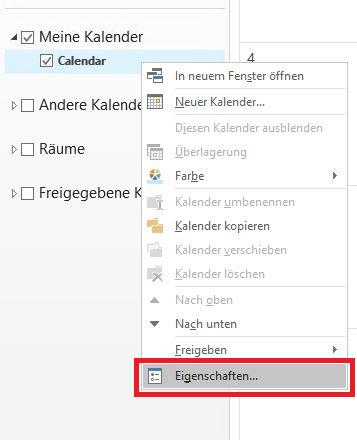
Sie können die Kalenderberechtigungen Ihres Kalenders einsehen oder bearbeiten, indem Sie in der Kalenderansicht mit Rechtsklick auf den entsprechenden Kalender gehen und anschließend die Einstellungen öffnen. Wechseln Sie hier zum Reiter Berechtigungen.

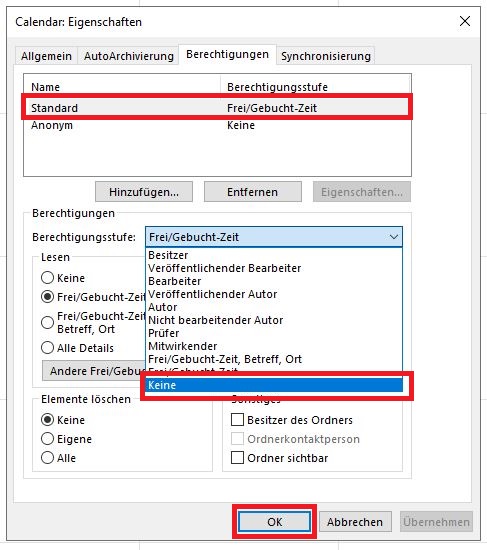
Die standardmäßige und gleichzeitig empfohlene Einstellung der Kalenderberechtigung für „Standard“ ist „Frei/Gebucht-Zeiten“ und für „Anonym“ ist diese „Keine“.

Bei „Standard“ handelt es sich um authentifizierte Benutzer (andere Exchange-Benutzer). Mit „Frei/Gebucht-Zeiten“ erlauben Sie diesen, Ihren Kalender zu öffnen und anzeigen zu lassen, wann Sie einen Termin haben. Betreff, Ort oder andere Informationen werden nicht angezeigt. Dadurch können andere Benutzer einfacher einen Termin mit Ihnen vereinbaren, da diese sehen können, zu welchem Zeitpunkt Sie aktuell keinen Termin haben. Gleichzeitig bleiben vertrauliche Informationen geheim.

Hinter „Anonym“ verbergen sich alle anderen Benutzer. Diese können standardmäßig keine Informationen aus dem Kalender einsehen.

Sie können auch bei „Standard“ die Berechtigung „Keine“ setzen. Dafür markieren Sie diesen und wählen bei Berechtigungsstufe Keine aus. Bestätigen Sie die Konfiguration mit OK.

Für „Standard“ und „Anonym“ empfehlen wir, keinesfalls eine höhere Berechtigungsstufe zu erteilen, da Sie sonst mehreren (teilweise unbekannten) Personen Zugriff auf Ihren Kalender geben und diesen ggf. sogar die Möglichkeit bieten, ihn zu bearbeiten.

Um Kalenderberechtigungen für bestimmte Personen zu vergeben, finden Sie dazu einen FAQ-Artikel unter Kalender für andere Personen freigeben.

Wenn Sie Ihren Kalender veröffentlichen möchten, z.B. um Termine (Veranstaltungen, Prüfungstermine, etc.) auf Ihrer Webseite einzubinden, finden Sie auch dazu einen FAQ-Artikel unter Kalender veröffentlichen (ICS-Feed).

Inhalte aus öffentlichen Ordnern in Shared Mailbox migrieren

Inhalte aus öffentlichen Ordnern in Shared Mailbox migrieren

Wie kann ich Inhalte aus öffentlichen Ordnern in Shared Mailbox migrieren?

Erster Schritt

Inhalte aus öffentlichen Ordnern (Public Folders) können einfach in Shared Mailboxen migriert werden.

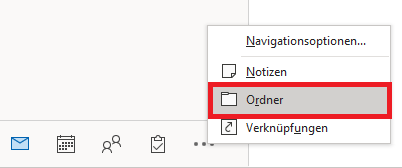
Wechseln Sie hierfür in Ihrem Outlook-Client zum Reiter Ordner.

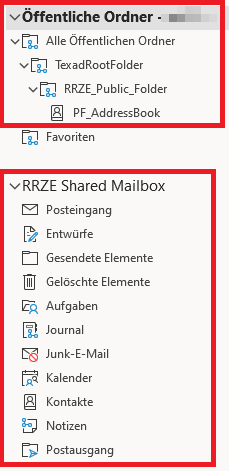
Klappen Sie den Listeneintrag Öffentliche Ordner auf und navigieren zum jeweiligen Ordner. Außerdem müssen Sie auch die gewünschte Ziel-„SharedMailbox“ aufklappen.

Per Drag & Drop

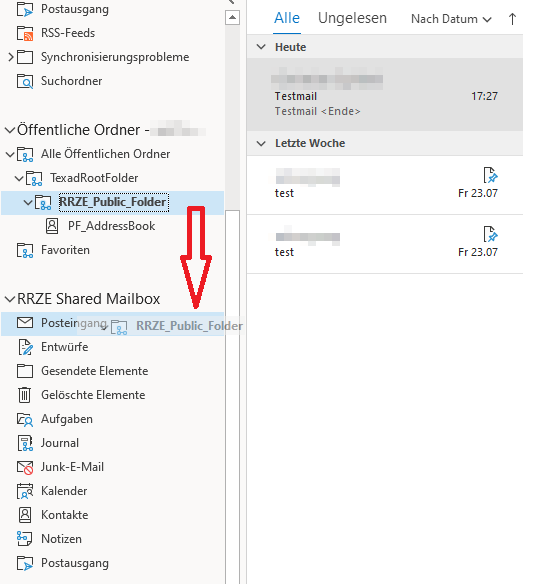
Bei der Methode „Drag & Drop“ zum Verschieben wählen Sie den zu migrierenden Ordner und halten Sie diesen gedrückt. Verschieben Sie den Ordner nun zum entsprechenden Zielort, z.B. zum Posteingang.

Sie können damit selbstverständlich auch einzelne E-Mails aus den öffentlichen Ordnern in eine Shared Mailbox verschieben.

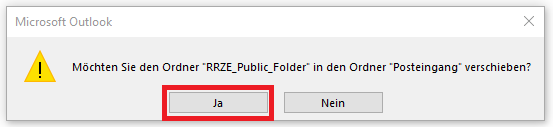
Bestätigen Sie die Meldung, ob Sie den Ordner wirklich verschieben möchten, mit Ja.

Über Kontextmenü „Ordner verschieben“

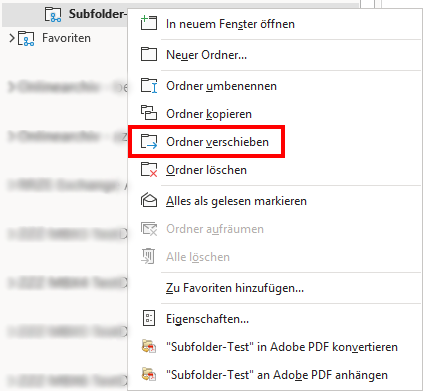
Alternativ können Sie auch Ordner über das Kontextmenü „Ordner verschieben“ in einen gewünschten Zielordner der Shared-Mailbox verschieben.
Dies erreichen Sie über einen Rechtsklick auf den zu verschiebenden Ordner.

Ordner verschieben Public Folder

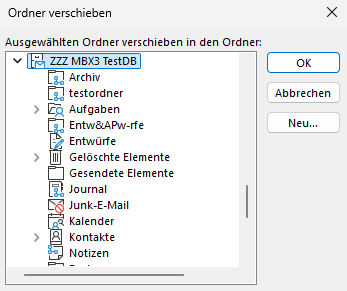
Anschließend können Sie in folgendem Menü die Zielmailbox oder einen Unterordner der Zielmailbox auswählen:

Ordner verschieben Public Folder

Adressbücher, Kalender, Notizen oder Journals verschieben

Oben genannte Ordner/Objekte können Sie auch ebenfalls entweder per „Drag & Drop“ oder über das Kontextmenü „Ordner verschieben“ in die Shared-Mailbox verschieben.
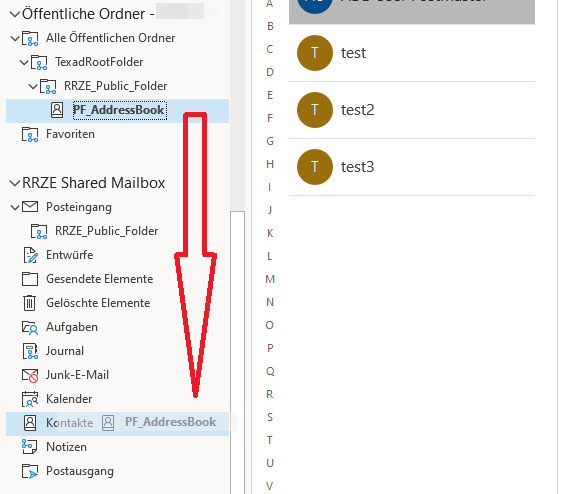
Wichtig dabei: Verschieben Sie Adressbücher bitte immer in den Ordner Kontakte. Kalender bitte immer in den Ordner Kalender verschieben. Bei Notizen entsprechend bitte diese immer in den Ordner Notizen verschieben. Bei Journals entsprechend bitte ebenfalls diese nur in den Ordner Journals verschieben.
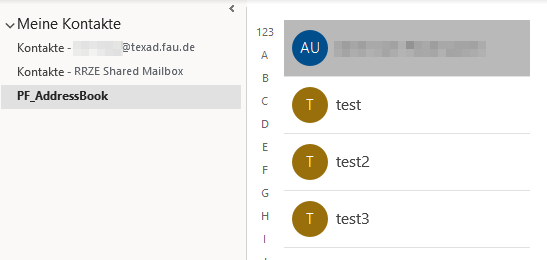
Folgende Screenshots zeigen das Verschieben eines Adressbuchs per Drag & Drop als Beispiel.

Alle Personen, die für die SharedMailbox zugriffsberechtigt sind, können nun unter dem Reiter Kontakte alle Adressbucheinträge als Kontakt finden.

Header (Kopf) einer E-Mail anzeigen

Header (Kopf) einer E-Mail anzeigen

Wie kann ich den Header (Kopf) einer E-Mail anzeigen lassen?

Microsoft Outlook

Öffnen Sie die Mail mit einem Doppelklick und gehen Sie anschließend wie in der Abbildung über den Reiter Nachricht auf Markierungen.

Dabei öffnet sich ein weiteres Fenster mit dem E-Mail-Header bei Internetkopfzeile. Diesen Teil können Sie markieren (Strg. + A), kopieren (Strg. + C) und in einem beliebigen Editor (Editor, Wordpad, Notepad++) einfügen (Strg. + V).

Internetkopfzeile einfügen

Mozilla Thunderbird

Wählen Sie die E-Mail aus und geben Strg. + U in der Tastatur ein. Dadurch wir der Quelltext der gesamten Mail geöffnet (u.a. des Headers). Diesen können Sie ebenfalls mit Strg. + A markieren, kopieren und anschließend in einem beliebigen Editor einfügen.

E-Mail-Adresse von Absender überprüfen

E-Mail-Adresse von Absender überprüfen

Wie kann ich die E-Mail-Adresse eines Absenders überprüfen?

In Outlook wird statt der E-Mail-Adresse des Absenders der Anzeigename angezeigt. Das ist dann der Fall, wenn sowohl der Absender als auch der Empfänger im selben Exchange-System sind. Das Problem dabei ist, dass sich viele Spammer das zu ihrem Nutzen machen, indem sie personalisierten Spam verschicken. Meist scheinen diese E-Mails auf den ersten Blick von bekannten Kontakten wie z.B. Mitarbeitern der FAU zu stammen, indem die Namen solcher Kontakte als Anzeigename im Absender verwendet werden. Viele E-Mail-Programme zeigen dem Empfänger, zumindest in der Standardeinstellung, lediglich den Anzeigenamen an und verbergen die eigentliche Absenderadresse. Bei genauerem Hinsehen lässt sich jedoch erkennen, dass besagte Spam-Mails meist von externen, unbekannten Absendern stammen.

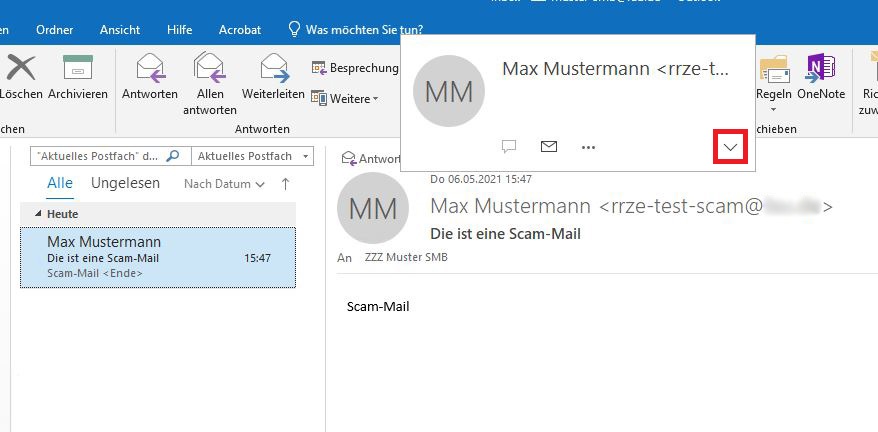
Um die E-Mail-Adresse vom Absender im Outlook-Client zu überprüfen müssen Sie in der E-Mail mit dem Mauszeiger über den Absender schweben und anschließend auf den kleinen Pfeil klicken um das Kontaktfeld zu öffnen.

Kontaktfeld öffnen

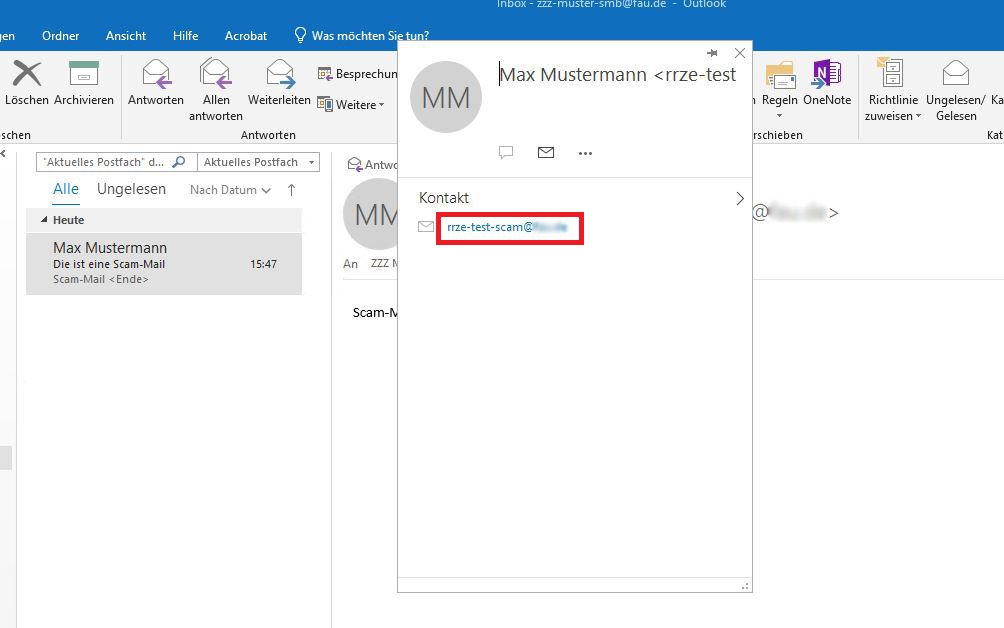
Hier wird die E-Mail-Adresse angezeigt, von wo die E-Mail tatsächlich kam. Sollte die E-Mail nicht vom erwarteten Absender stammen, handelt es sich um eine Scam-Mail.

Absender prüfen

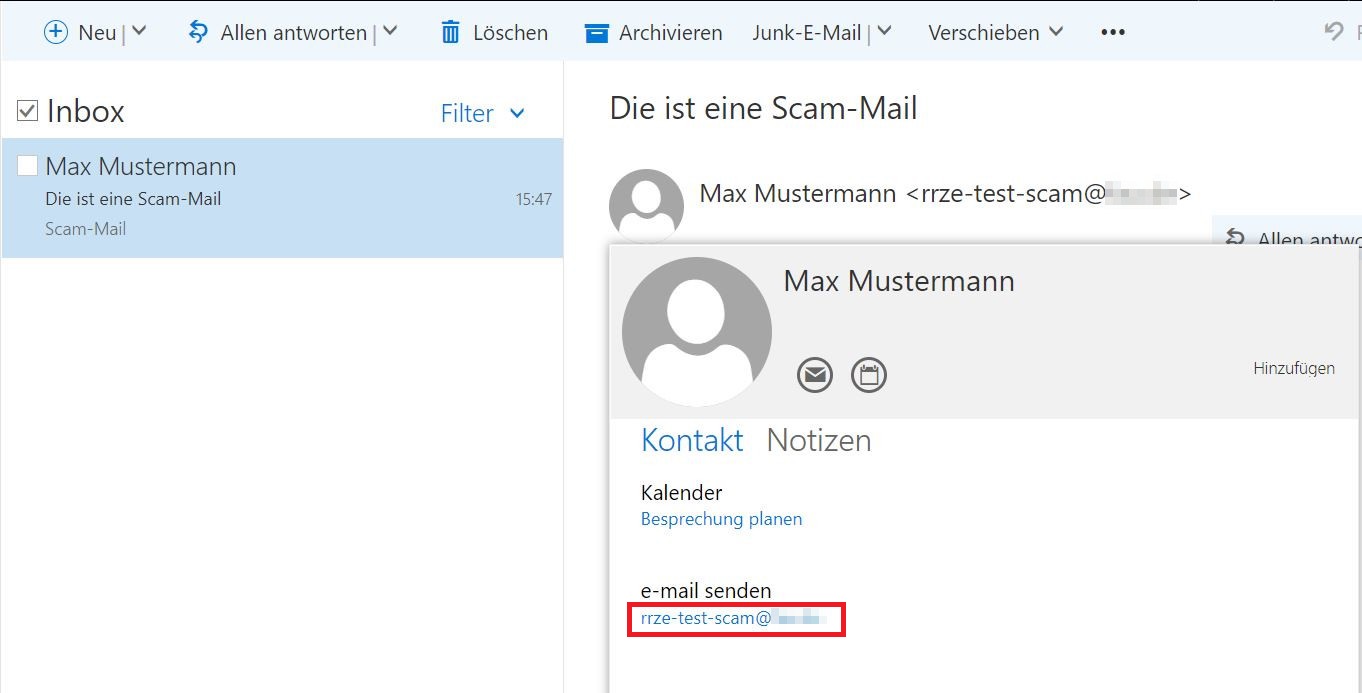
In der Outlook Web App (OWA) genügt es auf den Absender zu klicken, um das Kontaktfeld zu öffnen.

Kontaktfeld öffnen

Das Feld <E-Mail-Adresse> alleine hinter dem Anzeigenamen ist kein zuverlässiges Mittel zum überprüfen des wahren Absenders. Bitte gehen Sie die obigen Schritte durch, um sicher zu gehen, dass Sie keine Scam-Mail erhalten haben.