Exchange-Postfach als IMAP-Konto in Thunderbird einrichten

Exchange-Postfach als IMAP-Konto in Thunderbird einrichten

Wie kann ich in Thunderbird ein Exchange-Postfach als IMAP-Konto einrichten?

Kurzanleitung zur Einrichtung eines IMAP-Kontos für ein persönliches Exchange-Postfach in Thunderbird.

Starten Sie Thunderbird wie gewohnt und folgen Sie jetzt einfach den Anweisungen, wie in den folgenden Bildern beschrieben.

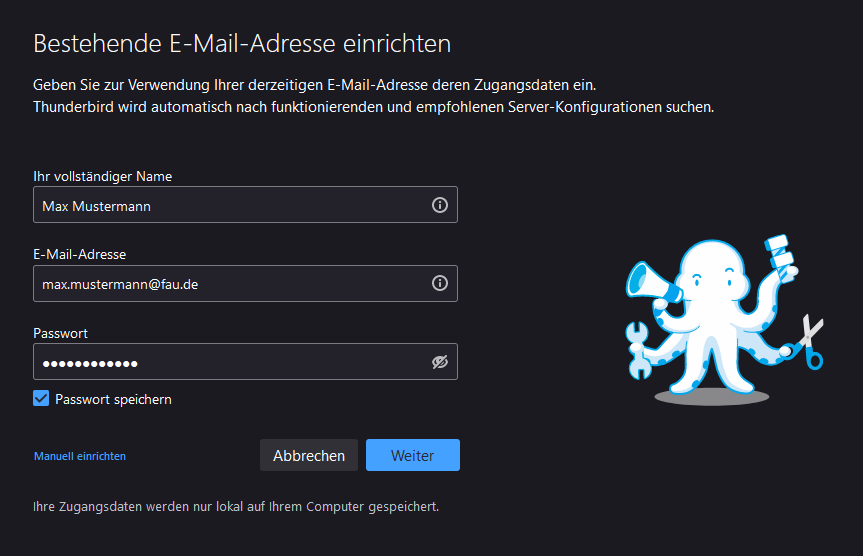
Tragen Sie zuerst Ihren Namen, E-Mail-Adresse und das dazugehörige Passwort ein. Gehen Sie anschließend auf Manuell einrichten.

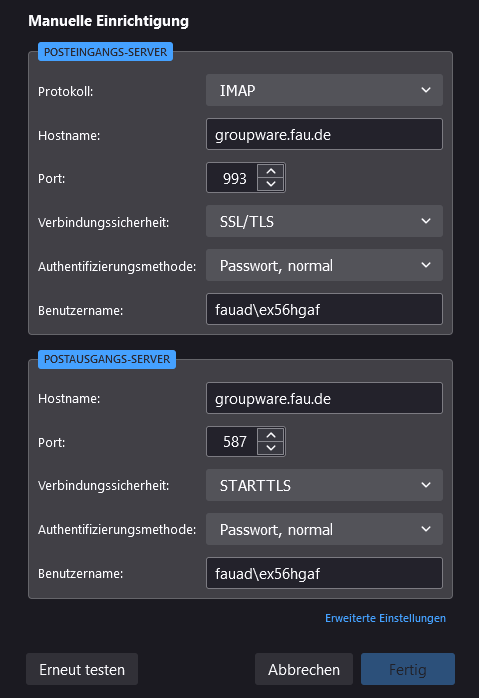
Die Servereinstellungen tragen Sie wie folgt ein:

  • Posteingangsserver
    • Protokoll: IMAP
    • Hostname: groupware.fau.de
    • Port: 993
    • Verbindungssicherheit: SSL/TLS
    • Authentifizierungsmethode: Passwort, normal
    • Benutzername: fauad\<IdM-Kennung>
  • Postausgangsserver
    • Hostname: groupware.fau.de
    • Port: 587
    • Verbindungssicherheit: STARTTLS
    • Authentifizierungsmethode: Passwort, normal
    • Benutzername: fauad\<IdM-Kennung>

In unserem Beispiel lautet die Exchange-Benutzerkennung von Max Mustermann ex56hgaf. Also trägt er als Benutzername fauad\ex56hgaf ein. Anschließend klicken Sie auf Erneut testen und daraufhin auf Fertig.

Nun ist Ihr Exchange-Postfach erfolgreich in Thunderbird eingerichtet.

Shared Mailbox als IMAP-Konto in Thunderbird einrichten

Shared Mailbox als IMAP-Konto in Thunderbird einrichten

Wie kann ich eine Shared Mailbox als IMAP-Konto in Thunderbird einrichten?

Kurzanleitung zur Einrichtung eines IMAP-Kontos für eine Shared Mailbox in Thunderbird. Alternativ haben Exchange-Nutzer auch die Möglichkeit, die Shared Mailbox über die Weboberfläche Outlook Web App (OWA) abzurufen.

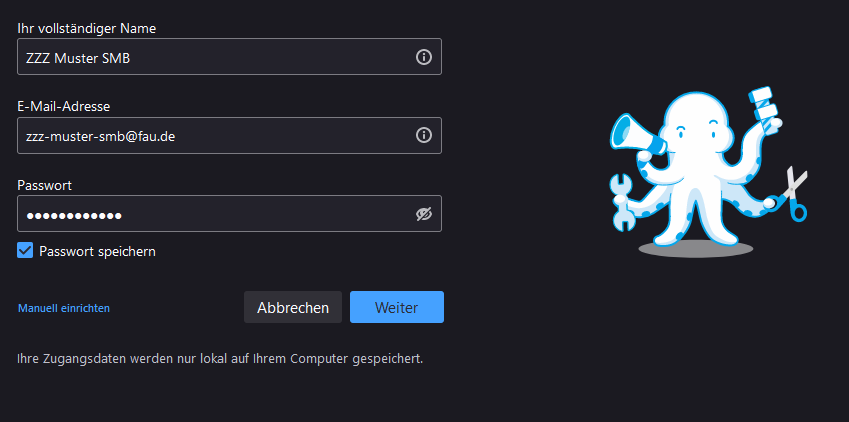
Tragen Sie zuerst den Namen, die E-Mail-Adresse des Postfachs ein und das dazu Ihr IdM-Passwort ein. Gehen Sie anschließend auf Manuell einrichten.


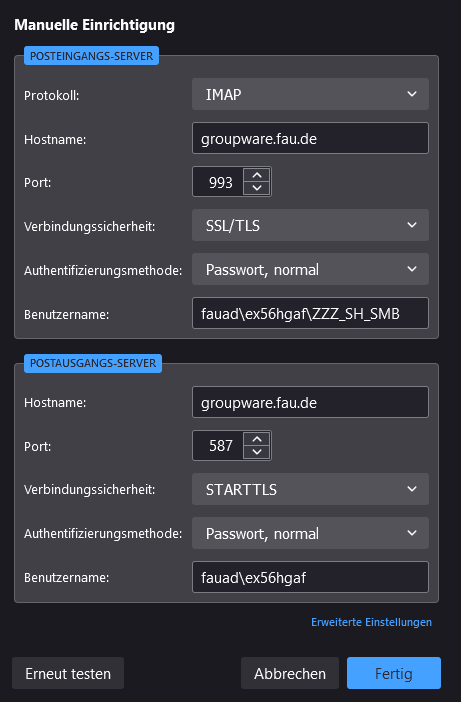
Die Servereinstellungen tragen Sie wie folgt ein:

  • Posteingangsserver
    • Protokoll: IMAP
    • Hostname: groupware.fau.de
    • Port: 993
    • Verbindungssicherheit: SSL/TLS
    • Authentifizierungsmethode: Passwort, normal
    • Benutzername: fauad\<IdM-Kennung>\ZZZ_SH_SMB
  • Postausgangsserver
    • Hostname: groupware.fau.de
    • Port: 587
    • Verbindungssicherheit: STARTTLS
    • Authentifizierungsmethode: Passwort, normal
    • Benutzername: fauad\<IdM-Kennung>

In unserem Beispiel lautet die Exchange-Benutzerkennung von Max Mustermann ex56hgaf. Beim Benutzernamen für den Posteingangs-Server müssen Sie zusätzlich den Alias der Shared Mailbox angeben. Falls Ihnen der Alias nicht bekannt ist, können Sie entweder im Adressbuch im Outlook nachsehen, indem Sie das Postfach auswählen oder wenden sich an den Manager des Postfachs.

Gehen Sie zuletzt auf Erneut testen und daraufhin auf Fertig.


Nun ist Ihre Shared Mailbox erfolgreich in Thunderbird eingerichtet.

Kalender eines anderen Postfachs öffnen

Kalender eines anderen Postfachs öffnen

Outlook: Wie kann ich den Kalender eines anderen Postfachs öffnen?

Diese Anleitung erklärt Ihnen, wie Sie einen Kalender eines bestimmten Postfachs in der Outlook Web App (OWA) und in Microsoft Outlook öffnen können.

Im unserem Beispiel öffnen wir den RRZE Veranstaltungskalender.

Outlook Web App (OWA)

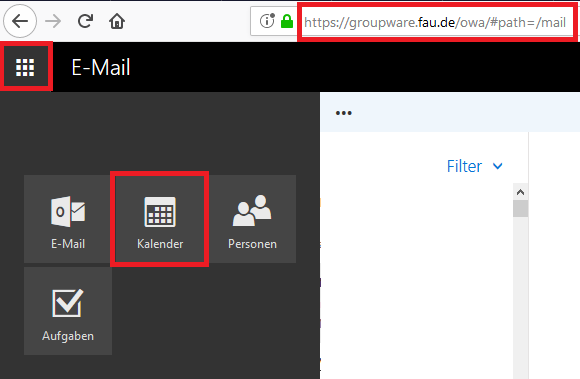
Nachdem Sie sich an Ihrem Exchange-Postfach über die Outlook Web App (OWA)  angemeldet haben, wechseln Sie in der OWA in die Kalenderansicht, indem Sie oben links die Kacheln und im Anschluss Kalender auswählen.

Das Bild zeigt, dass Sie über das Kachel-Symbol (links oben) auf "Kalender" zugreifen können.

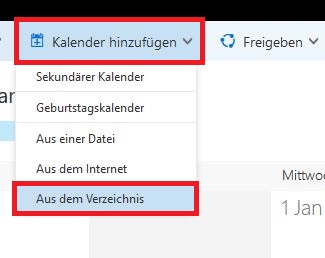
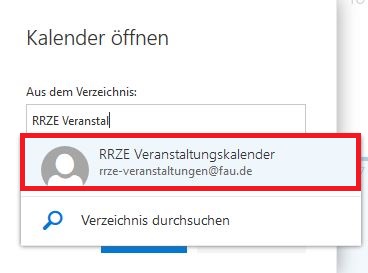
Über Kalender hinzufügen können Sie Aus dem Verzeichnis wählen und dann nach dem entsprechenden Postfach suchen und den Kalender öffnen. Sollte das Postfach bei der Suche nicht zur Auswahl erscheinen, müssen Sie Verzeichnis durchsuchen auswählen.

Das Bild zeigt, dass man über "Kalender hinzufügen" das Feld "Aus dem Verzeichnis" wählen soll.                        Das Bild zeigt, dass Se den RRZE Veranstaltungskalender wählen sollen.

Microsoft Outlook

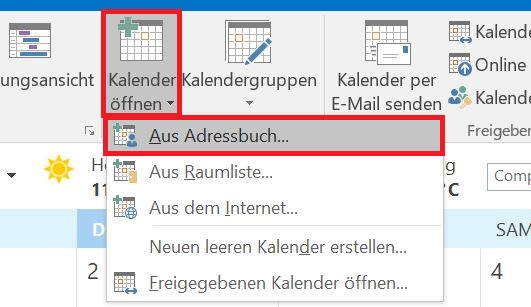
Im Outlook müssen Sie ebenfalls in die Kalenderansicht wechseln und im Reiter Start den Punkt Kalender öffnen wählen. Im Klappmenü können Sie dann Aus Adressbuch auswählen.

Über "Kalender öffnen" das Feld "Aus Adressbuch" wählen

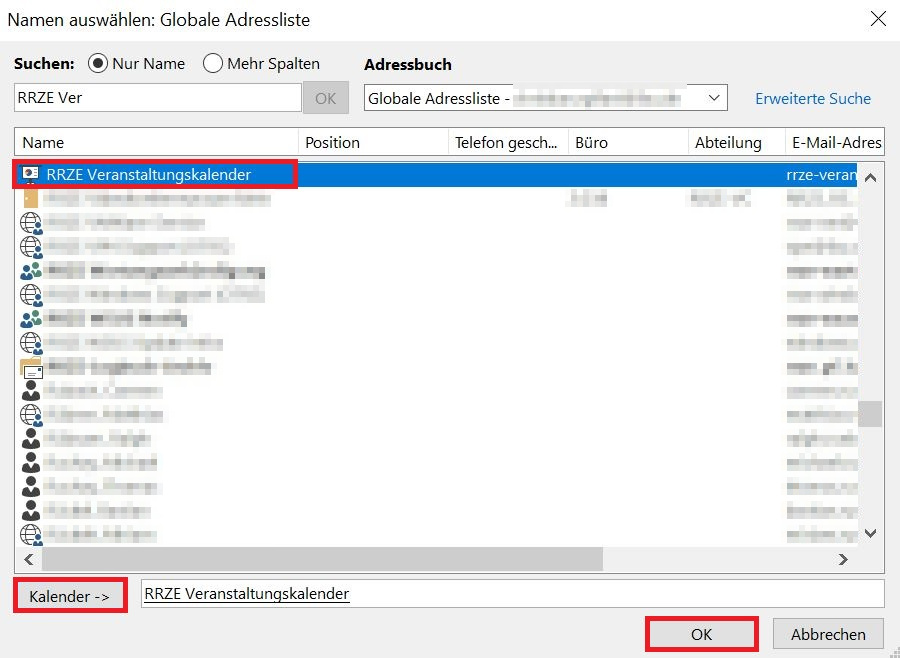
Anschließend öffnet sich die Globale Adressliste. Wählen Sie hier den entsprechenden Kalender aus und bestätigen die Auswahl mit OK.

Aus Liste wählen und bestätigen

Daraufhin öffnet sich der Kalender und ist mit Ihrem Outlook-Konto verknüpft. Der Kalender kann ab sofort in der linken Spalte an- bzw. abgewählt werden.

Anderer Client

Sollten Sie einen anderen Client verwenden, müssen Sie den Kalender über einen ICS-Link einfügen. Den ICS-Link erhalten Sie vom Inhaber des Postfachs.

In diesem Beispiel fügen wir den ICS-Link im E-Mail-Client Mozilla Thunderbird ein.

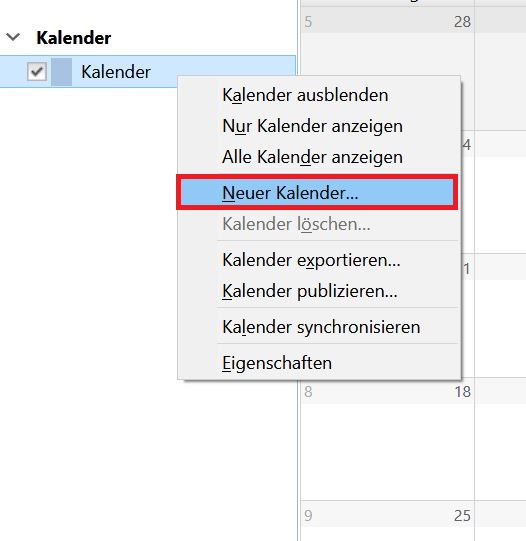
Als Erstes müssen Sie bei Thunderbird in die Kalenderansicht wechseln. Mit Rechtsklick in der linken Spalte können Sie einen neuen Kalender erstellen.

"Neuer Kalender" wählen

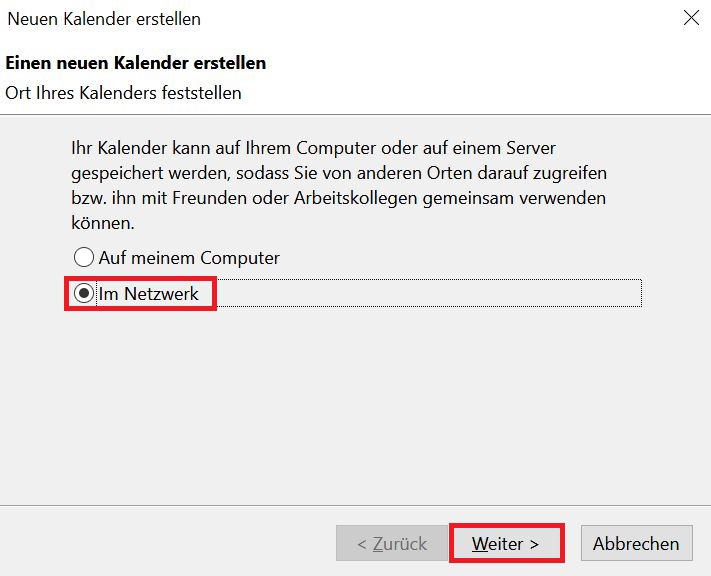
Wählen Sie im nächsten Fenster Im Netzwerk aus.

"Im Netzwerk" auswählen und auf "Weiter"

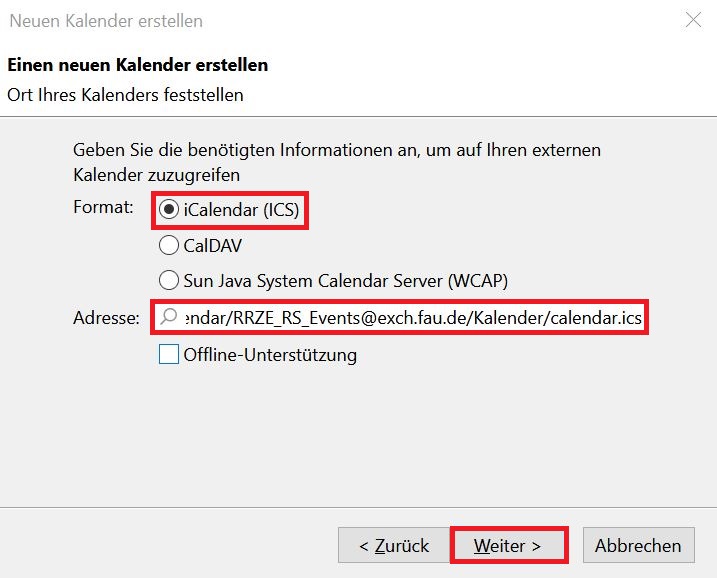
Nun können Sie den ICS-Link einfach im Feld Adresse einfügen. Achten Sie bitte darauf, dass als Format iCalender (ICS) ausgewählt ist.

Fenster "Neuen Kalender erstellen"

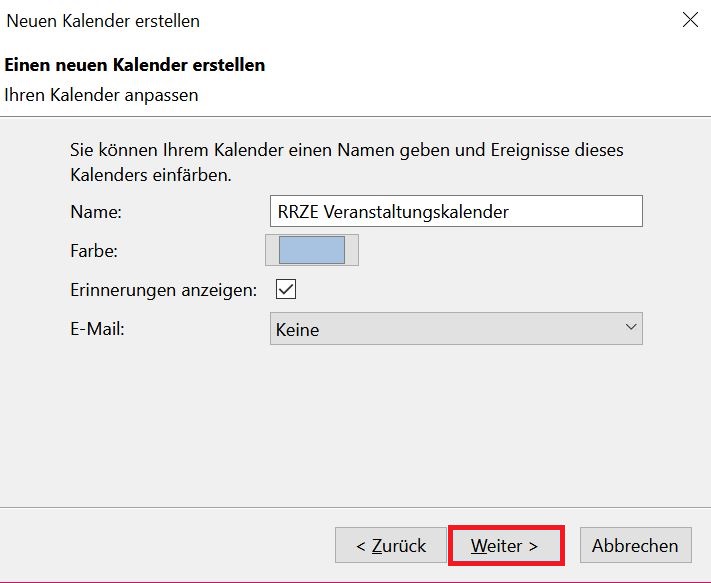
Im letzten Schritt können Sie dem Kalender einen passenden Namen und eine Farbe vergeben. Dieser Schritt ist jedoch optional.

Im Fenster "Neuen Kalender erstellen" den RRZE Veranstaltungskalender wählen und bestätigen

Wenn Sie alles korrekt eingegeben haben, können Sie mit Weiter und anschließend Fertig stellen den Kalender einbinden.

Alumni-Postfach einrichten

Alumni-Postfach einrichten

Wie kann ich ein Alumni-Postfach einrichten?

Kurzanleitung zur Einrichtung eines Kontos für ein Alumni-Postfach in Thunderbird. Alternativ haben Alumni-Benutzer auch die Möglichkeit, Ihre E-Mails über die Weboberfläche https://mail.alumni.fau.de/ abzurufen.

In der folgenden Tabelle finden Sie die Konfigurationen für das Einrichten eines Alumni-Postfachs. Unter der Tabelle finden Sie eine detaillierte Schritt-für-Schritt-Anleitung.

Konfiguration für Alumni-Postfach
Benutzername: E-Mail-Adresse
Passwort: E-Mail-Passwort
Posteingang-Server IMAP: mail.alumni.fau.de
Port: 993, SSL aktiviert (bevorzugt)

143, TLS bzw. STARTTLS aktiviert (alternativ)

Postausgang-Server SMTP: mail.alumni.fau.de
Port-SMTP: 465, SSL aktiviert (bevorzugt)

587, TLS bzw. STARTTLS aktiviert (alternativ)

Aus Sicherheitsgründen wird empfohlen, in den Einstellungen eines Mailprogramms das E-Mail-Passwort nicht zu speichern. Das E-Mail-Passwort sollte erst beim Starten des Mailprogramms eingegeben werden.

Anleitung zum Einrichten eines Alumni-Postfachs

Diese Dokumentation beschreibt die Konfiguration für Marina Mustermann mit der Alumni-E-Mail-Adresse marina.mustermann@alumni.fau.de.

Hinweis: Das RRZE unterstützt Sie nur in der Konfiguration von IMAP und SMTP.

Beim erstmaligen Starten von Thunderbird wird gefragt, ob eine neue E-Mail-Adresse erstellt werden soll. Hier müssen Sie auf Überspringen und meine existierende E-Mail-Adresse verwenden klicken. Falls bereits ein E-Mail-Konto eingebunden ist, können Sie über Datei -> Neu -> Existierendes E-Mail-Konto… (File -> New -> Get a New Mail Account) ein weiteres Konto hinzufügen.

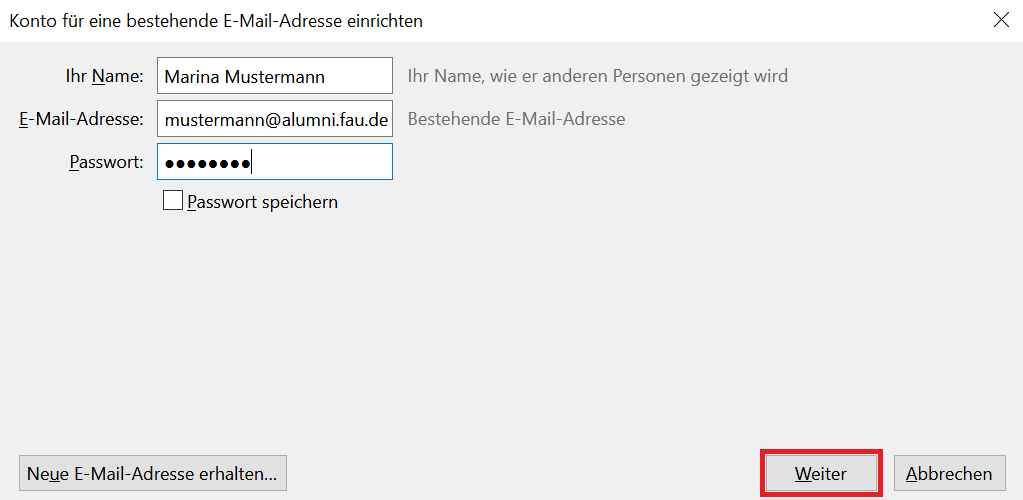
Geben Sie Ihren Namen, Alumni-E-Mail-Adresse und das zugehörige Passwort in die entsprechenden Felder ein und gehen Sie mit Weiter zum nächsten Schritt.

Konto einrichten

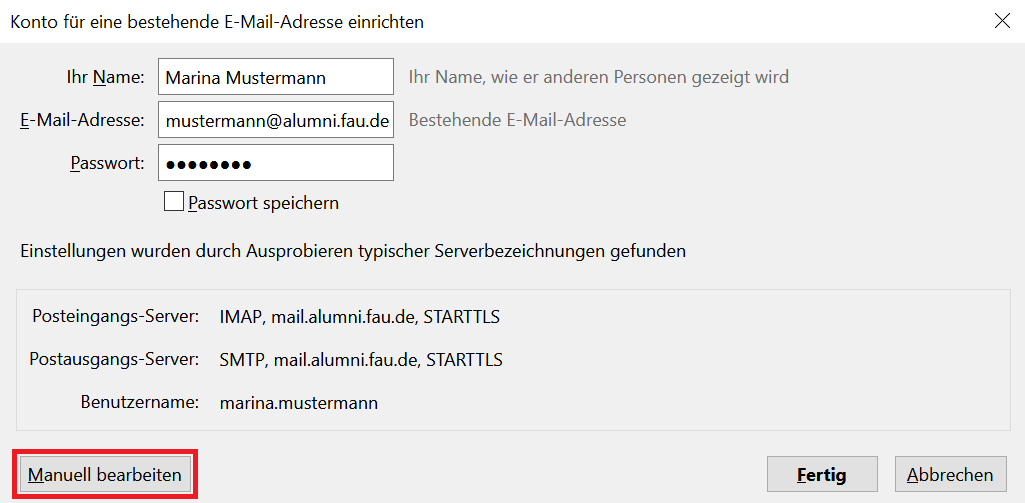
Thunderbird wählt hier den Posteingangs- und Postausgangsserver automatisch. Der Benutzername ist jedoch manchmal falsch und muss in solchen Fällen über Manuell bearbeiten korrigiert werden. Sollte die E-Mail-Adresse vollständig und korrekt angezeigt werden, können Sie gleich mit Fertig die Konfiguration abschließen.

"Manuell bearbeiten"

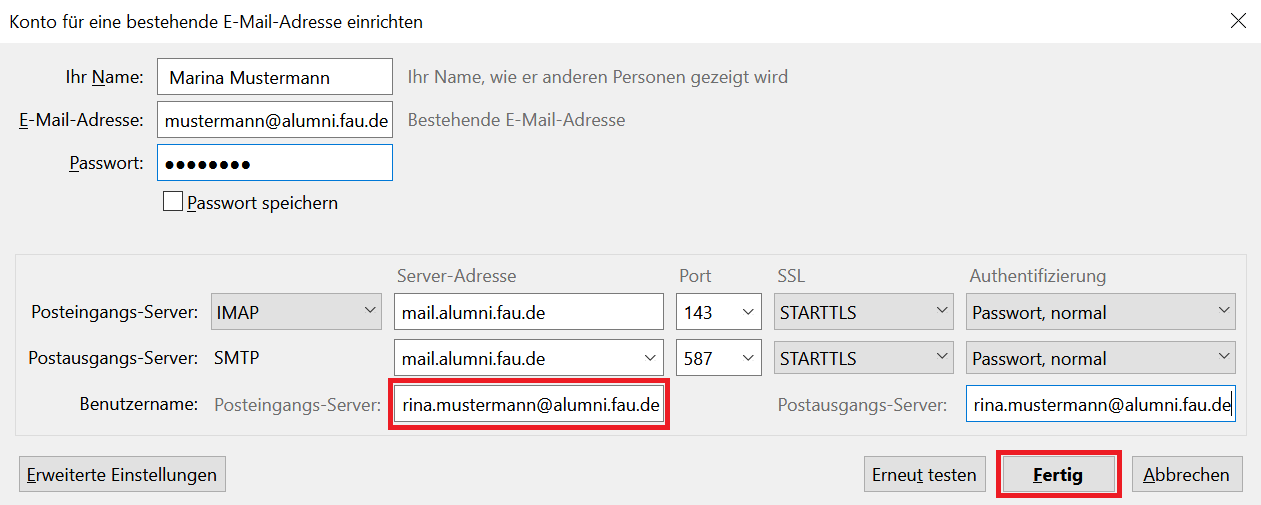
Andernfalls geben Sie als Benutzername erneut Ihre Alumni-E-Mail-Adresse ein und bestätigen die vorgenommenen Einstellungen mit Fertig.

Posteingangs-Server - Fertig

Nun ist Ihr Alumni-E-Mail-Konto in Thunderbird eingerichtet.

FAUMail-Postfach (Dovecot) in einem Thunderbird Client einrichten

FAUMail-Postfach (Dovecot) in einem Thunderbird Client einrichten

Wie kann ich ein FAUMail-Postfach (Dovecot) in einem Thunderbird Client einrichten?

Kurzanleitung zur Einrichtung eines IMAP-Kontos für ein FAUMail-Postfach in Thunderbird. Alternativ haben FAUMail-Benutzer auch die Möglichkeit, Ihre E-Mails über die FAUMail-Weboberfläche https://faumail.fau.de abzurufen.

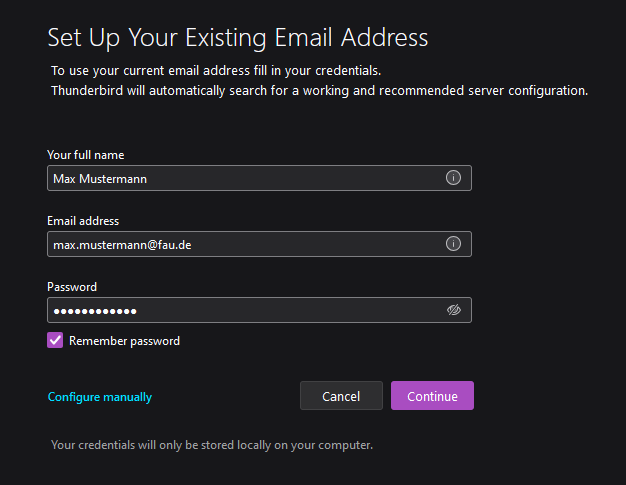
Nach dem Starten vom Thunderbird-Client werden Sie aufgefordert Ihren Namen, E-Mail-Adresse und Passwort einzugeben.

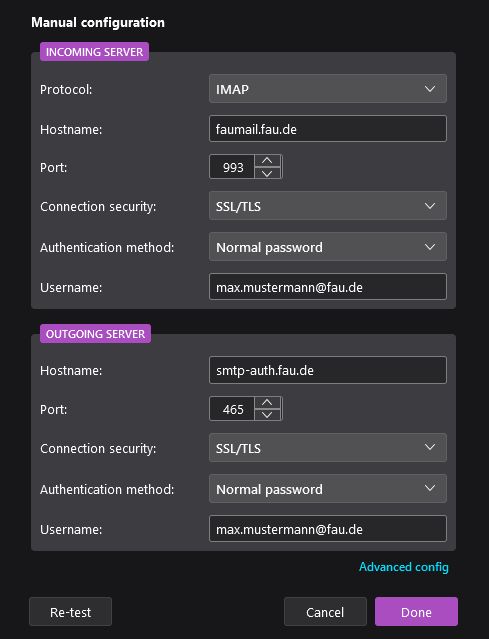
Tragen Sie im nächsten Schritt folgende Konfigurationen ein und bestätigen Sie die Einrichtung mit Fertig.

Posteingangsserver:

  • Server: faumail.fau.de
  • Port: 993
  • Verbindungssicherheit: SSL/TLS
  • Authentifizierungsmethode: Passwort, normal
  • Benutzername: <Ihre E-Mail-Adresse>

Postausgangsserver:

  • Server: smtp-auth.fau.de
  • Port: 465
  • Verbindungssicherheit: SSL/TLS
  • Authentifizierungsmethode: Passwort, normal
  • Benutzername: <Ihre E-Mail-Adresse>

Nun ist Ihr FAUMail-Konto in Thunderbird eingerichtet.

Beheben des Fehlers beim Kopieren von Ordnern in Outlook

Beheben des Fehlers beim Kopieren von Ordnern in Outlook

Wie behebe ich einen Fehler beim Kopieren von Ordnern in Outlook?

Ausgangslage

Sie haben ein Postfach bei einem beliebigen Provider (z.B. GMX, T-Online, etc.) und zusätzlich ein Exchange-Postfach. Sie wollen nun einen kompletten Ordner mit allen E-Mails aus Ihrem privaten Postfach nach Exchange kopieren oder verschieben.

Wir empfehlen, private und dienstliche Inhalte strikt zu trennen und nicht zu vermischen.

Sie können nun für beide Postfächer in Outlook je ein Konto erstellen. Als Ergebnis haben Sie jetzt in Outlook sowohl die Ordnerstruktur des privaten Postfachs, als auch die Ordnerstruktur des Exchange-Postfachs vorliegen.

Sie haben nun Ordner für Ordner aus Ihrem privaten Postfach in die Exchange-Ordnerstruktur kopiert oder verschoben.

Jetzt stellen Sie wahrscheinlich entsetzt fest, dass Sie zwar die gewünschte Ordnerstruktur im Outlook-Konto sehen, aber keine einzige E-Mail. In der Outlook Web App (OWA) werden die vermissten E-Mails allerdings wie erwartet angezeigt. Nur Outlook selbst zeigt sie nicht an.

Lösung

Der Fehler in der Anzeige von kopierten Ordnern besteht aus einem lokalen Anzeigefilter, der beim Kopieren automatisch angelegt wird und die Darstellung verfälscht. Sie können diesen Filter löschen und sehen dann die komplette Ordnerstruktur mit allen E-Mails.

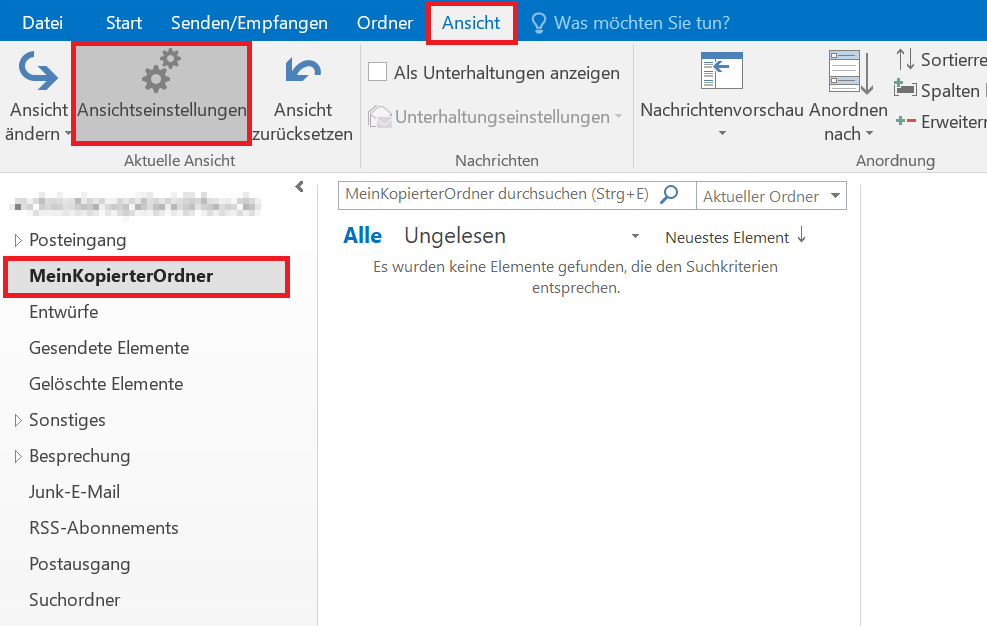
Zunächst klicken Sie den gewünschten Ordner einmal mit der linken Maustaste an. Danach wählen Sie im Reiter Ansicht den Punkt Ansichtseinstellungen.

Beheben_des_Fehlers_beim_Kopieren_von_Ordnern_in_Outlook_1

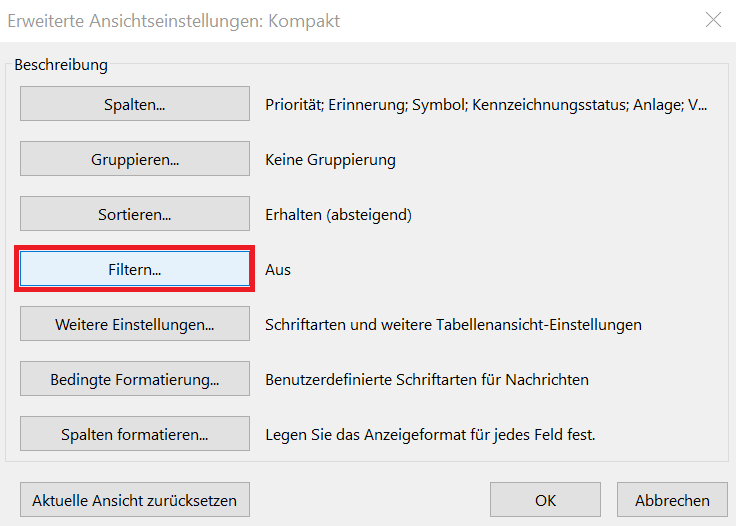
Von den Ansichtseinstellungen wählen Sie den Punkt Filtern.

Beheben_des_Fehlers_beim_Kopieren_von_Ordnern_in_Outlook_2

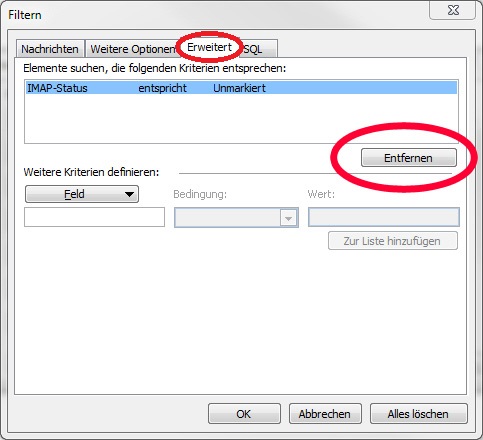
Nun wechseln Sie zum Reiter Erweitert und Sie sehen einen Filter IMAP-Status entspricht Unmarkiert. Diesen klicken Sie mit der linken Maustaste einmal an und klicken danach auf Entfernen.

Beheben_des_Fehlers_beim_Kopieren_von_Ordnern_in_Outlook_3

Danach schließen Sie das Fenster mit einem Klick auf OK und sehen jetzt diesen Ordner mit all seinen E-Mails. Wiederholen Sie den Vorgang für jeden betroffenen Ordner.

Exchange-Postfach in Android einrichten

Exchange-Postfach in Android einrichten

Wie kann ich ein Exchange-Postfach in Android einrichten?

Kurzanleitung zur Einrichtung eines Exchange-Postfachs unter Android.

Für diese Anleitung wurde der Mail-Client „Gmail“ in der Version 9 unter Android verwendet. Sie können jedoch jeden beliebigen anderen Mail-Client* verwenden. Das Aussehen könnte zwischen den verschiedenen Clients variieren, die Vorgehensweise ist jedoch in den meisten Fällen die Gleiche.

*Mit Ausnahme von der Microsoft-Outlook-App für iOS und Android. Die Nutzung der App führt zu einer Speicherung der vertraulichen Logindaten (IdM-Kennung und Passwort) auf einem fremden Server im Ausland und wird auf dem Exchange Server blockiert. Weitere Informationen finden Sie unter Meldungen des FAUmac-Teams / Blogbeitrag.

In dieser Anleitung wird das Exchange-Postfach von Max Mustermann mit der Exchange-Benutzerkennung ex56hgaf eingerichtet.

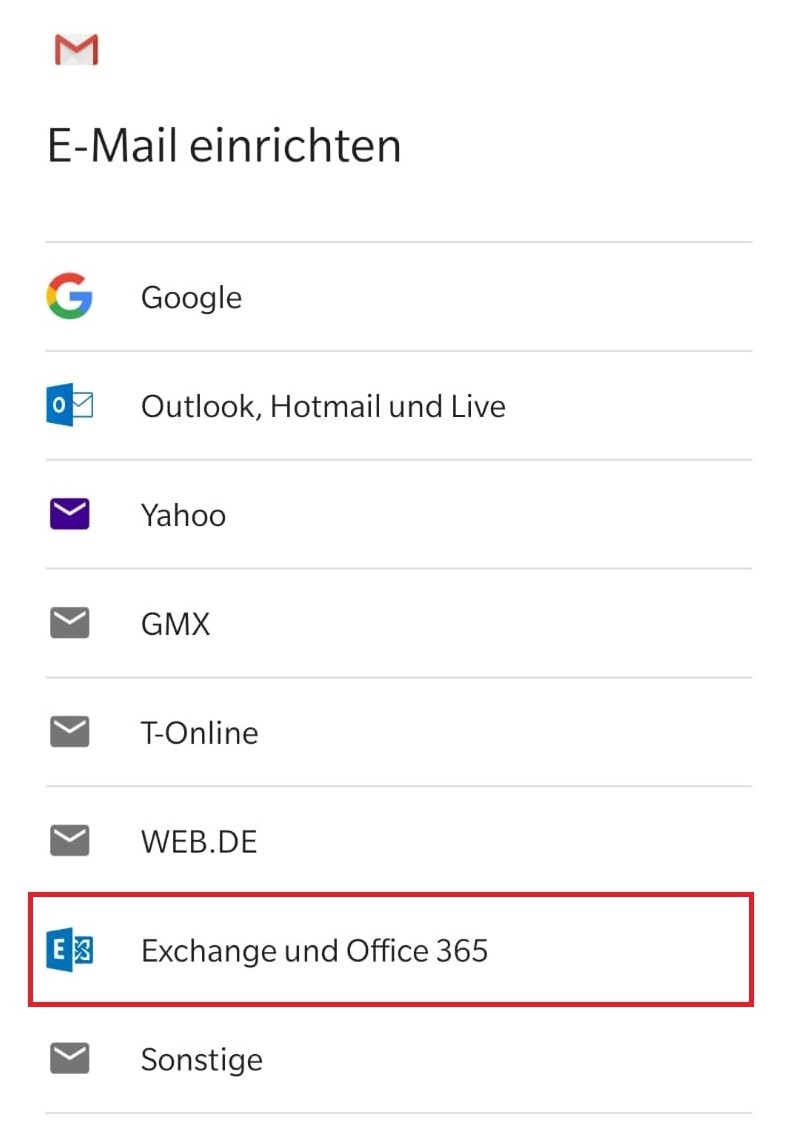
Zunächst werden Sie gefragt, welche Art von Konto Sie einrichten möchten. Wählen Sie hier bitte Exchange aus.

Das Bild zeigt, dass Sie unter "E-Mail einrichten" den jeweiligen Anbieter auswählen können.

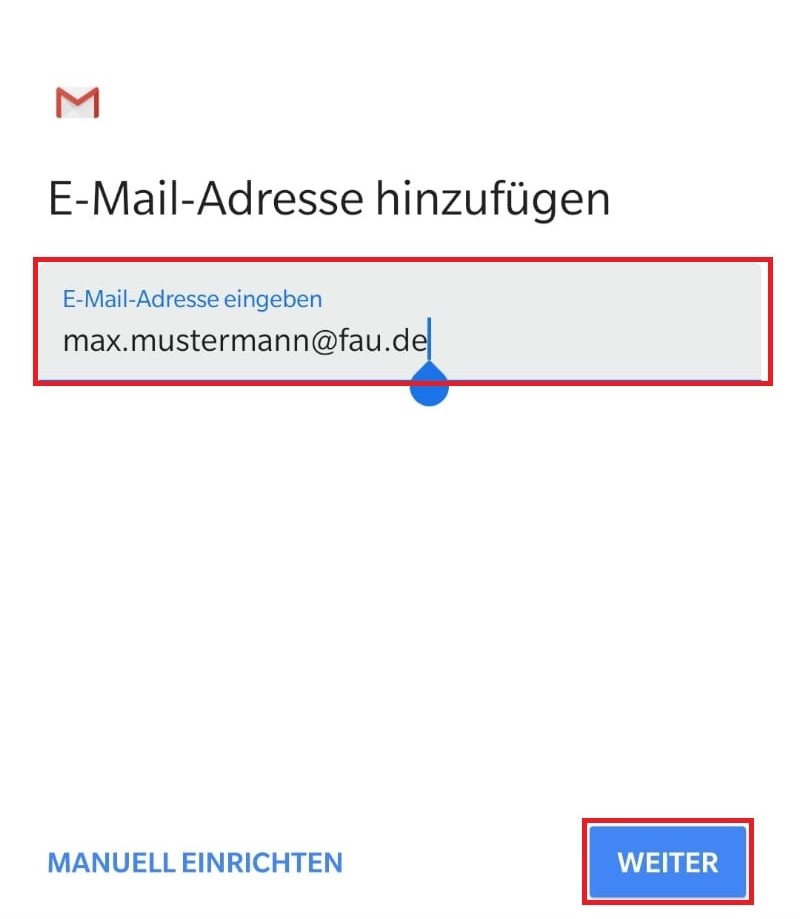
Geben Sie als nächstes Ihre persönliche E-Mail-Adresse ein und gehen direkt auf Weiter.

Das Bild zeigt, dass Sie bei "E-Mail-Adresse hinzufügen" Ihre Mailadresse eingeben.

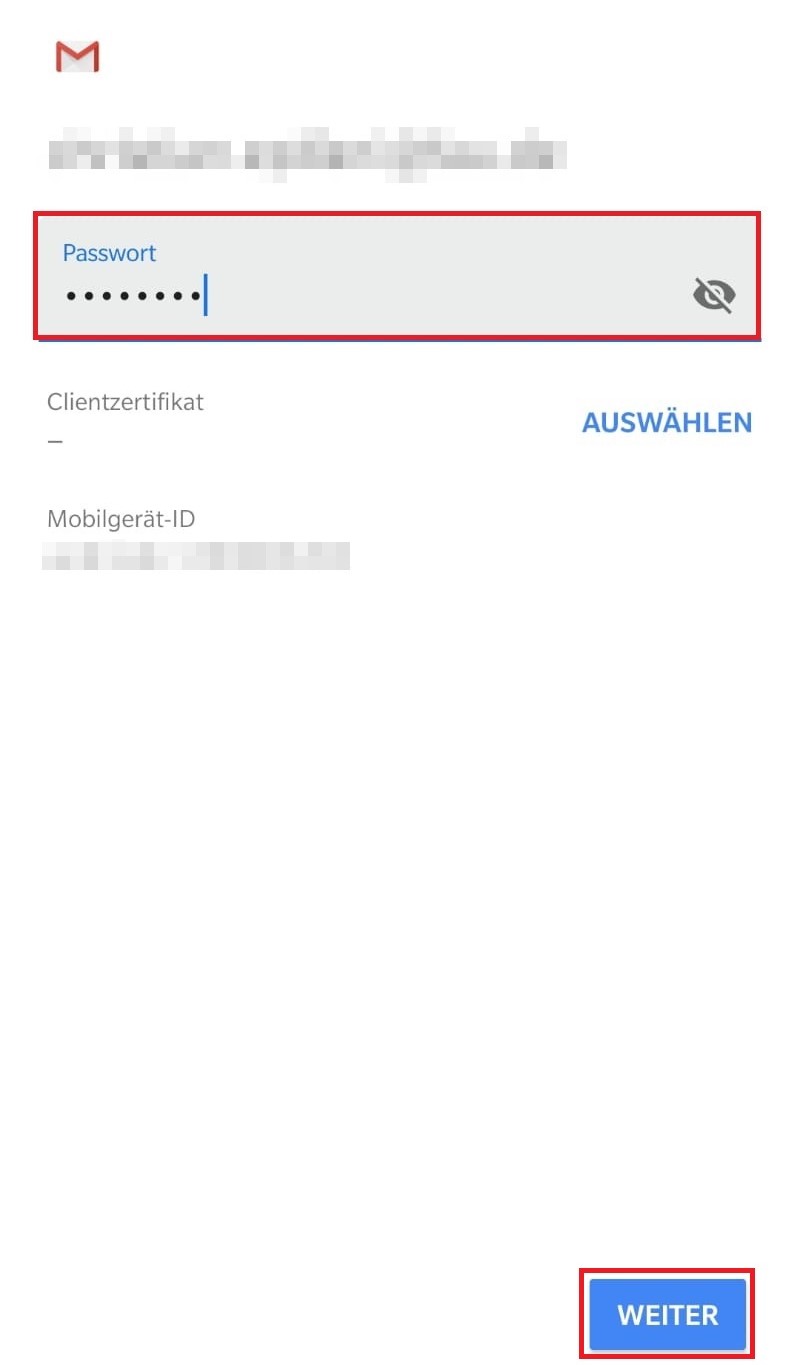
Anschließend geben Sie das zugehörige Exchange-Kennwort ein. Dies ist bei eingeschalteter Passwort-Synchronisation Ihr IdM-Passwort.

Hinweis: Sollte bei der Passwortabfrage eine Fehlermeldung erscheinen, müssen Sie im vorherigen Schritt auf Manuell einrichten gehen und diesen Punkt überspringen.

Das Bild zeigt, dass Sie anschließend Ihr Passwort eingeben müssen.

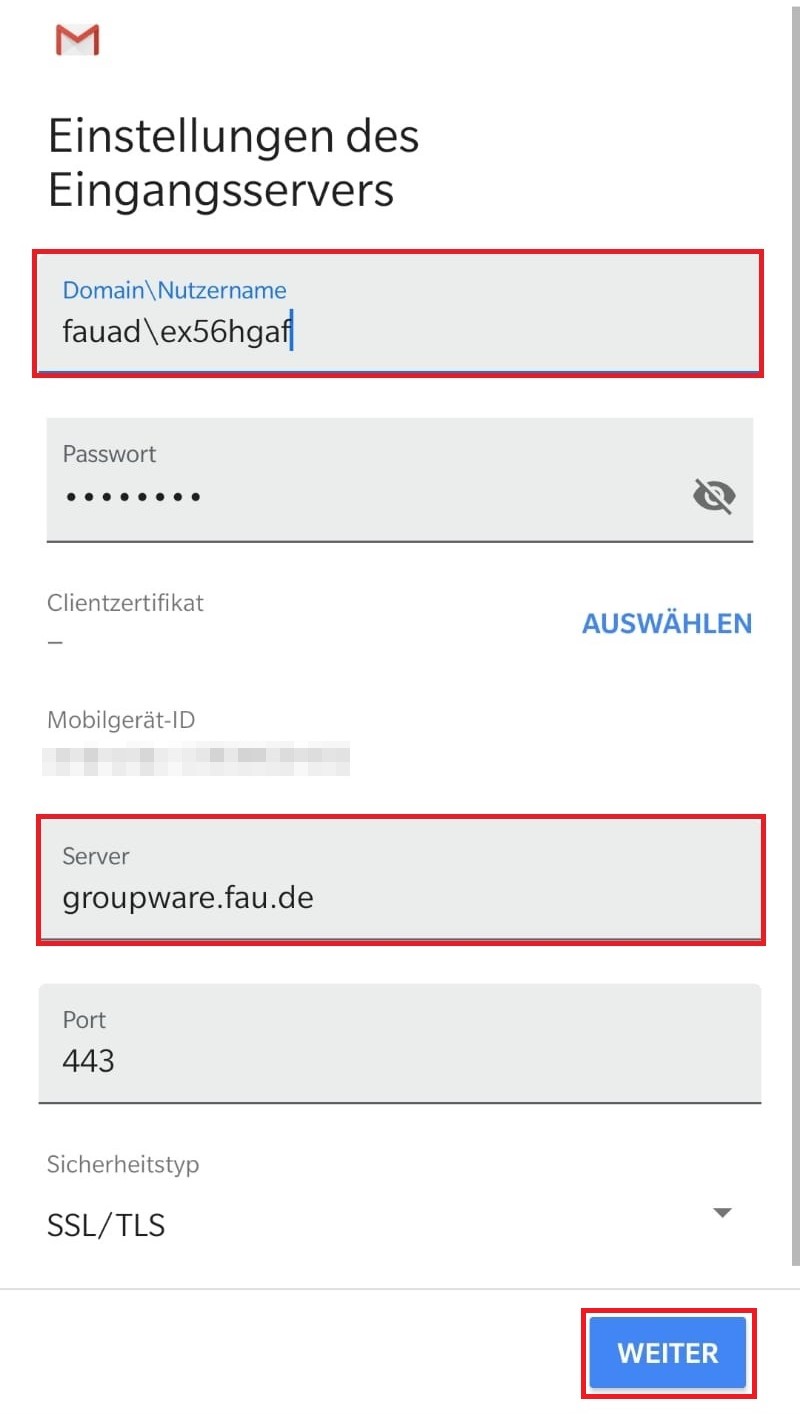
Im nächsten Schritt kommen Sie zu den Einstellungen des Eingangsservers. In der Regel erscheint bei Domain\Nutzername die E-Mail-Adresse. Diese müssen Sie entfernen und durch fauad\<IdM-Kennung> ersetzen. Nachdem Sie Ihr Passwort (erneut) eingegeben haben, müssen Sie als Server groupware.fau.de eintragen. Der Port sollte 443 und als Sicherheitstyp SSL/TLS ausgewählt sein. Sind alle Einstellungen angegeben, können Sie mit Weiter die Einrichtung fortsetzten.

Manchmal werden die Punkte Domain und Benutzername getrennt abgefragt. In solchen fällen als Domain fauad.fau.de und als Benutzername Ihre IdM-Kennung eintragen.

Das Bild zeigt, dass Sie die benannten Angaben in die jeweils zutreffenden Felder eingeben sollen.

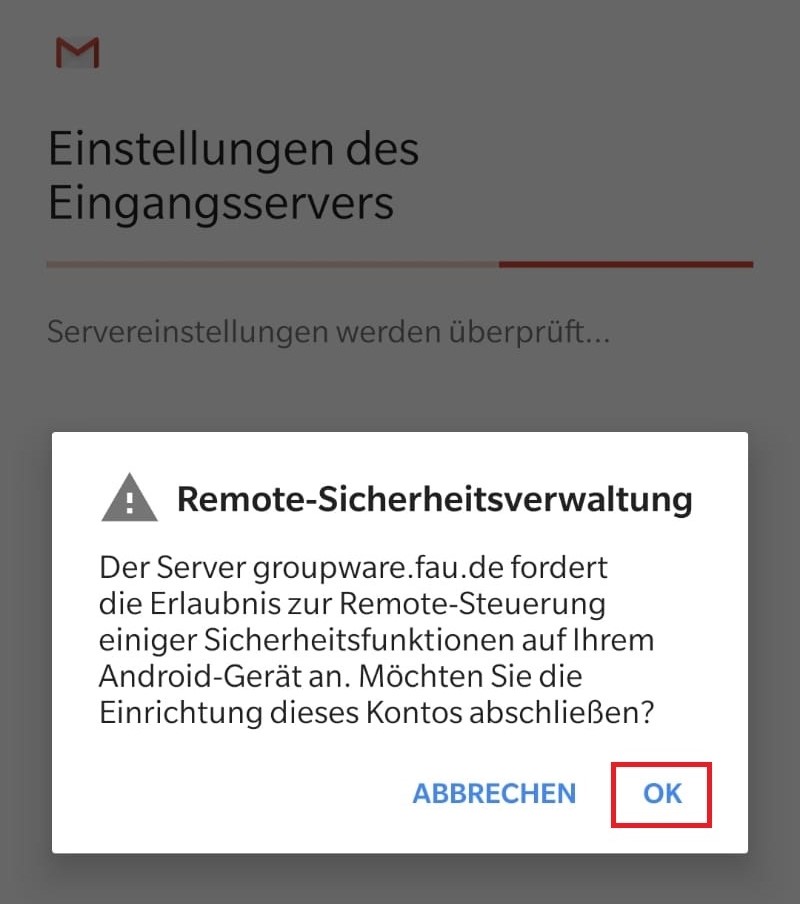
Eventuell müssen Sie die Remote-Sicherheitsverwaltung* noch akzeptieren.

*Diese Steuerungsfunktionen sind Teil des ActiveSync-Protokolls und können von uns nicht beliebig beeinflußt werden. Da dieses Protokoll ursprünglich aus dem Firmenumfeld kommt, liegt der Fokus hierbei auf einer rudimentären Form von Mobile Device Management. Wir können Ihnen daher nur zusichern, dass wir nicht vorhaben, mit Ihrem Gerät irgendetwas zu tun. Wenn Sie den Zugang über das ActiveSync-Protokoll nutzen möchten, müssen Sie diese Anfrage bestätigen.

Alternativ können Sie Ihr Exchange-Postfach auch mit IMAP einbinden, jedoch müssen Sie dann auf die Zugriffe wie Kontakte oder Termine verzichten. Unter Konfiguration von IMAP und SMTP für Exchange finden Sie die entsprechenden Einstellungen, um das Postfach mit IMAP zu verbinden.

Das Bild zeigt, dass Sie bei der Meldung "Remote-Sicherheitsverwaltung" auf "OK" klicken sollen.

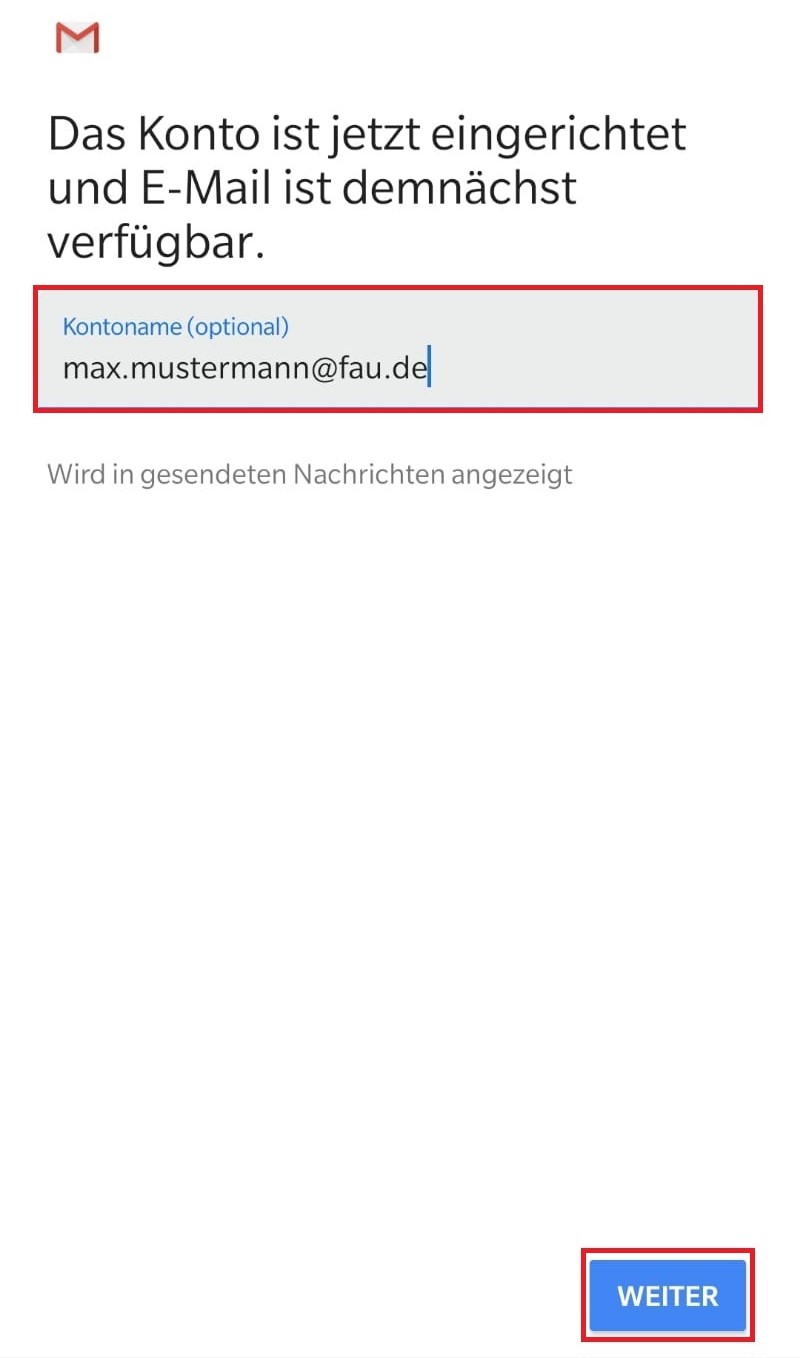
Sobald Sie dies akzeptiert haben, können Sie den Kontonamen benennen. Dieser ist optional und kann beliebig gewählt werden. Der Kontoname wird beim Empfänger angezeigt!

Das Bild zeigt, dass Sie einen optionalen Kontonamen für Ihr Konto eingeben können.

Mit Weiter schließen Sie die Einrichtung ab und können Ihr Exchange-Postfach auf Ihrem Mobilgerät verwenden.

Exchange

Hier finden Sie Anleitungen rund um das Thema Exchange und Outlook.

Als lokalen E-Mail-Client für Exchange-Postfächer unterstützen wir ausschließlich Microsoft Outlook ab Version 2013 und das Betriebssystem Windows 10.

Exchange-Postfach

Shared Mailbox

Outlook

Outlook Web App (OWA)

S/MIME-Zertifikat

FAQ

Exchange-Postfach in Outlook einrichten

Exchange-Postfach in Outlook einrichten

Wie kann ich ein Exchange-Postfach in Outlook einrichten?

Diese Anleitung richtet sich ausschließlich an Inhaber eines Exchange-Postfachs. Ein Exchange-Postfach kann im IdM unter Anfragen/Aufgaben beantragt werden, wobei die Voraussetzung dafür ein Beschäftigungsverhältnis mit der FAU ist. Nutzer eines FAUMail-Postfachs können den Zugriff darauf per IMAP-Protokoll einrichten. Weitere Informationen dazu finden Sie unter Adressen der Mailserver im Überblick.

Vom RRZE unterstützte Outlook-Versionen: Version 2019 und höher.

Was benötigen Sie für die Konfiguration von Outlook unter Windows:

  • Exchange-Benutzerkennung aus IdM
  • Kennwort der Exchange-Benutzerkennung

In der Regel ist die IdM-Benutzerkennung auch die Exchange-Benutzerkennung. Es gibt aber auch Ausnahmen. Sollten Sie sich nicht sicher sein, so fragen Sie ihren EDV-Betreuer vor Ort.

In dieser Dokumentation wird Outlook 2019 für Max Mustermann mit der Exchange-Benutzerkennung ex56hgaf eingerichtet.

Wichtig: Ein evtl. vorhandener GroupWise-Client muss vor der Installation von Outlook deinstalliert werden.

Starten Sie Outlook wie gewohnt und folgen Sie jetzt einfach den Anweisungen, wie in den folgenden Bildern beschrieben.

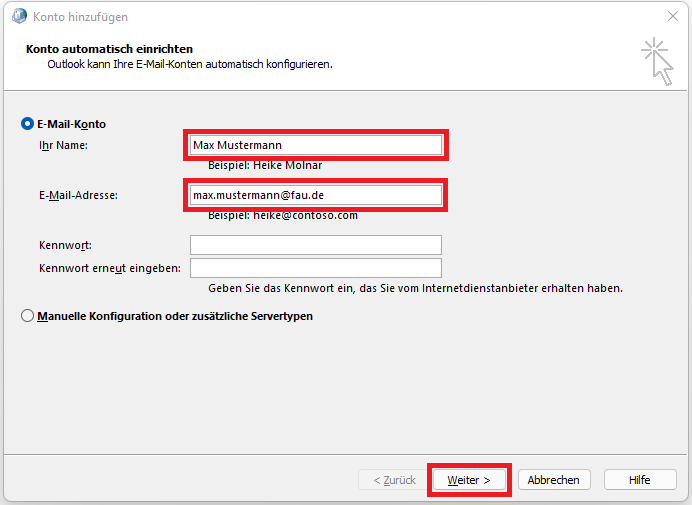
Im Feld Ihr Name tragen Sie ihren Vor- und Nachnamen ein.
Als E-Mail-Adresse verwenden Sie Ihre E-Mail-Adresse unter @fau.de.
 

Bei diesem Schritt ist es wichtig, dass Sie den vorgeschlagenen Benutzernamen nicht verwenden, sondern den Punkt Anderes Konto verwenden auswählen.

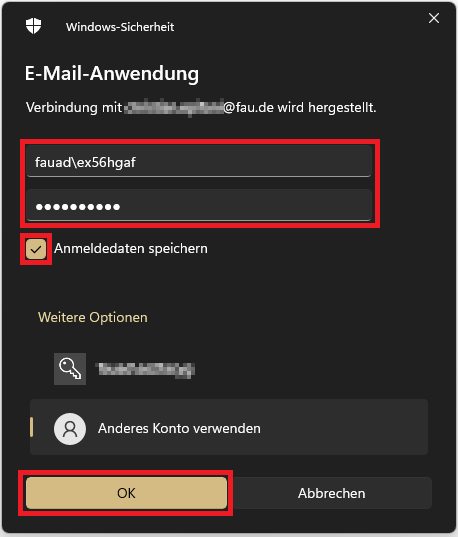
Tragen Sie als Benutzername fauad\<Exchange-Benutzerkennung> ein. Sollte hier die FAU-Adresse angezeigt werden, wählen Sie den Punkt Anderes Konto verwenden weiter unten aus.
In unserem Beispiel lautet die Exchange-Benutzerkennung von Max Mustermann ex56hgaf. Also trägt er fauad\ex56hgaf ein.

Anschließend wieder das dazugehörige Kennwort.

Ob Sie die Anmeldedaten speichern, liegt in Ihrem Ermessen. Am besten informieren Sie sich über mögliche Risiken bei Ihrem EDV-Betreuer vor Ort.
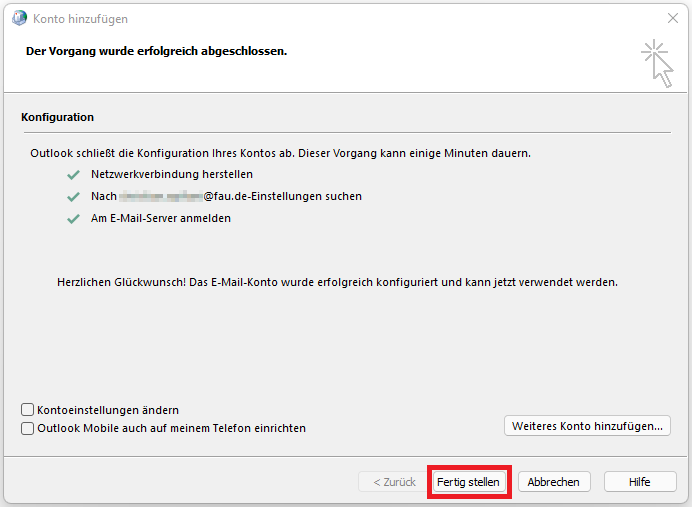
Nachdem Sie Fertig stellen ausgewählt haben, ist Ihr Exchange-Postfach in Outlook vollständig eingerichtet.
 

Manchmal erscheint die nachstehend dargestellte Meldung. Hier empfehlen wir, den Zugriff auf diese Adressen zuzulassen und diese Antwort zu speichern, indem Sie das Häkchen bei Zukünftig nicht mehr zu dieser Website fragen setzen.
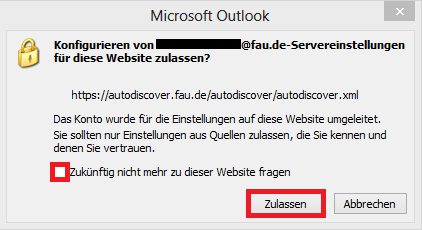
Das Bild zeigt das Dialogfenster "Microsoft Outlook". Sie sollen "Zukünftig nicht mehr zu dieser Website fragen" aktivieren und auf "Zulassen" klicken.

Über diesen Service wird die initiale Einrichtung des Exchange-Postfachs durchgeführt und einige selbstverständliche Angaben bei der Einrichtung dem Benutzer abgenommen. Ebenso werden darüber weitere Postfächer, auf die Sie inzwischen Zugriffsrechte erhalten haben, automatisch verbunden. Sollten Sie die Antwort nicht speichern, werden Sie erneut gefragt, sobald Outlook automatisch eine Anfrage an den Autodiscover-Service stellt.

Manche Outlook-Clients beziehen die Konfiguration vom https://autodiscover.fau.de/autodiscover/autodiscover.xml und manche vom https://groupware.fau.de/autodiscover/autodiscover.xml. Beide Adressen sind gültig und vollkommen gleichwertig.

Weitere Informationen zu Exchange und Outlook finden Sie unter http://www.rrze.uni-erlangen.de/dienste/e-mail/postfaecher/exchange.shtml