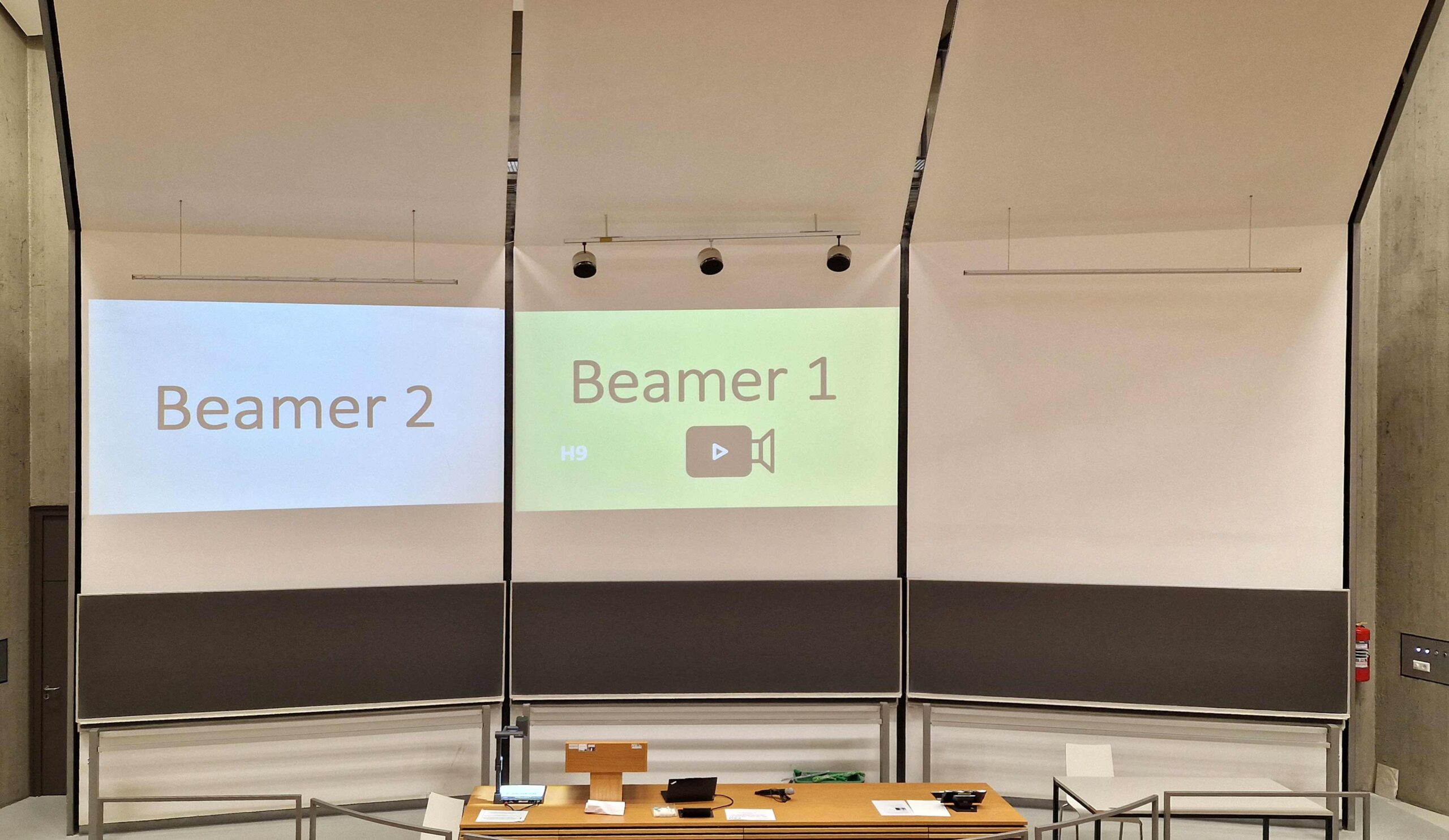
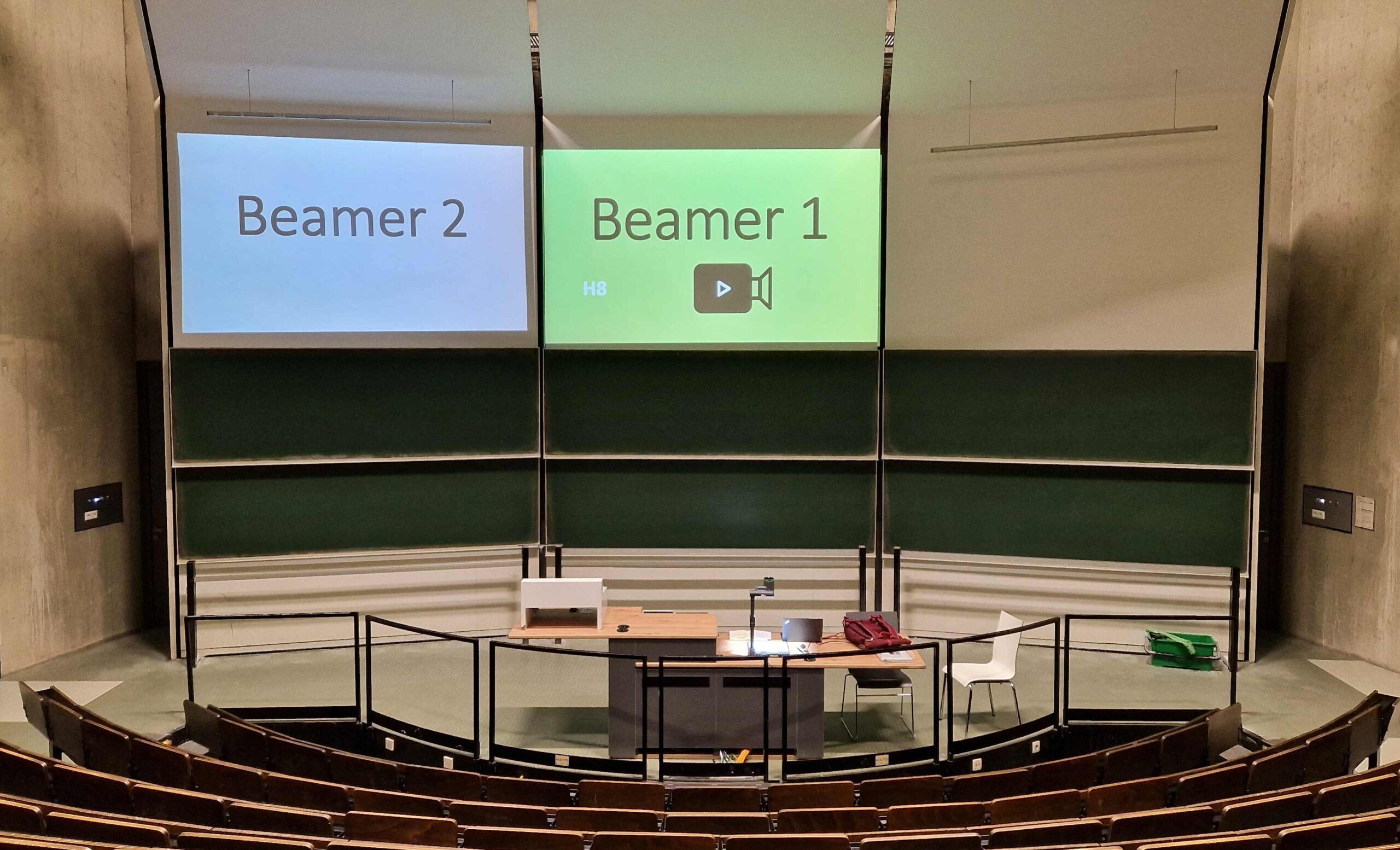
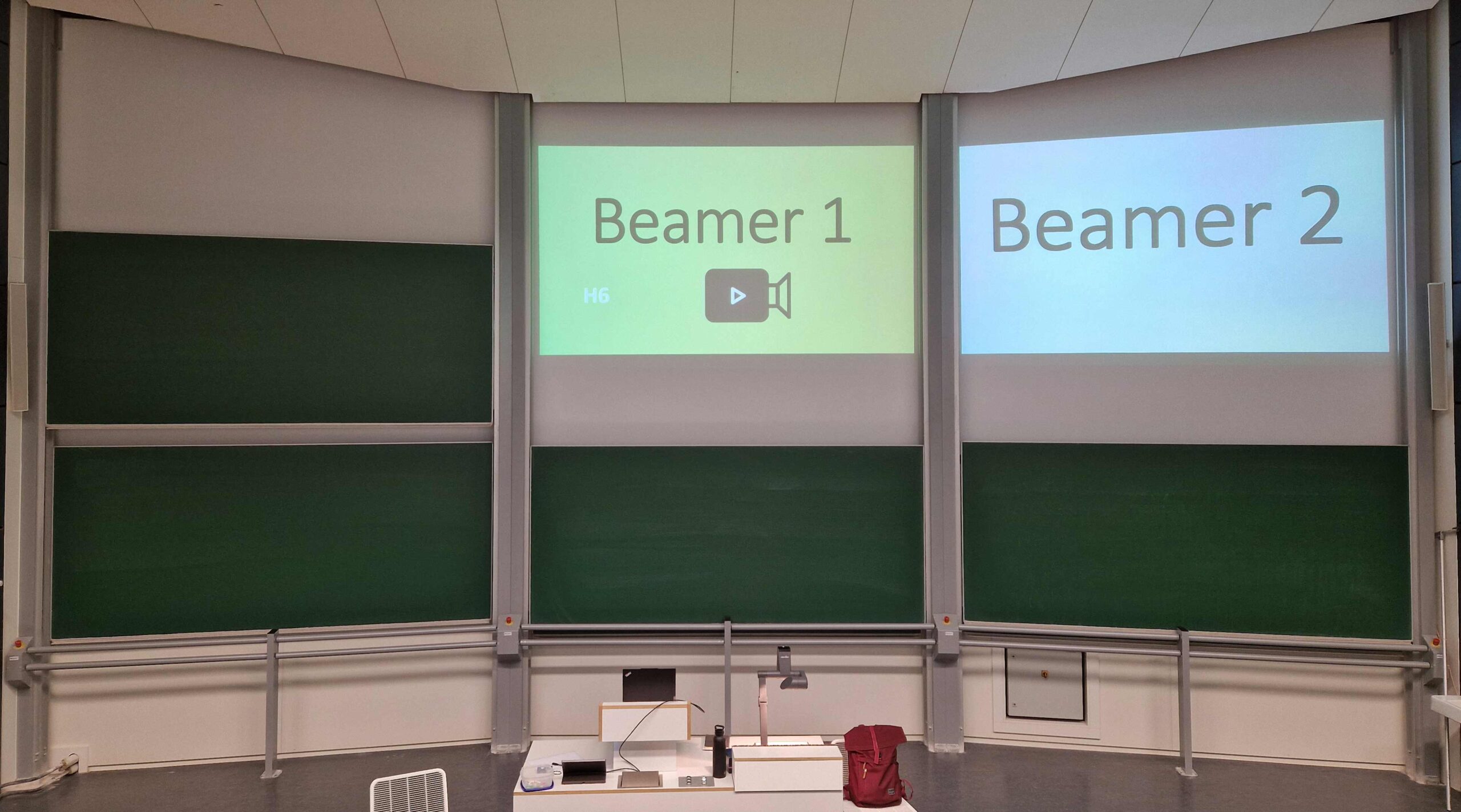
Die eingebaute Technik ermöglicht Aufzeichnungen und Livestreams über Opencast. Die Aufzeichnungen können sowohl geplant als auch automatisiert gestartet und beendet werden.
Die eingebaute Technik ermöglicht Aufzeichnungen und Livestreams über das Videoportal FAU.tv. Die Aufzeichnungen können sowohl geplant als auch automatisiert gestartet und beendet werden.
Aufzeichnungsquellen:
Kamera
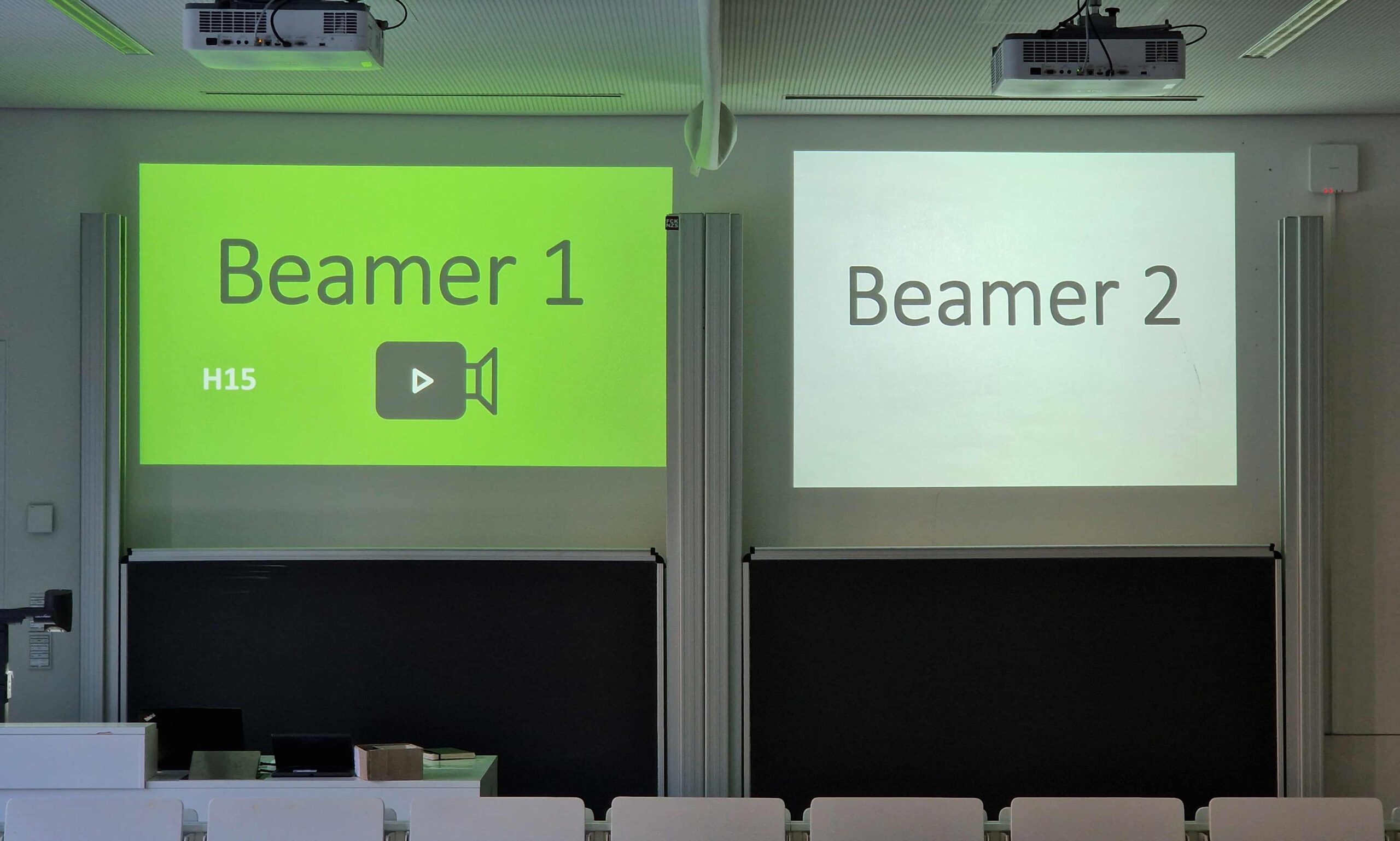
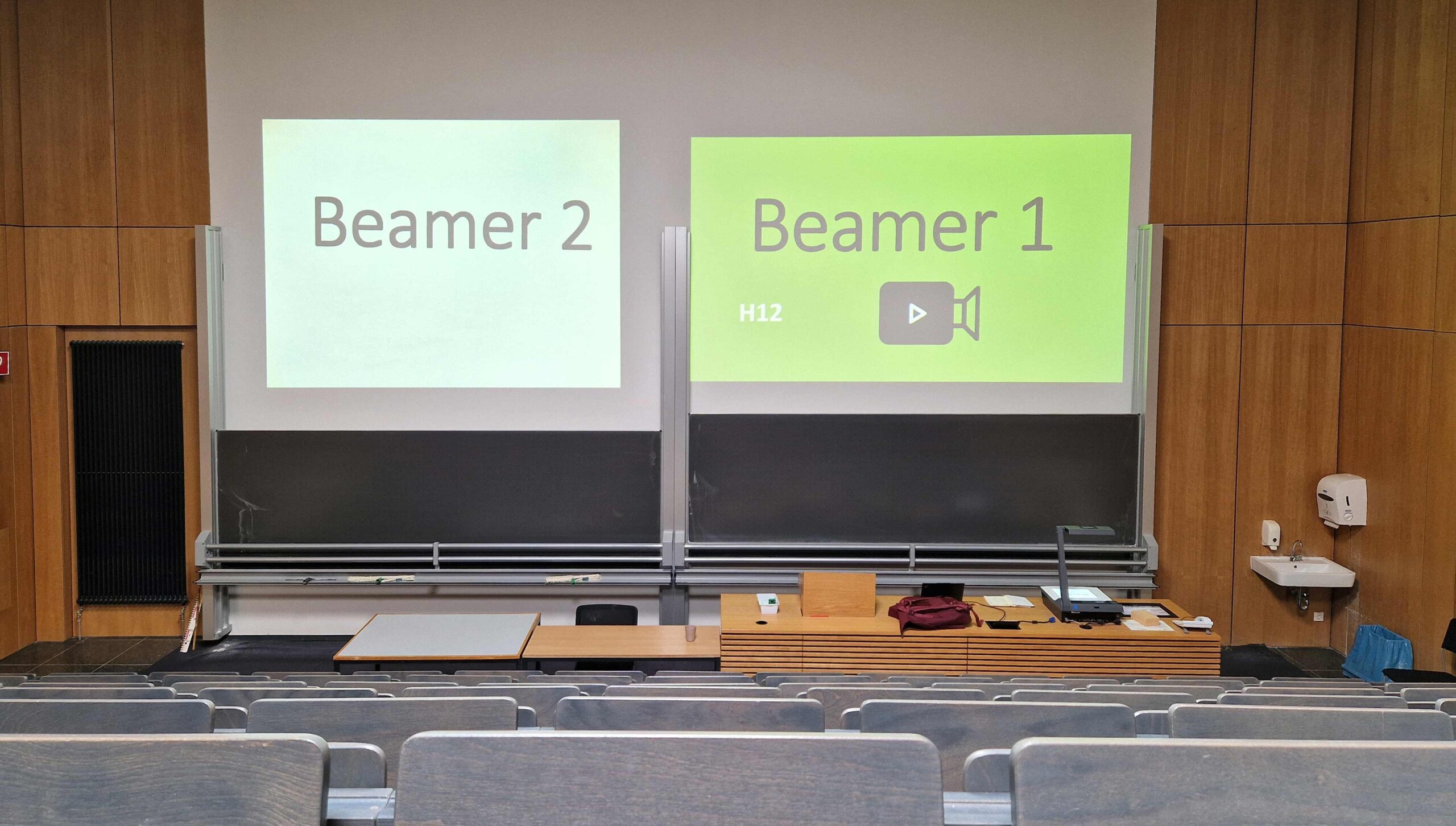
Beamer 1
Die Technik im Raum ermöglicht keine Durchführung von hybriden Lehrveranstaltungen und Videokonferenzen.
Kamera- und Mikrofon-Nutzung am eigenen Rechner über
USB-A bei Bildwiedergabe mit HDMI
USB-C
Drahtlos
Folgt immer der Videoquelle vom 1. Beamer
Steckdosen
Die eingebaute Technik ermöglicht Aufzeichnungen und Livestreams über das Videoportal FAU.tv. Die Aufzeichnungen können sowohl geplant als auch automatisiert gestartet und beendet werden.
Aufzeichnungsquellen:
Kamera
Beamer 1
Die Technik im Raum ermöglicht ebenfalls die Durchführung von hybriden Lehrveranstaltungen und Videokonferenzen. Beachten Sie, dass hierfür ein eigenes Notebook erforderlich ist.
Anleitung zur Nutzung für Videokonferenzen (MS Teams/Zoom):
Verbinden Sie Ihr Notebook mit dem am Pult verfügbaren Netzwerkkabel.
Bei Wahl des HDMI-Eingangs, verbinden Sie zusätzlich das USB-A Kabel
Schließen Sie Ihr Notebook an das Stromnetz an.
Wählen Sie folgende Geräteeinstellungen im Videokonferenzprogramm:
Mikrofon
Freisprechtelefon mit Echoausschaltung
ODER
Biamp Tesira Ex-UBT
Lautsprecher
Room Speakerphone
ODER
Biamp Tesira Ex-UBT
Kamera
Raumkamera
! Die exakte Gerätebezeichnung varriert mit dem Anschlusstyp !
! Die Verbindung von Kamer und Mikrofon folgt der Quellenwahl des 1. Beamer!
Kamera- und Mikrofon-Nutzung am eigenen Rechner über
USB-A bei Bildwiedergabe mit HDMI
Steckdosen
Die eingebaute Technik ermöglicht Aufzeichnungen und Livestreams über das Videoportal FAU.tv. Die Aufzeichnungen können sowohl geplant als auch automatisiert gestartet und beendet werden.
Aufzeichnungsquellen:
Kamera
Beamer 1 – rechtes Beamerbild
Die Technik im Raum ermöglicht ebenfalls die Durchführung von hybriden Lehrveranstaltungen und Videokonferenzen. Beachten Sie, dass hierfür ein eigenes Notebook erforderlich ist.
Anleitung zur Nutzung für Videokonferenzen (MS Teams/Zoom):
Verbinden Sie Ihr Notebook mit dem am Pult verfügbaren Netzwerkkabel.
Verbinden Sie zusätzlich das USB-A Kabel
Schließen Sie Ihr Notebook an das Stromnetz an.
Wählen Sie folgende Geräteeinstellungen im Videokonferenzprogramm:
Kamera- und Mikrofon-Nutzung am eigenen Rechner über
USB-A
Steckdosen
Die eingebaute Technik ermöglicht Aufzeichnungen und Livestreams über das Videoportal FAU.tv. Die Aufzeichnungen können sowohl geplant als auch automatisiert gestartet und beendet werden.
Aufzeichnungsquellen:
Kamera
Beamer 1 – rechtes Beamerbild
Die Technik im Raum ermöglicht ebenfalls die Durchführung von hybriden Lehrveranstaltungen und Videokonferenzen. Beachten Sie, dass hierfür ein eigenes Notebook erforderlich ist.
Anleitung zur Nutzung für Videokonferenzen (MS Teams/Zoom):
Verbinden Sie Ihr Notebook mit dem am Pult verfügbaren Netzwerkkabel.
Verbinden Sie zusätzlich das USB-A Kabel
Schließen Sie Ihr Notebook an das Stromnetz an.
Wählen Sie folgende Geräteeinstellungen im Videokonferenzprogramm:
Kamera- und Mikrofon-Nutzung am eigenen Rechner über
USB-A
Steckdosen
Die eingebaute Technik ermöglicht Aufzeichnungen und Livestreams über das Videoportal FAU.tv. Die Aufzeichnungen können sowohl geplant als auch automatisiert gestartet und beendet werden.
Aufzeichnungsquellen:
Kamera
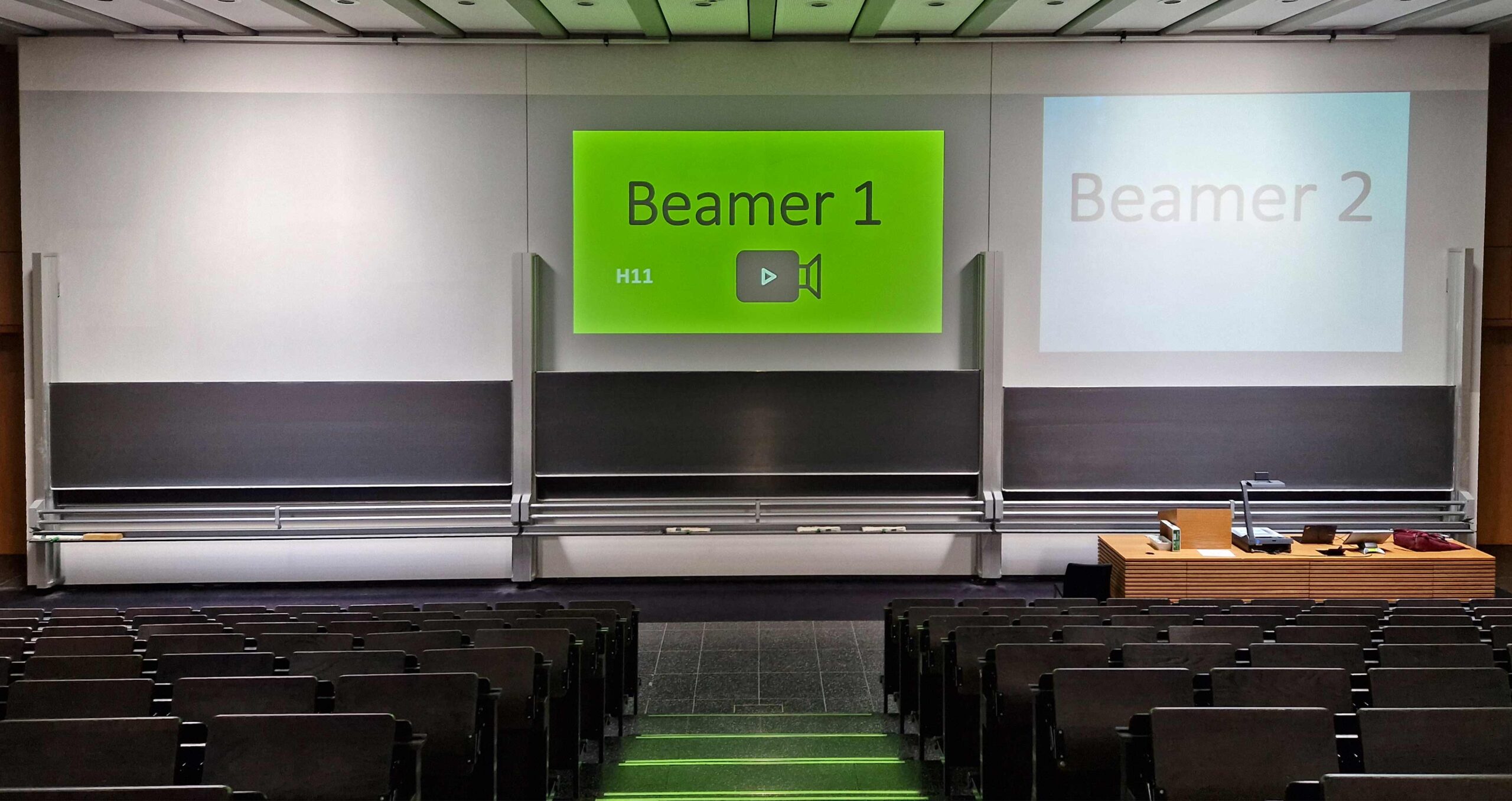
Beamer 1 – mittlerer Beamer
Die Technik im Raum ermöglicht ebenfalls die Durchführung von hybriden Lehrveranstaltungen und Videokonferenzen. Beachten Sie, dass hierfür ein eigenes Notebook erforderlich ist.
Anleitung zur Nutzung für Videokonferenzen (MS Teams/Zoom):
Verbinden Sie Ihr Notebook mit dem am Pult verfügbaren Netzwerkkabel.
Verbinden Sie zusätzlich das USB-A Kabel
Schließen Sie Ihr Notebook an das Stromnetz an.
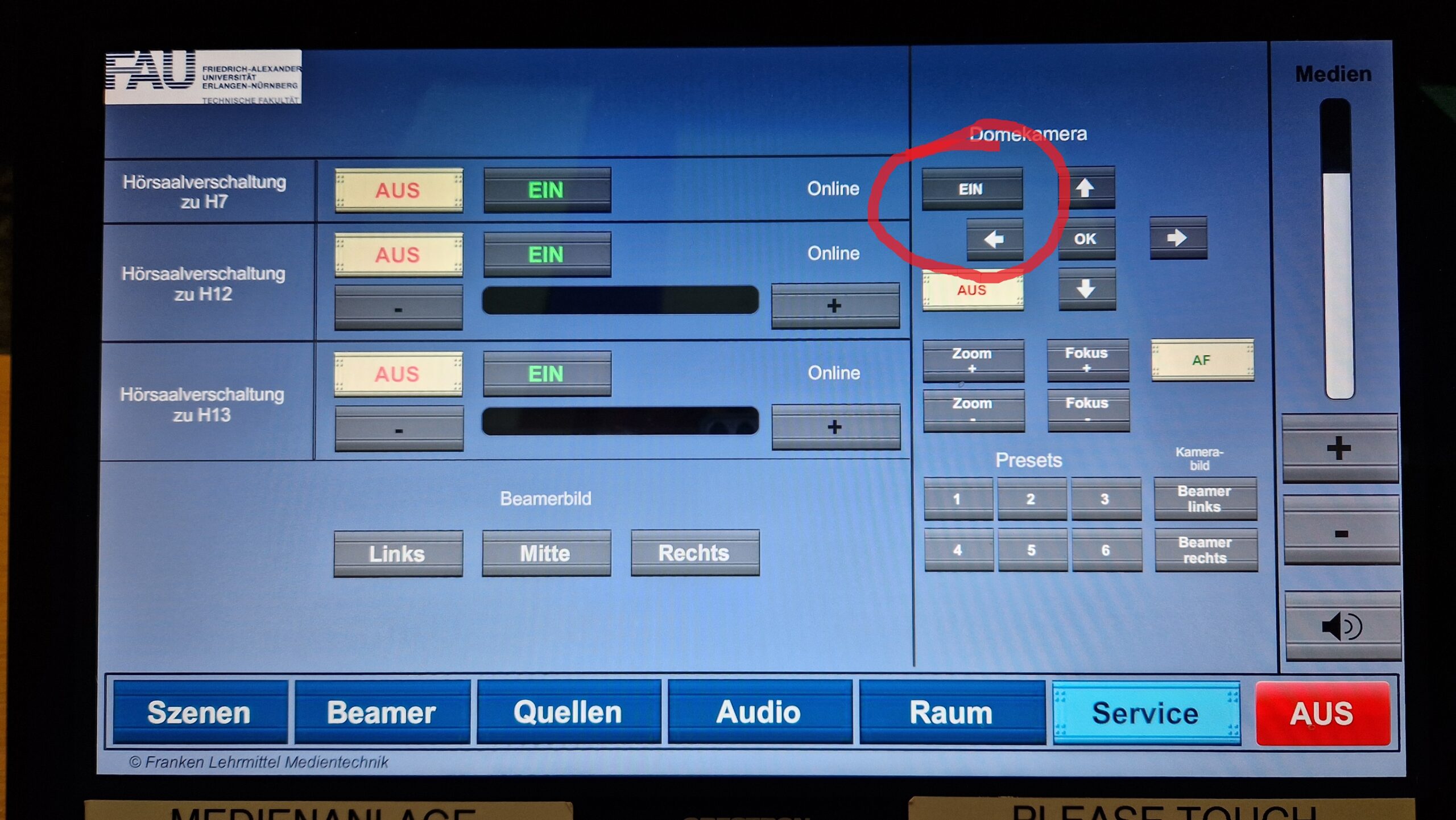
Schalten Sie die Kamera auf der Mediensteuerung ein:
5 Sekunden auf den Service-Button drücken
Kamera aktivieren
Bildausschnitt auswählen
Wählen Sie folgende Geräteeinstellungen im Videokonferenzprogramm
Mikrofon
Freisprechtelefon (H11)
Lautsprecher
NP-PA600X (AMD High….), über den HDMI Anschluss
Kamera
H11 Kamera und Audio
!! Die Kamera muss für eine eigenständige Zoom-Sitzung mit der Mediensteuerung angeschaltet und kontrolliert werden!!
Kamera- und Mikrofon-Nutzung am eigenen Rechner über
USB-A
Steckdosen
Die eingebaute Technik ermöglicht Aufzeichnungen und Livestreams über das Videoportal FAU.tv. Die Aufzeichnungen können sowohl geplant als auch automatisiert gestartet und beendet werden.
Aufzeichnungsquellen:
Kamera
Beamer 1
Die Technik im Raum ermöglicht ebenfalls die Durchführung von hybriden Lehrveranstaltungen und Videokonferenzen. Beachten Sie, dass hierfür ein eigenes Notebook erforderlich ist.
Anleitung zur Nutzung für Videokonferenzen (MS Teams/Zoom):
Verbinden Sie Ihr Notebook mit dem am Pult verfügbaren Netzwerkkabel.
Verbinden Sie das USB-A Kabel
Schließen Sie Ihr Notebook an das Stromnetz an.
Wählen Sie folgende Geräteeinstellungen im Videokonferenzprogramm:
Mikrofon
Freisprechtelefon mit Echoausschaltung
ODER
Biamp Tesira Ex-UBT
ODER
Extron Mediaport 200
Lautsprecher
Room Speakerphone
ODER
Biamp Tesira Ex-UBT
ODER
Extron Mediaport 200/HDMI
Kamera
Raumkamera
ODER
Extron Mediaport 200
! Die exakte Gerätebezeichnung variert mit dem Anschlusstyp !
Die eingebaute Technik ermöglicht Aufzeichnungen und Livestreams über das Videoportal FAU.tv. Die Aufzeichnungen können sowohl geplant als auch automatisiert gestartet und beendet werden.
Aufzeichnungsquellen:
Kamera
Beamer 1
Die Technik im Raum ermöglicht ebenfalls die Durchführung von hybriden Lehrveranstaltungen und Videokonferenzen. Beachten Sie, dass hierfür ein eigenes Notebook erforderlich ist.
Anleitung zur Nutzung für Videokonferenzen (MS Teams/Zoom):
Verbinden Sie Ihr Notebook mit dem am Pult verfügbaren Netzwerkkabel.
Verbinden Sie das USB-A Kabel
Schließen Sie Ihr Notebook an das Stromnetz an.
Wählen Sie folgende Geräteeinstellungen im Videokonferenzprogramm:
Mikrofon
Freisprechtelefon mit Echoausschaltung
ODER
Biamp Tesira Ex-UBT
ODER
Extron Mediaport 200
Lautsprecher
Room Speakerphone
ODER
Biamp Tesira Ex-UBT
ODER
Extron Mediaport 200/HDMI
Kamera
Raumkamera
ODER
Extron Mediaport 200
! Die exakte Gerätebezeichnung variert mit dem Anschlusstyp !
Die eingebaute Technik ermöglicht Aufzeichnungen und Livestreams über das Videoportal FAU.tv. Die Aufzeichnungen können sowohl geplant als auch automatisiert gestartet und beendet werden.
Aufzeichnungsquellen:
Kamera
Beamer 1
Die Technik im Raum ermöglicht ebenfalls die Durchführung von hybriden Lehrveranstaltungen und Videokonferenzen. Beachten Sie, dass hierfür ein eigenes Notebook erforderlich ist.
Anleitung zur Nutzung für Videokonferenzen (MS Teams/Zoom):
Verbinden Sie Ihr Notebook mit dem am Pult verfügbaren Netzwerkkabel.
Verbinden Sie das USB-A Kabel
Schließen Sie Ihr Notebook an das Stromnetz an.
Wählen Sie folgende Geräteeinstellungen im Videokonferenzprogramm:
Mikrofon
Freisprechtelefon mit Echoausschaltung
ODER
Biamp Tesira Ex-UBT
ODER
Extron Mediaport 200
Lautsprecher
Room Speakerphone
ODER
Biamp Tesira Ex-UBT
ODER
Extron Mediaport 200/HDMI
Kamera
Raumkamera
ODER
Extron Mediaport 200
! Die exakte Gerätebezeichnung variert mit dem Anschlusstyp !
Kamera- und Mikrofon-Nutzung am eigenen Rechner über
USB-A bei Bildwiedergabe mit HDMI
USB-C
Drahtlos
Der Kamera/Mikrofonanschluss folgt immer der Videoquelle vom 1. Beamer
Steckdosen
Die eingebaute Technik ermöglicht Aufzeichnungen und Livestreams über das Videoportal FAU.tv. Die Aufzeichnungen können sowohl geplant als auch automatisiert gestartet und beendet werden.
Die Technik im Raum ermöglicht ebenfalls die Durchführung von hybriden Lehrveranstaltungen und Videokonferenzen. Beachten Sie, dass hierfür ein eigenes Notebook erforderlich ist.
Anleitung zur Nutzung für Videokonferenzen (MS Teams/Zoom):
Verbinden Sie Ihr Notebook mit dem am Pult verfügbaren Netzwerkkabel.
Bei Wahl des HDMI-Eingangs am 1. Beamer, verbinden Sie zusätzlich das USB-A Kabel
Schließen Sie Ihr Notebook an das Stromnetz an.
Wählen Sie folgende Geräteeinstellungen im Videokonferenzprogramm:
Mikrofon
Freisprechtelefon mit Echoausschaltung
ODER
Biamp Tesira Ex-UBT
Lautsprecher
Room Speakerphone
ODER
Biamp Tesira Ex-UBT
Kamera
Raumkamera
! Die exakte Gerätebezeichnung varriert mit dem Anschlusstyp !
! Die Verbindung von Kamer und Mikrofon folgt der Quellenwahl des 1. Beamer!