Für Android Smartphones oder Tablets empfiehlt das RRZE die kostenlose Software „FreeOTP+“:
Für iPhones, iPads und macOS empfiehlt das RRZE die im Betriebssystem enthaltene „Passwörter“ App:
Für Windows, Linux und macOS empfiehlt das RRZE die kostenlose Software „KeepassXC“:
Sie benötigen diese Anleitung nur, wenn Sie keines der durch das RRZE empfohlenen Programme verwenden möchten. Andernfalls nutzen Sie bitte unsere MFA-Anleitungsseite.
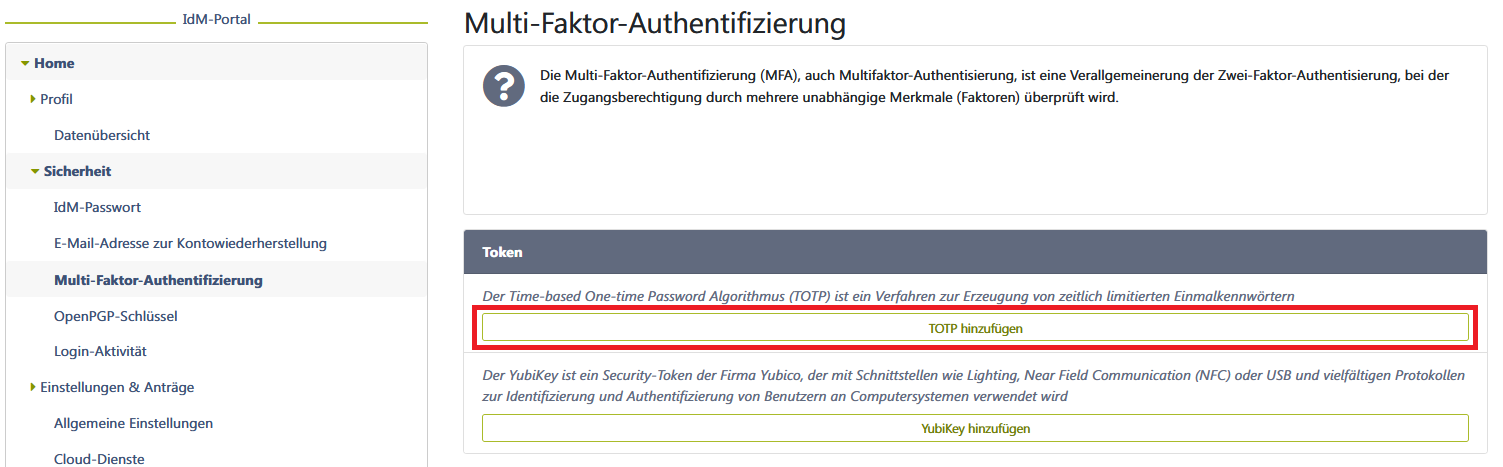
Um ein neues Software-Token im IdM-Portal zu erstellen, muss im MFA-Bereich des IdM-Selfservice die Option „Software-Token hinzufügen“ gewählt werden.
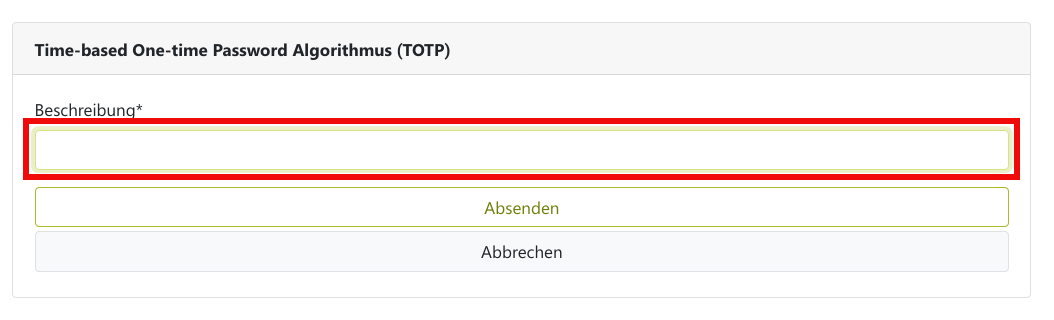
Bei der Erstellung eines neuen Tokens wird zunächst eine Beschreibung für diesen Token abgefragt. Vergeben Sie hier einen Namen, der Ihnen später hilft, herauszufinden, um welches Token es sich handelt (z. B. „Diensthandy“, falls Sie das Token auf Ihrem Diensthandy einrichten) und klicken Sie auf „Anlegen“.
Im nächsten Schritt wird im Browserfenster ein QR-Code angezeigt. Dieser Code kann in Ihrer bevorzugten Authentifizierungsanwendung (siehe Anwendungsempfehlungen) eingescannt werden. Falls Sie eine Anwendung nutzen, in der kein Scannen möglich ist, kann das „Secret“ kopiert und in der Anwendung eingefügt werden. Zur Validierung des Tokens muss ein One Time Password (OTP), das von der Authentifizierungsanwendung generiert wird, eingegeben werden.
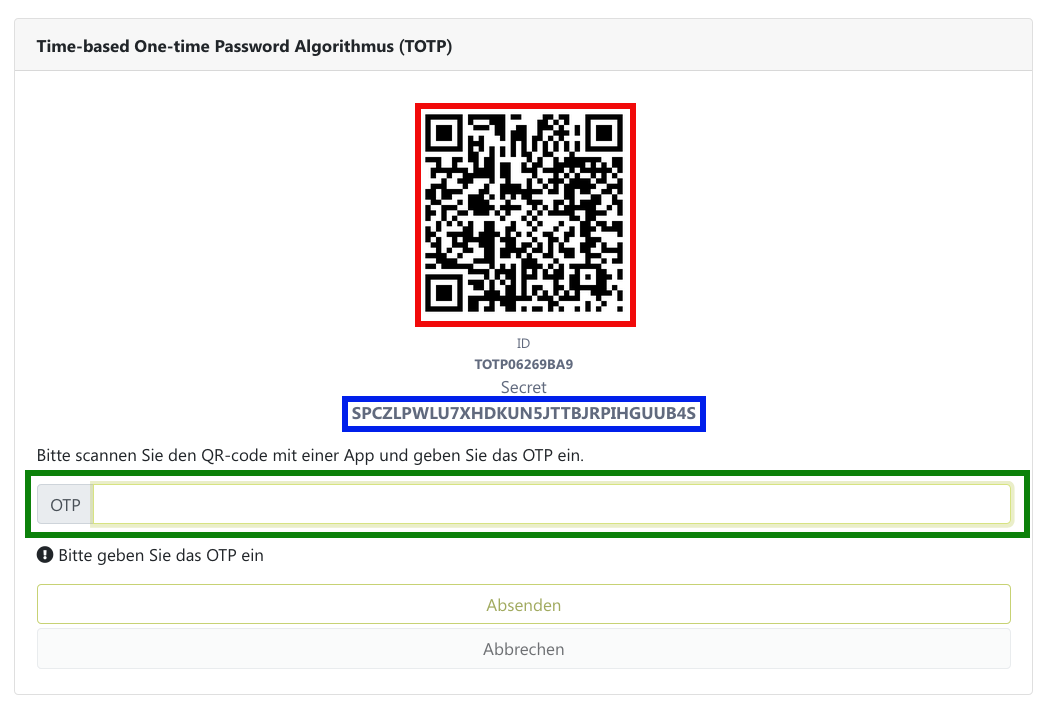
Tokens sollten mit Vorsicht gehandhabt werden. Der QR-Code bzw. das Secret/der Key sollten nur einmalig in die Authentifizierungsanwendung eingepflegt werden und nicht in Bild- bzw. Textform gespeichert werden. Falls ein Token verloren geht, wird immer empfohlen, einen neuen zu generieren.
Token, die Sie einmal angelegt hatten, die Sie aber nicht mehr haben oder nicht mehr nutzen möchten, können Sie im MFA-Bereich des IdM-Selfservice löschen.
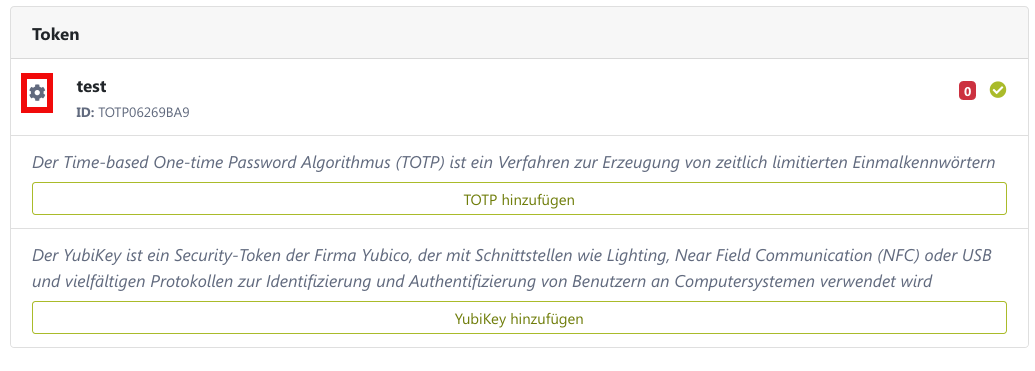
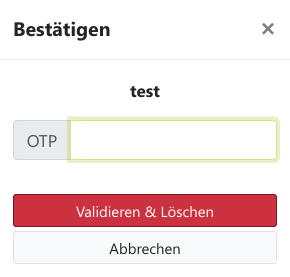
Zum Bestätigen des Löschens müssen Sie ein One-Time-Password eingeben.
Wenn nur ein Token für MFA in IdM hinterlegt ist, kann dieses nicht gelöscht werden, wenn die Multi-Faktor-Authentifizierung für den IdM-Zugang aktiviert ist. Damit wird verhindert, dass Sie sich selbst aus dem System „aussperren“.
Fehlerzähler zurücksetzen:
Wenn Sie zu viele Fehlerversuche bei der Eingabe von Software-Token verwendet haben, wird Ihr Token gesperrt. In diesem Fall wenden Sie sich bitte an rrze-mfa@fau.de, um Ihren Fehlerzähler zurücksetzen zu lassen.