Anleitungen für Adobe-Mietlizenzen
Die dienstliche Nutzung von lizenzpflichtigen Adobe-Produkten ist Beschäftigten an der FAU nur auf Dienstgeräten und nur in Verbindung mit einer persönlichen, durch das RRZE verwalteten Federated ID, möglich. Adobe erzwingt die Verwendung von personenbezogenen IDs. Ohne personengebundene Lizenzierung können Adobe-Produkte nicht mehr verwendet werden.
Für Adobe Acrobat Professional hat die FAU eine Personal-Flatrate, sodass jeder, der die Software nutzen möchte, auch eine Lizenz selbstständig im IdM beantragen kann. Die Finanzierung erfolgt zentral über die Fakultäten, sodass die Einrichtungen keine Einzelbestellungen vornehmen müssen und die Einzelabrechnung der Lizenzen entfällt.
Die personengebundene Lizenz (NUL = named User License) ist für Beschäftigte der FAU direkt nutzbar, wenn die IT-Verantwortlichen die vom RRZE bereitgestellte Software (Anmeldung mit Kontaktpersonen-Kennung) auf den Dienstgeräten installiert haben.
Ebenso können CIP-Pools, Bibliotheken und Labore die gerätegebundene Lizenz (SDL = Shared Device License) nach Freischaltung durch das RRZE nutzen.
Wenn eine Adobe-Lizenz für Adobe Creative Cloud oder für Adobe Captivate benötigt wird, dann muss diese über die für die Einrichtung verantwortliche RRZE-Kontaktperson kostenpflichtig bestellt und auf die benutzende Person zugewiesen werden. Die aktuellen Preise sind der Preisliste zu entnehmen.
Weitere Informationen siehe FAQ – Adobe Creative Cloud.
In CIP-Pools können Studierende und Lehrende angebotene Adobe-Produkte kostenlos nutzen, wenn sie eine Adobe Federated ID gem. dieser Anleitung für sich erzeugt haben und die Software installiert ist. Über die Verfügbarkeit gibt das Betreuungspersonal vor Ort Auskunft.
Schritt für Schritt zur Adobe-Lizenz
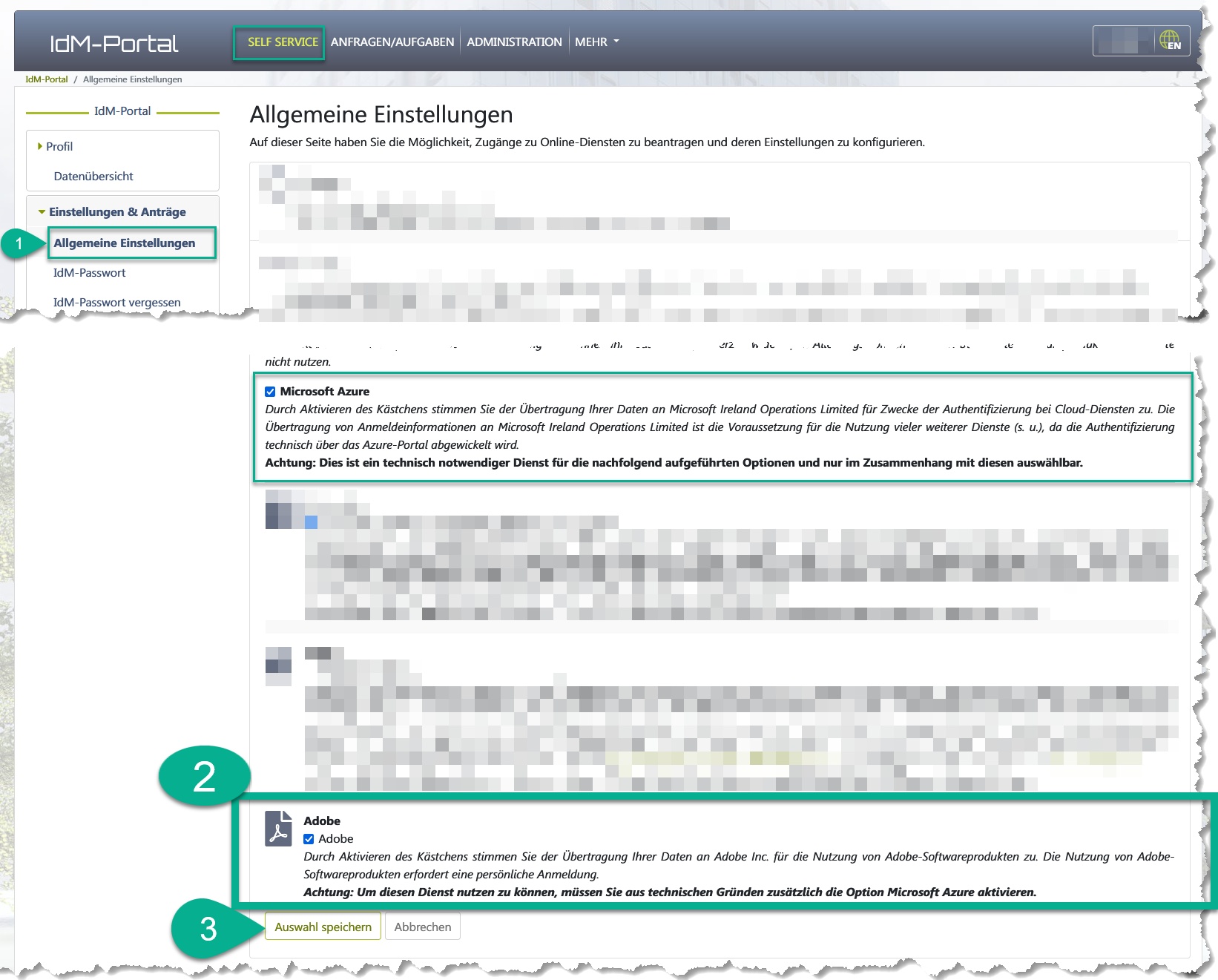
Vor dem Loslegen:
Anmeldung und Zugang zum Programm sind erst dann möglich, wenn:
- Im IdM muss die „Zustimmung zur Datenübertragung an Cloud-Dienste“ für „Adobe“ gegeben werden, ansonsten ist keine Nutzung möglich. Erst nach der Zustimmung im IdM-Portal – Einstellungen & Anträge – Cloud-Dienste wird die Adobe Federated ID angelegt. Es ist mit ca. 2 Stunden Wartezeit zu rechnen, bis die Adobe Federated ID erzeugt ist und das Adobe Benutzerkonto angelegt sind.
- Die Software muss auf dem aktuellen Stand installiert sein (Administrator, Software Center).
CIP-Pools: Über die Verfügbarkeit gibt das Betreuungspersonal vor Ort Auskunft.
- Die Lizenz wurde von der RRZE-Kontaktperson zugewiesen. Ausnahme: nicht erforderlich für Adobe Acrobat, da FAU-weit unbegrenzt nutzbar
- Diese Anleitung wurde befolgt (siehe auch weiteres Vorgehen für Benutzer:innen).
(Weitere) Adobe Lizenzen bestellen
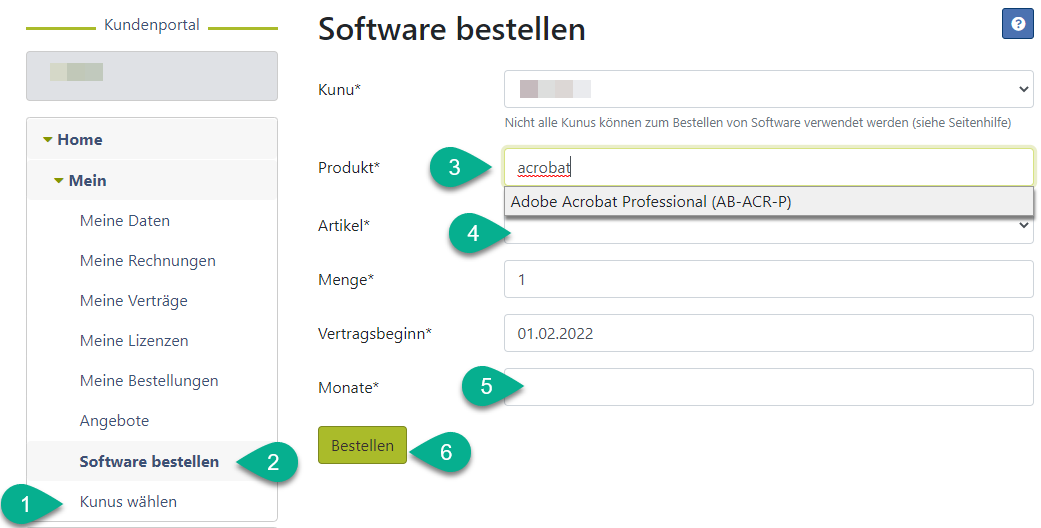
- als RRZE-Kontaktperson mit der IdM-Hauptkennung am Kundenportal anmelden
- Kundennummer unter „Kunus wählen“ auswählen
- unter „Software bestellen“ / Produkt suchen nach
- Adobe CC / Artikel: labcda1n (nicht plattformspezifisch)
- gewünschte Menge der Lizenzen und Laufzeit in Monaten eingeben
- mit Klick auf „Bestellen“ abschließen
Adobe Abos verwalten
- Sobald die Bestellung vom RRZE freigeschaltet ist, muss die RRZE-Kontaktperson jede Person, die eine Lizenz (Abo) erhalten soll, im Portal zur Verwaltung von Named User-Lizenzen (NUL) eintragen.
- Es kann einige Minuten dauern, bis die Lizenzen im Portal angezeigt werden.
- RRZE-Kontaktpersonen haben mit der IdM-Hauptkennung automatisch Zugriff auf das Portal und müssen beim ersten Login nur bestätigen, dass sie diese Funktion übernehmen.
- Weitere Hinweise sind in der Anleitung zum Lizenzverwaltungsportal zu finden
- Portal zur Verwaltung von Named User-Lizenzen (NUL) öffnen
Bei Pool-Geräten mit Adobe CC Pro SDL reicht zur Nutzung die Zustimmung zur Datenübertragung an Cloud-Dienste durch den/die Benutzer:in, um sich per SSO anmelden zu können. Es ist mit ca. 2 Stunden Wartezeit zu rechnen, bis die Adobe Federated ID erzeugt und das Adobe Benutzerkonto angelegt sind. Erst dann sind Anmeldung und Zugang zum Programm möglich.
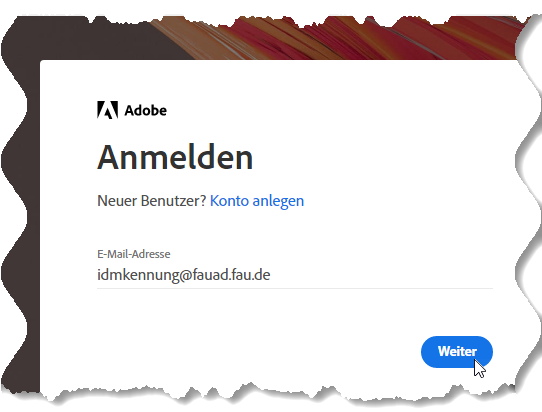
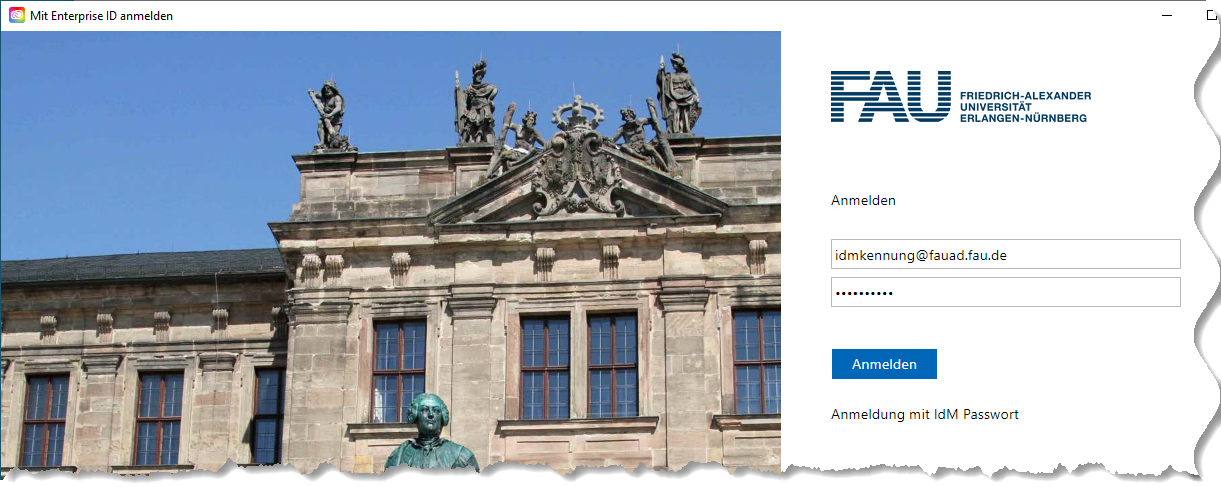
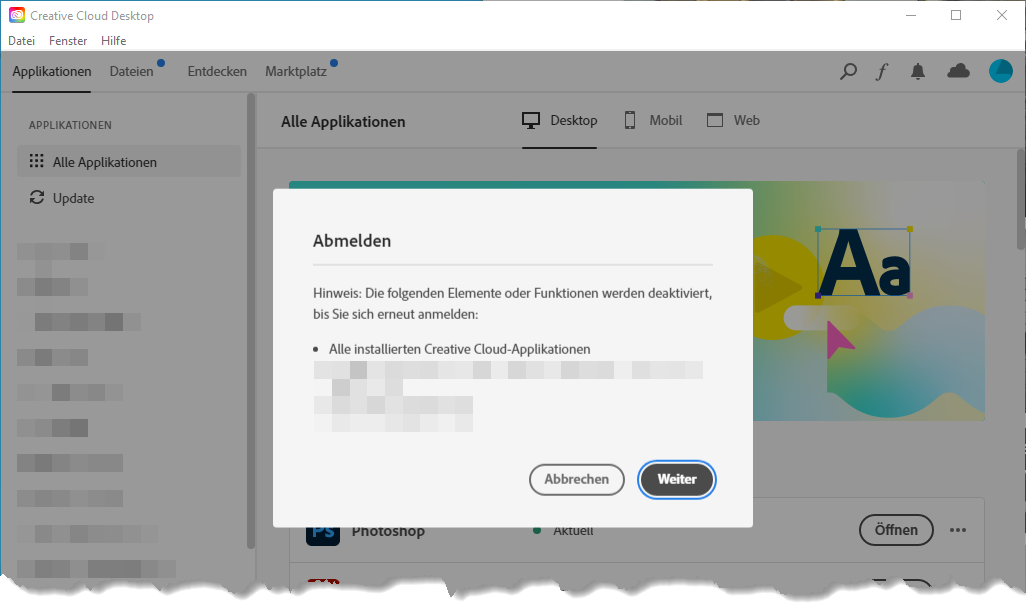
Sobald Sie sich abmelden, können die Anwendungen nicht mehr genutzt werden.
Wir sind verpflichtet, explizit auf die Lizenzbedingungen des Herstellers zu verweisen. Bei der Beantragung der Adobe Federated ID (siehe 1.) hat jeder/jede Benutzer:in diesen Lizenzbedingungen zugestimmt. Zum Nachlesen:
- Benutzungsrichtlinien von Adobe: https://www.adobe.com/de/legal/terms.html
- Produktspezifische Bedingungen für alle Creative Cloud Apps und Services für Video, Design, Fotografie und Web: https://www.adobe.com/de/legal/terms/enterprise-licensing/cc-product-terms.html.
- Einzelne Dienste könnten zudem der Datenschutzrichtlinie von Adobe unterliegen: https://www.adobe.com/de/privacy/policy.html
Vor dem Loslegen:
Anmeldung und Zugang zum Programm sind erst dann möglich, wenn:
- Im IdM muss die „Zustimmung zur Datenübertragung an Cloud-Dienste“ für „Adobe“ gegeben werden, ansonsten ist keine Nutzung möglich. Erst nach der Zustimmung im IdM-Portal – Einstellungen & Anträge – Cloud-Dienste wird die Adobe Federated ID angelegt. Es ist mit ca. 2 Stunden Wartezeit zu rechnen, bis die Adobe Federated ID erzeugt ist und das Adobe Benutzerkonto angelegt sind.
- Die Software muss auf dem aktuellen Stand installiert sein (Administrator, Software Center).
- Diese Anleitung wurde befolgt (siehe auch weiteres Vorgehen für Benutzer:innen).
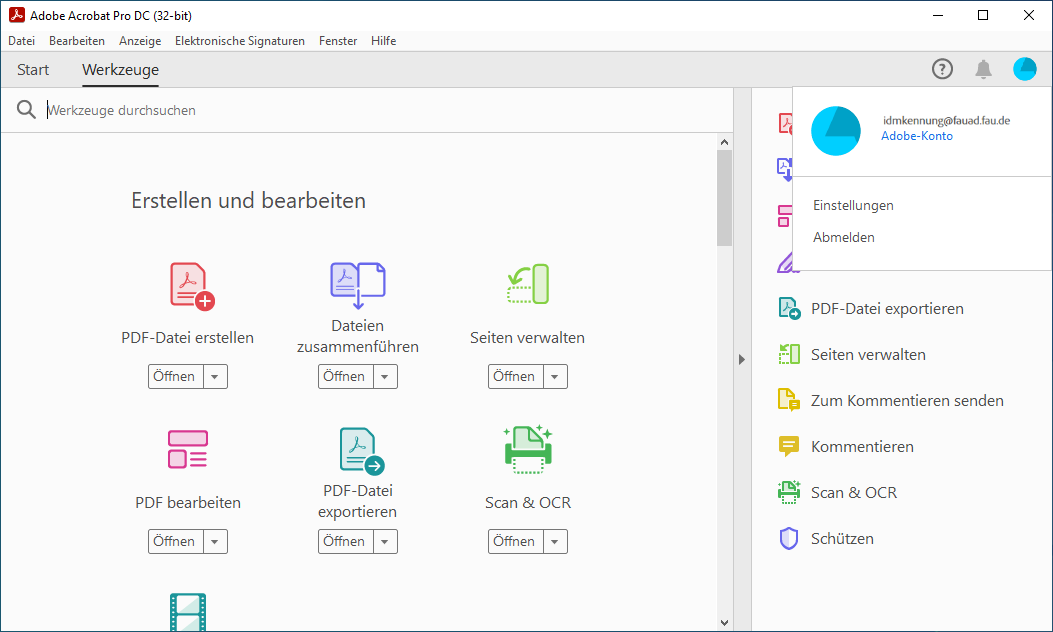
Adobe Acrobat Pro DC
Wir sind verpflichtet, explizit auf die Lizenzbedingungen des Herstellers zu verweisen. Bei der Beantragung der Adobe Federated ID (siehe 1.) hat jeder/jede Benutzer:in diesen Lizenzbedingungen zugestimmt. Zum Nachlesen:
- Benutzungsrichtlinien von Adobe: https://www.adobe.com/de/legal/terms.html
- Produktspezifische Bedingungen für alle Creative Cloud Apps und Services für Video, Design, Fotografie und Web: https://www.adobe.com/de/legal/terms/enterprise-licensing/cc-product-terms.html.
- Einzelne Dienste könnten zudem der Datenschutzrichtlinie von Adobe unterliegen: https://www.adobe.com/de/privacy/policy.html
Vor dem Loslegen:
Anmeldung und Zugang zum Programm sind erst dann möglich, wenn:
- Im IdM muss die „Zustimmung zur Datenübertragung an Cloud-Dienste“ für „Adobe“ gegeben werden, ansonsten ist keine Nutzung möglich. Erst nach der Zustimmung im IdM-Portal – Einstellungen & Anträge – Cloud-Dienste wird die Adobe Federated ID angelegt. Es ist mit ca. 2 Stunden Wartezeit zu rechnen, bis die Adobe Federated ID erzeugt ist und das Adobe Benutzerkonto angelegt sind.
- Die Software muss auf dem aktuellen Stand installiert sein (Administrator, Software Center).
- Die Lizenz wurde von der RRZE-Kontaktperson zugewiesen.
- Diese Anleitung wurde befolgt (siehe auch weiteres Vorgehen für Benutzer:innen).
Wir sind verpflichtet, explizit auf die Lizenzbedingungen des Herstellers zu verweisen. Bei der Beantragung der Adobe Federated ID (siehe 1.) hat jeder/jede Benutzer:in diesen Lizenzbedingungen zugestimmt. Zum Nachlesen:
- Benutzungsrichtlinien von Adobe: https://www.adobe.com/de/legal/terms.html
- Produktspezifische Bedingungen für alle Creative Cloud Apps und Services für Video, Design, Fotografie und Web: https://www.adobe.com/de/legal/terms/enterprise-licensing/cc-product-terms.html.
- Einzelne Dienste könnten zudem der Datenschutzrichtlinie von Adobe unterliegen: https://www.adobe.com/de/privacy/policy.html
Vor dem Loslegen:
Anmeldung und Zugang zum Programm sind erst dann möglich, wenn:
- Im IdM muss die „Zustimmung zur Datenübertragung an Cloud-Dienste“ für „Adobe“ gegeben werden, ansonsten ist keine Nutzung möglich. Erst nach der Zustimmung im IdM-Portal – Einstellungen & Anträge – Cloud-Dienste wird die Adobe Federated ID angelegt. Es ist mit ca. 2 Stunden Wartezeit zu rechnen, bis die Adobe Federated ID erzeugt ist und das Adobe Benutzerkonto angelegt sind.
- Die Software muss auf dem aktuellen Stand installiert sein (Administrator, Software Center).
- Die Lizenz wurde von der RRZE-Kontaktperson zugewiesen.
- Diese Anleitung wurde befolgt (siehe auch weiteres Vorgehen für Benutzer:innen).
Adobe Creative Cloud Pro
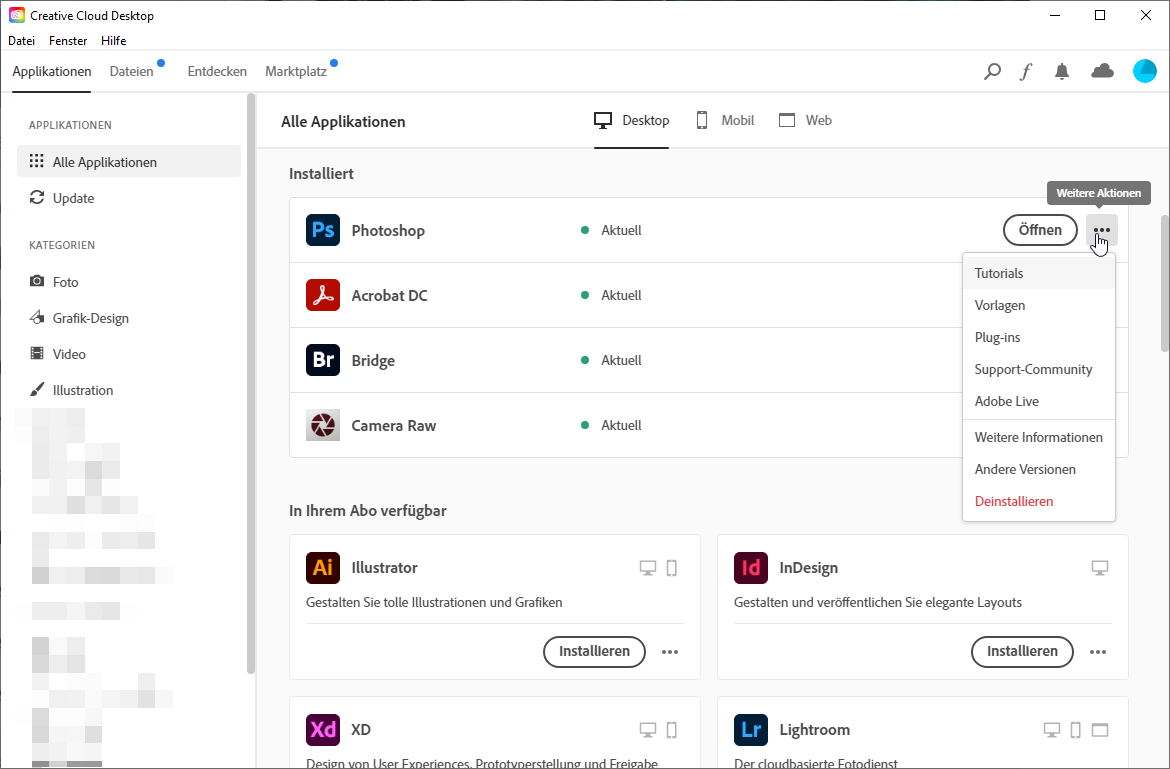
Anwendungen verwalten (Installieren / Deinstallieren)
Im Creative Cloud-Desktop ist eine Übersicht der installierten Anwendungen.
Auf vom RRZE per Windows Softwareverteilung oder FAUmac Self Service verwalteten Geräten können die benötigten Anwendungen selbständig installiert und Updates ausgeführt werden.
In den FAQ sind Hinweise zur Nutzung von Adobe Creative Cloud Pro zu finden.
Häufig gestellte Fragen
Adobe Acrobat Pro, Captivate und Creative Cloud auf Rechnern der FAU
Adobe – Lizenzfehler / Applikationsfehler 205 beheben
Es kann vorkommen, dass Adobe-Anwendungen nach dem Starten die Fehlermeldung 205 anzeigen. Die Meldung sagt aus, dass es einen Fehler beim lesen der Lizenzinformationen aus dem Schlüsselbund von macOS gab. Beheben lässt er sich meistens recht schnell und einfach:
Lösung 1
Melde dich bei der entsprechenden Adobe-Anwendung ab und wieder an.
Lösung 2 (Empfehlung)
Unter umständen kann es vorkommen, dass ein Ab- und wieder Anmelden nicht funktioniert oder garnicht erst möglich ist. In der Regel hilft hier folgendes vorgehen:
- Öffne den macOS Schlüsselbundverwaltung (z. B. Spotlight – Lupe – oben rechts > Schlüsselbundverwaltung.app starten)
- Bei der Anfrage ob Password.app oder Schlüsselbundverwaltung geöffnet werden soll, wähle Schlüsselbundverwaltung
- Suche die Einträge, die mit Adobe App Info und Adobe App Vorabinformationen beginnen und Lösche diese
- Optional: Entferne den Adobe-Ordner „OOB“, welcher sich in deinem Benutzerverzeichnis befindet (~/Library/Application Support/Adobe/OOB) (z. B. Finder Menüleiste> Gehe zu > Gehe zu Ordner … > „~/Library/Application Support/Adobe“ > OOB löschen und auch aus dem Papierkorb entfernen
- Starte die Adobe App erneut und melde dich nun erneut an
Weiter führende Informationen (auch für Windows Geräte)
Adobe Creative Cloud Client – Kein Zugriff auf die Applikationsverwaltung
Wenn du Applikationen über den Adobe Creative Cloud Client aufgrund der Fehlermeldung „Kein Zugriff auf die Applikationsverwaltung“ nicht installieren kannst, könnte eine Fehlkonfiguration deines Client schuld sein.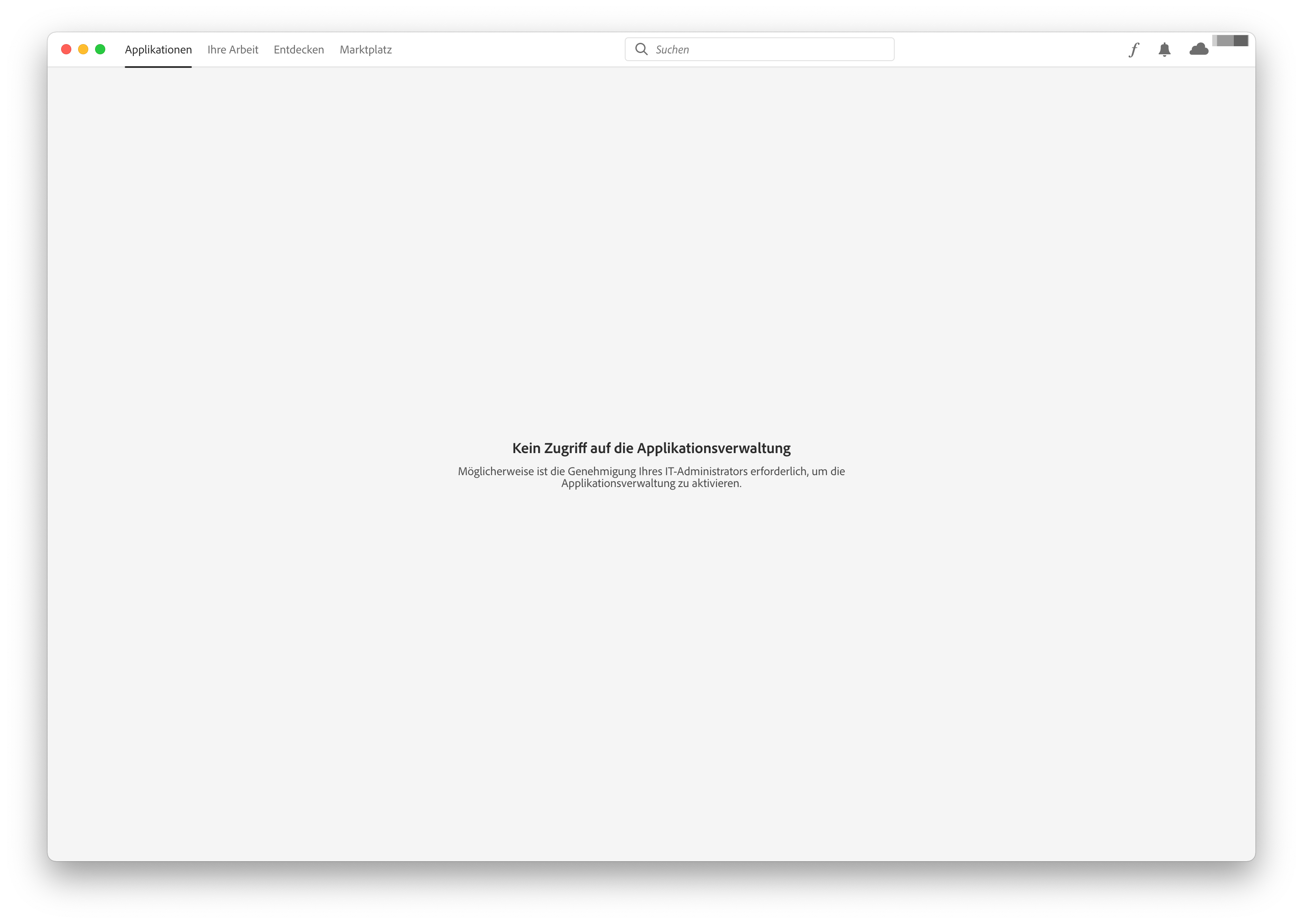
Um den Fehler zu korrigieren, benötigtest du administrative Rechte auf deinem Mac. Wende dich zur Not an deinen IT-Betreuuer.
- Öffne den Pfad /Library/Application Support/Adobe/OOBE/Configs
- Öffne anschließend die Datei „ServiceConfig.xml“ mit administrativen Rechten
- Setze den Wert „AppsPanel“ auf true um den Zugriff auf „Applikationen“ zu gewähren.
- Wahlweise kannst du auch den Wert „SelferviceInstalls“ auf true setzen, um so bei der Installation keinen administrativen Zugang zu erfordern.
- Damit die Änderung nun wirksam wird musst du den Adobe Dienst Neustarten. Alternativ deinen gesamten Mac (einfacher)
Anmeldungsproblem Adobe. Kennung verwechselt
Was ist zu tun, wenn Sie sich aus Versehen mit Ihrer FAU-Mailadresse bei Adobe registriert haben und bei der Anmeldung immer auf die Mailadresse (private Adobe ID) und die Trialversion verwiesen werden?
Bitte löschen Sie die unabsichtlich angelegte „private Adobe ID“, dann sollte die Anmeldung mit der korrekten Kennung nach ein paar Minuten funktionieren. Das Vorgehen im Einzelnen:
- Im Adobe Portal mit der zu löschenden Adobe ID anmelden (https://account.adobe.com/profile)
- Im Adobe Portal „Profile“ klicken und anschließend den Punkt „Datenschutz“ wählen
- Unter dem Punkt Datenschutz kann das Adobe Konto nun am Ende der Seite gelöscht werden
- Den angezeigten Schritten folgen
- Sollte alles erfolgreich durchgelaufen sein, erfolgt die Löschbestätigung per Mail
Fragen bitte an software@fau.de senden.
Bildrechte, Stock-Medien: Was ist bei der Verwendung von Bildern an der FAU zu beachten? (Beschäftigte)
Bilder richtig verwenden an der FAU
Zur Vermeidung von Urheberrechtsverletzungen im Internet und im Printbereich gibt die FAU rechtliche Hinweise an die Hand. Weitergehende Fragen sind an die Pressestelle zu richten: presse@fau.de.
Weiterführende Informationen siehe FAQ: Stock: Wie komme ich an Adobe Stock-Medien heran und was ist zu beachten? (Beschäftigte)
Digitale Unterschrift in Adobe
Zertifikat beantragen und verwalten
FAU angehörige können sich Zertifikate für E-Mail Signatur und Verschlüsselung beantragen. Die Anleitung dazu finden Sie unter https://www.anleitungen.rrze.fau.de/internet-zugang/nutzerzertifikate/
Bitte beachten Sie den Hinweis zu PDF Signaturen am Ende der Anleitung.
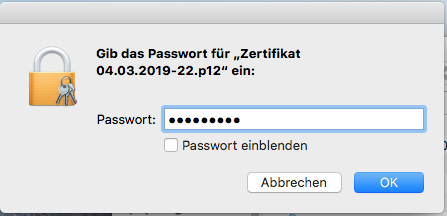
Als erstes muss die .p12 -Datei im Schlüsselbund eingebunden werden, mache dafür entweder einen Doppelklick auf die .p12 -Datei oder Rechtsklick -> Öffnen mit -> Schlüsselbundverwaltung

Falls ein Passwort vorhanden ist muss dieses auch noch eingegeben werden.
Zertifikat in Adobe einbinden
Starten sie ihr Adobe und gehen Sie anschließend in ihre Einstellungen. Von dort aus gelangen Sie zu dem Punkt Unterschriften, indem sie Unter Identität und vertrauenswürdige Zertifikate gehen können.
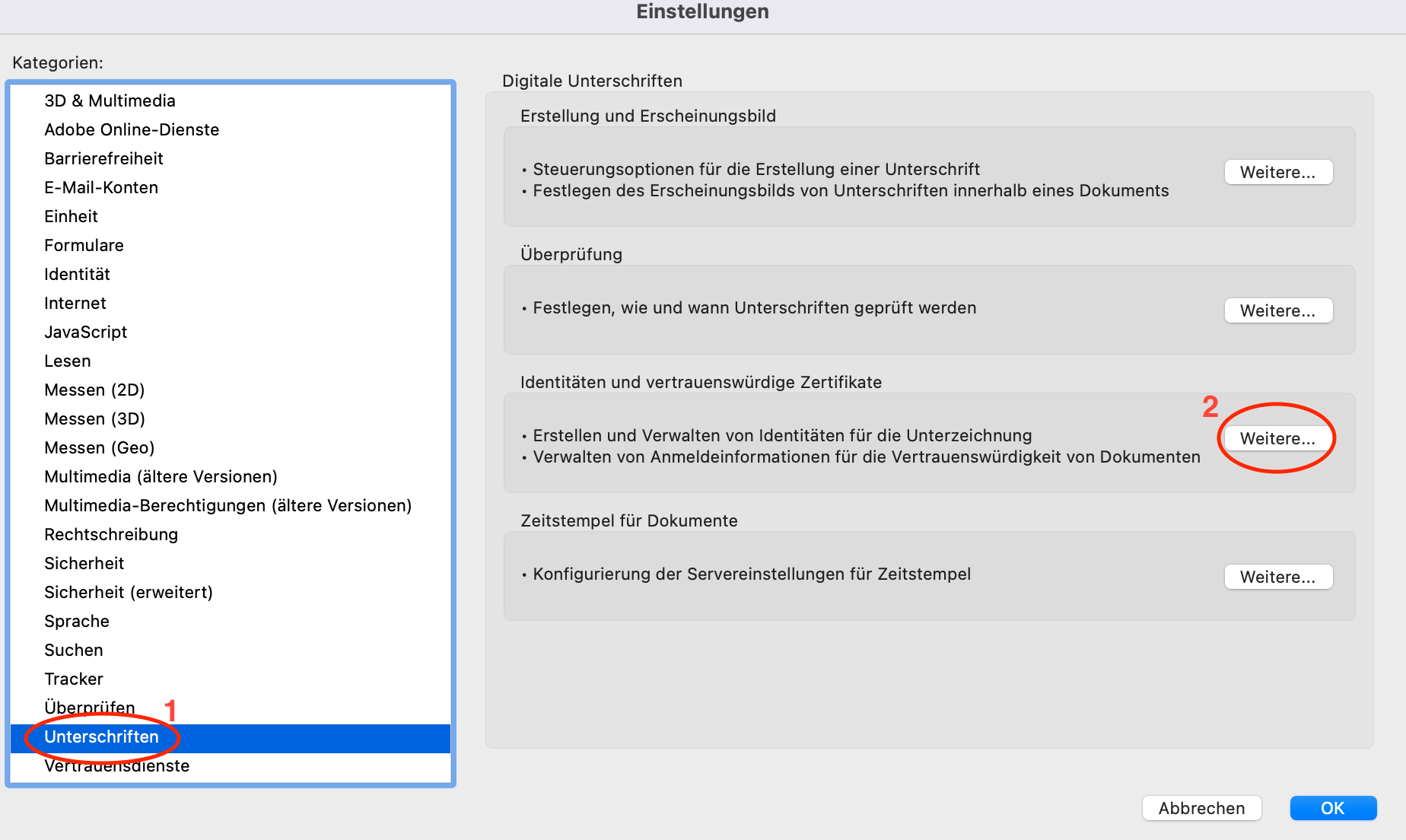
Nun machen sie wie folgt weiter:
- Gehen Sie zu dem Punkt Vertrauenswürdige Zertifikate und wählen Sie ihr Zertifikat aus und drücken oben darüber auf „Importieren“.
- Wählen sie nun das Zertifikat aus und bestätigen Sie den Button Einstellungen für Vertrauenswürdigkeit bearbeiten. Anschließend haken Sie die Option Dieses Zertifikat als vertrauenswürdigen Stamm verwenden und Zertifizierte Dokumente an.
Firefly: Ich möchte Firefly benutzen, wie funktioniert das?
Firefly ist ein neues Angebot von Adobe, das nicht im Rahmenvertrag geregelt ist. Es gelten dementsprechend alle von Adobe aufgeführten Bedingungen, wie sie vor der Nutzung angezeigt werden und bestätigt werden müssen.
Es empfiehlt sich, die Dokumentation von Firefly zu lesen, um optimale Ergebnisse für den beabsichtigten Zweck zu erzielen.
Firefly kann an der FAU auf zwei Wegen benutzt werden
Für Adobe Acrobat-Nutzende der FAU
steht die kostenlose Version mit einem Basis-Credit-Volumen zur Verfügung. Die Credits sind ein freiwilliges Angebot von Adobe, das jederzeit geändert werden oder entfallen kann.
-
- Schritt 1: firefly.adobe.com
- Schritt 2: Login mit der Kennung für Adobe Acrobat: idmkennung@fauad.fau.de
- Schritt 3: GAC – LRZ – FAU Dieses Profil wählen.
Im kostenpflichtigen Adobe Creative Cloud-Abo der FAU, das über das RRZE bezogen werden kann,
sind derzeit die Credits unbeschränkt.
-
- Schritt 1: firefly.adobe.com
- Schritt 2: Login mit der Kennung für Adobe CC: idmkennung@fauad.fau.de
- Schritt 3: PC-LRZ – FAU Dieses Profil wählen.
Förderung der Transparenz in der KI
Adobe setzt sich für die Förderung der Transparenz von Inhalten ein, die mit KI-Tools wie Adobe Firefly erstellt wurden. Wenn Inhalte heruntergeladen werden, die mit Adobe Firefly generiert wurden, gilt:
- Inhaltsurhebernachweise werden hinzugefügt, um zu kennzeichnen, dass das Bild mit KI generiert wurde.
- In den Inhaltsurhebernachweisen ist ein Hinweis enthalten, wenn für das Werk ein Referenzbild genutzt wurde.
Mehr zu Inhaltsurhebernachweisen ist auf der Adobe-Webseite nachzulesen.
Inhaltsurhebernachweise einsehen
Inhaltsurhebernachweise sind über Verify wiederherstellbar. Verify ist ein von Adobe angebotener Dienst, mit dem einem bestimmten Asset zugeordnete Inhaltsurhebernachweise anzeigbar sind, sofern diese vorhanden sind. Verify und die Inhaltsurhebernachweise-Cloud sind Überprüfungs- und Wiederherstellungs-Tools für Inhaltsurhebernachweise, keine Galerien oder Suchdienste.
InDesign: Kann ich im Rahmen der Adobe Acrobat-Campuslizenz die Applikation InDesign nutzen? (Beschäftigte)
Nein, der Adobe Acrobat-Campusvertrag beinhaltet nur die eine Anwendung.
Adobe InDesign ist Bestandteil des großen Programmpakets „Adobe Creative Cloud Pro“. Der aktuelle Preis ist der Preisliste zu entnehmen.
Premiere: Wie kann ich Adobe Premiere für Videoschnitt und Bearbeitung nutzen? (Beschäftigte)
Adobe Premiere Pro ist Bestandteil des großen Programmpakets „Adobe Creative Cloud Pro“. Der aktuelle Preis ist der Preisliste zu entnehmen.
Stock: Wie komme ich an Adobe Stock-Medien heran und was ist zu beachten? (Beschäftigte)
Die FAU hat Creative Cloud Pro lizenziert – dabei handelt es sich um die Creative Cloud Enterprise for Higher Education zuzüglich einer Flatrate für über 230 Millionen Standard-Assets aus Adobe Stock. Außerdem sind die Substance 3D-Produkte übernommen worden.
Allgemeine Hinweise
- Die Medien-Lizenzierung ist einfach – solange die FAU Teilnehmerin im Rahmenvertrag ist und selbst danach, wenn die Medien nicht verändert werden.
- Ganz gleich, welches Medium angeklickt wird, es passiert erst einmal nichts, da kein „zentrales Zahlungsmittel“ hinterlegt ist. Eine Einrichtung kann aber bei Bedarf auf eigene Kreditkarte kaufen.
- Heben Sie die Lizenzbescheinigung, die bei jeder Lizenzierung angezeigt wird, solange auf, wie das Medium (und die damit erzeugten Projekte) verwendet wird. Es gibt keine andere oder weitere zentrale Archivierung auf FAU-/RRZE-Seite und im Lizenz-Portal ist nicht dokumentiert, welche Medien an der FAU lizenziert sind. – Lesen Sie die Lizenzbescheinigung sorgfältig, damit Sie die erlaubte Verwendung kennen.
- Die Medien dürfen nur für Zwecke der FAU = Verwaltung, Bildung & Forschung = nichtkommerziell verwendet werden. Die Verwendung z.B. im Rahmen von Drittmittelprojekten oder Industrieprojekten oder jegliche möglicherweise kommerziellen Sachverhalte ist nicht erlaubt und Grenzbereiche sollten sehr genau geprüft werden.
Bei Fragen senden Sie bitte eine E-Mail an software@fau.de.
Bilder richtig verwenden an der FAU
Zur Vermeidung von Urheberrechtsverletzungen im Internet und im Printbereich gibt die FAU rechtliche Hinweise an die Hand. Weitergehende Fragen sind an die Pressestelle zu richten: presse@fau.de.
Überblick Adobe Stock for Education
https://express.adobe.com/page/M3KrEsKY1k4hC/ (inkl. Video mit rechtlichen Erklärungen zur Fotolizenzierung)
- Stock – Anzeige nur im Abo enthaltener Inhalte
> Suche starten (beliebiges Stichwort), dann im Menü links „Standardinhalte“ anklicken