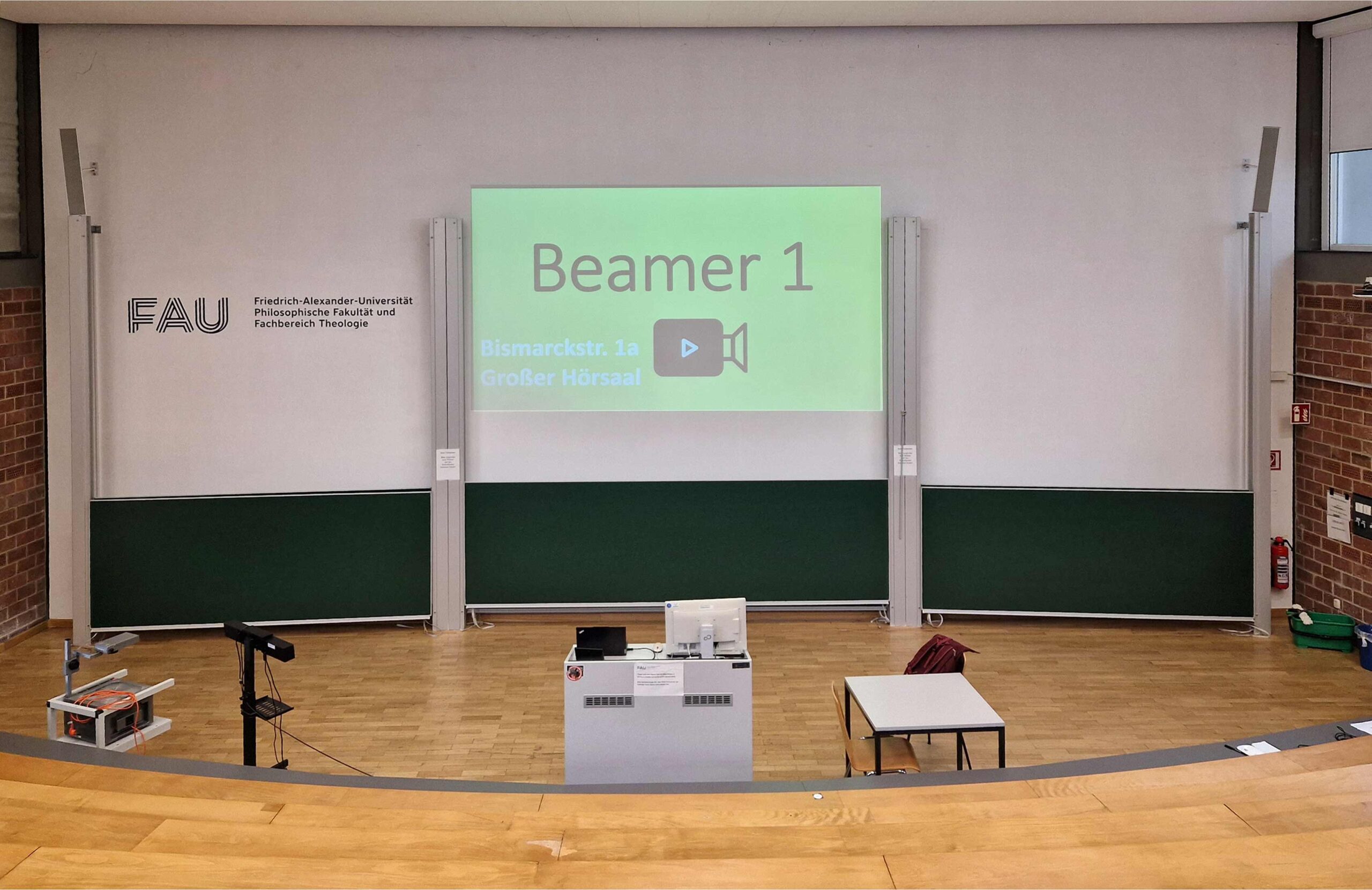
Gr. HS – Bismarckstr. 1a

Campo Link: Rauminfos Raumbelegungsplan

Großer Hörsaal Bismarckstraße 1a

Technische Ausstattung

  • 1 Beamer
  • Mikrofone
  • Lautsprecher
  • 1 Kamera
  • 1 PC
  • 1 Polybar

  • Netzwerkanschluss
  • Bildwiedergabe über
    • HDMI
  • Steckdosen

Die eingebaute Technik ermöglicht Aufzeichnungen und Livestreams über das Videoportal FAU.tv. Die Aufzeichnungen können sowohl geplant als auch automatisiert gestartet und beendet werden.

Aufzeichnungsquellen:

    • Kamera
    • Projektionsbild

Bitte wenden Sie sich an das Multimediazentrum um eine Aufzeichnung anzufragen: Anfrage zur Aufzeichnung einer Veranstaltung – Regionales Rechenzentrum Erlangen (RRZE)

Die Technik im Raum ermöglicht die Durchführung von hybriden Lehrveranstaltungen und Videokonferenzen. Schließen Sie hierfür die vorhandene Polybar über den USB-Anschluss an ihren Rechner an.

Beachten Sie, dass hierfür ein eigenes Notebook erforderlich ist.

Audimax

Campo Link: Rauminfos Raumbelegungsplan

Technische Ausstattung

  • 1 Beamer
  • 4 Mikrofone
  • Lautsprecher
  • 1 Kamera
  • 1 PC

  • Netzwerkanschluss
  • Bildwiedergabe über
    • HDMI
  • Steckdosen

Die eingebaute Technik ermöglicht Aufzeichnungen und Livestreams über das Videoportal FAU.tv. Die Aufzeichnungen können sowohl geplant als auch automatisiert gestartet und beendet werden.

Aufzeichnungsquellen:

    • Kamera
    • Projektionsbild

Bitte wenden Sie sich an das Multimediazentrum um eine Aufzeichnung anzufragen: Anfrage zur Aufzeichnung einer Veranstaltung – Regionales Rechenzentrum Erlangen (RRZE)

Compute Cloud (CC) – User Guide

Create Internal Networks (Menu Network → Networks)

Internal networks can be used for direct communication between VMs.

  • Click on the „Create Network“ button and assign a name for the network in the first tab, e.g., INTERN_1.
  • In the Subnet tab, set a name for the subnet and the network range.
Example:

Subnet Name: Subnet_1

Network Address: 10.230.1.0/24

Gateway IP: will be automatically set to 10.230.1.1 in this example if the field is left empty.

DHCP: In the Subnet Details tab, you can configure the automatic distribution of addresses via DHCP, as well as the DNS Name Servers and, if necessary, static routes.

Only assign addresses from the range 10.230.0.0/16 (e.g., 10.230.1.0/24 or 10.230.20.0/24), otherwise, the network will be deactivated!


Example:

Allocation Pools: 10.230.1.10,10.230.1.100 (assigns addresses in the range 10.230.1.10 to 10.230.1.100 to the VMs)

DNS Name Servers:

131.188.0.10

131.188.0.11

Create Router (Menu Network → Router)

A router is required for the VMs to reach external networks.

  • Click on the „Create Router“ button, assign a name to the router (e.g., rtr1), and select FAU-Extern under „External Network“.
  • Then click on „Create Router“.

If an internal network has already been created, it can now be connected to the router as follows:

  • In the Network → Router menu, click on the router, switch to the Interfaces tab, and click on Add Interface.
  • Select a subnet here and click on „Submit“.

Assign Floating IPs (Menu Network → Floating IPs)

A floating IP is required to make a VM accessible from the university network, for example.

  • Click on the „Allocate IP to Project“ button.
  • In the „Pool“ tab, select the external network (FAU-Extern) and click „Allocate IP“.
  • The allocated IP will appear in the list. To associate it with a VM, click on the „Associate“ button next to the IP.
  • In the pop-up window, select the port to which the floating IP should be assigned and confirm.

Security Groups (Menu Network → Security Groups)

Security groups define firewall rules for the VMs.

  • Click on the „Create Security Group“ button and provide a name and description.
  • Click on the newly created security group and switch to the „Rules“ tab.
  • Click on „Add Rule“ to define new inbound/outbound rules.
Example: allow SSH and ICMP
  • Rule: SSH
  • Direction: Ingress
  • CIDR: 0.0.0.0/0
  • Rule: ICMP
  • Direction: Ingress
  • CIDR: 0.0.0.0/0

Create Key Pairs (Menu Compute → Key Pairs)

Key pairs are used for SSH access to VMs.

  • Click on the „Create Key Pair“ button.
  • Provide a name for the key pair and click „Create Key Pair“.
  • The private key (.pem file) will be downloaded automatically. Keep it secure as it is required for SSH access.

Use Key Pairs

to use a key pair on instance start:

  • In the „Key Pair“ tab during instance startup, select the desired key pair.

Launch Instances (Menu Compute → Instances)

Instances are virtual machines (VMs) in the cloud.

  • Click on the „Launch Instance“ button and enter a Name for the Instance.
  • You can select the number of instances via the Count Option. The given name receives incrementing numbers for each vm.
  • In the „Source“ tab, select the boot source (e.g., image, volume) and the desired disk size.
  • In the „Flavor“ tab, select the instance type based on vCPU, RAM, and disk requirements.
  • In the „Networks“ tab, select the desired networks to which the instance should be connected.
  • In the „Security Groups“ tab, select the security groups to apply.
  • In the „Key Pair“ tab, select the previously created key pair.
  • Click on „Launch Instance“ to start the VM.

If a floating IP was assigned to the instance, the instance is is now reachable via the given IP.

Accessing VMs via SSH

to access an Instance via SSH, a floating IP has to be assigned and a vaild keypair

  • Open a terminal and issue the following command:

ssh -i path/to/private_key.pem username@floating_ip

Beispiel:

ssh -i ~/.ssh/mykey.pem ubuntu@172.17.66.12

Special Case: Windows VM

Specifying the key files is also relevant for Windows images.

After the VM is created, you can check through the console (click on the VM in the instance overview and switch to the console tab) when the VM is at the Windows login screen. Then, you can use the „RETRIEVE PASSWORD“ option from the dropdown menu of the VM in the instance overview to get the Windows login password.

For this, you will need the private key part corresponding to the public key stored with the VM. Select this in the dialog via „Choose File“ and click on „Decrypt Password“.

The password will now be displayed.

Then, in the console of the VM, cancel the prompt to change the password and use the decrypted password to log in.

Rescue VM (Rescue System)

In the instance overview (Menu Compute -> Instances), click on the dropdown menu next to the VM and select „Rescue Instance“.

This will attach a „grml“ ISO to the VM.

Attach Disks to Instances (Menu Volumes -> Volumes)

Disks are block storage devices that can be attached to instances.

  • Click on the „Create Volume“ button.
  • Provide a name, description, and size for the disk.
  • Click on „Create Volume“.

To attach a volume to an instance:

  • Navigate to the Compute -> Instances menu.
  • Click on the dropdown menu next to the desired instance and select „Attach Volume“.
  • Select the disk and click on „Attach Volume“.

Create Snapshots (Menu Compute -> Instances)

Snapshots are point-in-time images of instances that can be used for backups or to create new instances.

  • Click on the „Create Snapshot“ button next to the desired instance.
  • Provide a name and description for the snapshot and click on „Create Snapshot“.

Use Snapshots

To start an instance from a snapshot:

  • In the „Source“ tab during instance startup, select „Snapshot“ and choose the desired snapshot.

Create K8 Cluster (Menu Container Infra -> Cluster)

  • Click on the „CREATE CLUSTER“ button and in the first screen (Details), assign a name for the cluster, select a template with the desired version, and assign a key pair for access.
  • In the Size screen, set the number of desired master and worker nodes and select the desired flavor for each. Through the Auto Scaling option, you can define a minimum and maximum number of worker nodes, which will be scaled up or down as needed.
  • In the Network screen, you can enable a load balancer for the master nodes and either create a new network or use an existing one. Additionally, you can set whether the Cluster API is „public“ (not recommended) or only accessible from your private networks.
  • In the Management screen, you can enable automatic node repair.

Once all relevant settings are configured, the cluster can be started by clicking the „SUBMIT“ button.

See also: https://www.anleitungen.rrze.fau.de/serverdienste/cc/compute-cloud-cc-kaas/

How to use S3 Storage

  • create bucket via the webinterface (Object Store -> Container) and download the personal RC File
  • create ec2 credentials via openstack CLI
    • openstack ec2 credentials create
  • now you can use the bucket via s3cmd or similar
    • bucket URL: s3.cc.rrze.de/%(bucket)s
    • bucket_location = DE-ERL
    • set host_base = s3.cc.rrze.de and host_bucket = s3.cc.rrze.de/%(bucket)s
    • also set signature_v2 = True

Compute Cloud (CC)

In the Compute Cloud (CC), computing resources and storage, among other things, can be used as a self-service model. It is comparable to AWS or Microsoft Azure but as a private cloud for FAU. Every student and employee is entitled to a free quota.

If you need more than the free quota or a group of people need access to a project, please contact us.

Status information about the cloud can be found here.

CC is certified to promote the open and standardised use of clouds based on SCS.

Available upon request

Contact us at cc-support@rrze.de

  • Floating IPs within range of 10.76.31.0/25
  • Group Projects
  • Increase of Project quota
  • lager GPUs (7x L4 always available without limitations)
  • [SOON] Public IPs – request form here

Under the hood

Compute Cloud

Amount Device CPU RAM (GB) GPU Purpose Availability
3 Dell R6625 AMD Epyc 9354 384 X Openstack Controller yes
7 Dell R6625 AMD Epyc 9354 1536 Nvidia L4** Openstack Compute yes
2 Dell R760xa Intel Xeon Gold 6526Y 512 Nvidia L40s* Openstack Compute with GPU yes
1 Dell XE7745 AMD EPYC 9575F 1152 8x Nvidia RTX Pro 6000* Openstack Compute with GPU soon

* Access to these GPUs is only granted on request.
** There are only seven of these available, so please be considerate of other users so that everyone has a chance to use one. Usage is monitored.

Ceph Storage

Amount Device CPU RAM (GB) Purpose
3 Dell 6625 AMD Epyc 9354 384 Ceph Controller
5 Dell R7625 AMD Epyc 9354 768 Ceph Storage Node

Total amount of available Storage: 489 TiB

CC Special Flavors


Name vCPUs RAM (GB) Disk (GB) vRAM (GB) GPU Availability
cc-m-2-4-20-GPU 2 4 20 24 Nvidia L4 yes
cc-xl-4-16-40-GPU 4 16 40 24 Nvidia L4 yes
SCS-8V-32-40n_GNl-1-24 8 32 40 24 Nvidia L4 yes
SCS-8V-96-40n_GNl-1 8 96 40 48 Nvidia L40s yes, only on request
SCS-16V-265-60n_GNl-2 16 265 60 48 2x Nvidia L40s yes, only on request
SCS-32V-384-80n_GNl-4 32 384 80 48 4x Nvidia L40s yes, only on request
SCS-16V-265-80n_GNg-1-80 16 265 80 80 Nvidia H100 only for the group who financed the nodes
SCS-8V-96-80n_GNb-1-96 8 96 80 96 1x Nvidia RTX Pro 6000 Datacenter not yet, late january 2026
SCS-8V-192-80n_GNb-2-96 8 192 80 96 2x Nvidia RTX Pro 6000 Datacenter not yet, late january 2026
SCS-16V-384-80n_GNb-4-96 16 384 80 96 4x Nvidia RTX Pro 6000 Datacenter not yet, late january 2026


Empfehlung für Authentifizierungs Anwendungen

Empfehlung für Authentifizierungs-Anwendungen

In diesem Abschnitt werden Authentifizierungs-Anwendungen für die gängigen mobilen und Desktop-Betriebssysteme empfohlen.

Windows und Linux – KeePassXC

Die Anwendung KeePassXC ist eine kostenfreie Open-Source-Anwendung. Die Anwendung kann für betreute Rechner des RRZE, mittels RRZE Windows Softwareverteilung oder für alle anderen Rechner direkt per Download installiert werden. Um TOTP nutzen zu können, muss entweder eine neue Datenbank erstellt werden oder eine bestehende Datenbank geladen werden. Dort kann man einen neuen Eintrag anlegen -> über das Menüband „Einträge“ -> „TOTP“ -> „TOTP einrichten…“ kann ein OTP-Schlüssel mittels „Secure Code/Geheimer Schlüssel“ hinzugefügt werden. Die OTP-Einträge kann man in den Eigenschaften des Eintrags unter „Fortgeschritten“ einsehen und bearbeiten. Der Code kann mit Rechtsklick auf den Eintrag -> „TOTP“ -> „TOTP anzeigen“ angezeigt werden.

Anleitung PDF: Keepass-TOTP-Anleitung

Anleitung Video: Multi-Faktor-Authentifizierung mit KeePassXC

Für weitere fragen wenden sie sich bitte an rrze-mfa@fau.de.

Android – FreeOTP+

Für die Nutzung des MFA-Dienstes auf einem Mobilen Android-Gerät empfiehlt das RRZE die Anwendung FreeOTP+. Es ist ein Open-Source Fork der App FreeOTP und ist für Android-Versionen ab 5.0 im Google Play Store verfügbar. Die App kann zusätzlich z. B. mit einer Fingerabdruck Prüfung abgesichert werden. Das Hinzufügen von Tokens erfolgt durch das Scannen des generierten QR-Codes. Falls ein neues Gerät angeschafft wird, können die Tokens im JSON Format exportiert und auf das neue Gerät wieder importiert werden.

macOS, iOS, iPadOS und watchOS – Step Two

Apple bietet mit neueren Betriebssystemversionen die Möglichkeit, MFA-Codes systemseitig in der verschlüsselten Keychain zu speichern. Dies ist auch der durch uns empfohlene Weg.

Alternativ können wir die Anwendung Step Two empfehlen. Diese ist über den Apple App Store verfügbar. Sie kann kostenlos geladen werden und ist für bis zu 10 MFA-Accounts frei nutzbar. Das Hinzufügen eines neuen Accounts kann entweder über das Einscannen des QR-Codes über die Kamera (hierzu muss die Zustimmung zur Nutzung der Kamera gegeben werden) oder manuell über den angezeigten Code erfolgen. Zur besseren Übersicht lassen sich einzelnen Accounts unterschiedliche Farben zuweisen. Durch Klicken auf den angezeigten Code (iOS/iPadOS) wird dieser in die Zwischenablage kopiert.

Empfehlung für Authentifizierungs Anwendungen

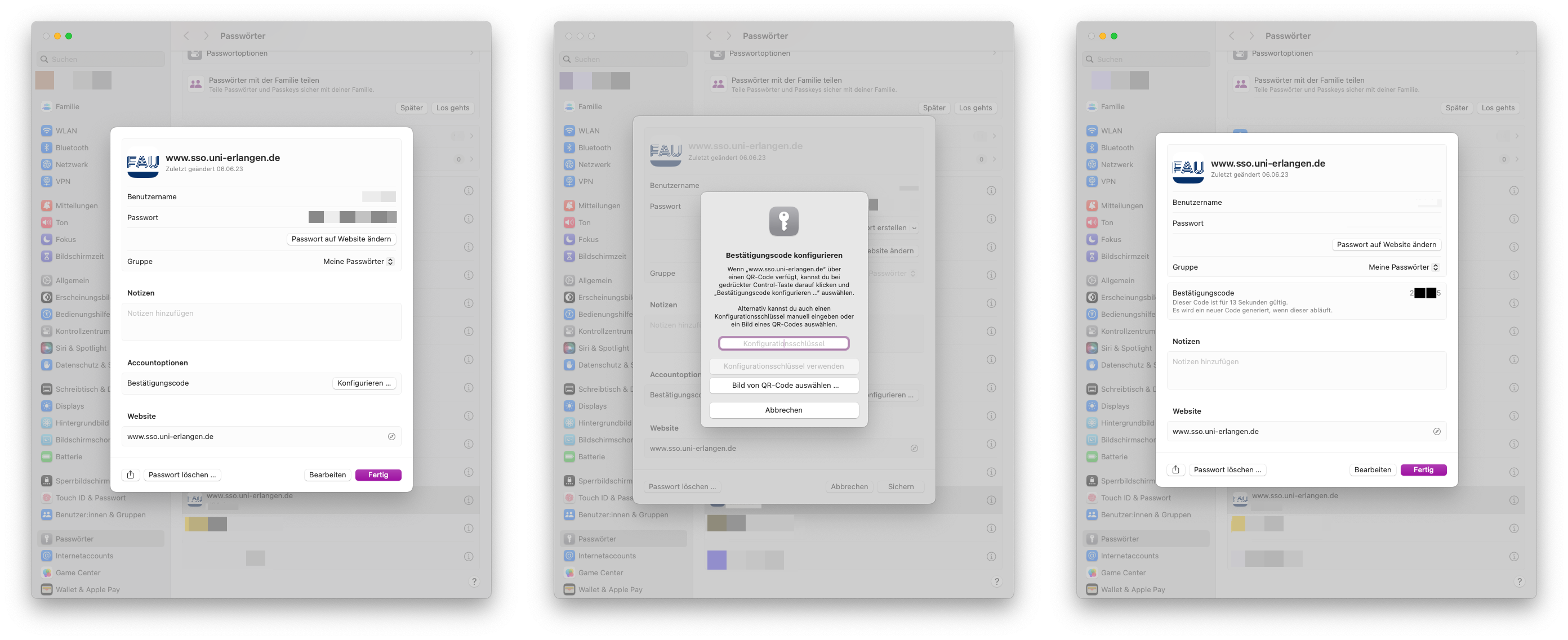
Multifaktor-Authentifizierung unter macOS (OTP)

An der FAU bzw. am RRZE werden derzeit zeitbasierte OTPs (Engl. One Time Password) als zweiter Faktor eingesetzt. Einen kleinen Einblick hierzu bietet der Beitrag Zwei-Faktor-Authentifizierung mit eduMFA/PrivacyIDEA auf der RRZE-Website. Neben den derzeit vom RRZE empfohlenen Anwendungen wie Step Two für Apple-Geräte bietet Apple seit macOS 13 Ventura auch eine systemseitige Möglichkeit für Macs an. So ist der Einsatz von dritt-Anwendungen nicht zwingend notwendig.

In dieser Anleitung möchten wir dir zeigen, wie du mit deinem Mac die Konfiguration erfolgreich durchführst:

  1. Öffne die Systemeinstellungen von macOS und gehe zu „Passwörter
  2. Um fortzufahren musst du dich einmal Authentifizieren
  3. Wähle den Dienst aus, für den der zweite Faktor konfiguriert werden soll
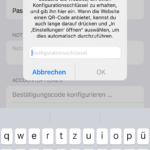
  4. Wähle unter Bestätigungscode konfigurieren (Entweder via QR-Code oder via Numerischen Code)
    • Falls Numerisch: Konfigurationsschlüssel von Webseite eintragen
  5. Zum Abschluss ist es in der Regel notwendig mittels Eingabe des Bestätigungscode aus den Einstellungen die Konfiguration auf der Webseite zu verifizieren.


Konfiguration von OTPs über die Systemeinstellungen von macOS

Weiterführende Links

Empfehlung für Authentifizierungs Anwendungen

Multifaktor-Authentifizierung unter iOS und iPadOS (OTP)

An der FAU bzw. am RRZE werden derzeit zeitbasierte OTPs (Engl. One Time Password) als zweiter Faktor eingesetzt. Einen kleinen Einblick hierzu bietet der Beitrag Zwei-Faktor-Authentifizierung mit eduMFA/PrivacyIDEA auf der RRZE-Website. Neben den derzeit vom RRZE empfohlenen Anwendungen wie Step Two für Apple-Geräte bietet Apple seit iOS/iPadOS 15 auch eine systemseitige Möglichkeit an. So ist der Einsatz von dritt-Anwendungen nicht mehr zwingend notwendig.

In dieser Anleitung möchten wir dir zeigen, wie du mit deinem iPhone oder iPad die Konfiguration erfolgreich durchführst:

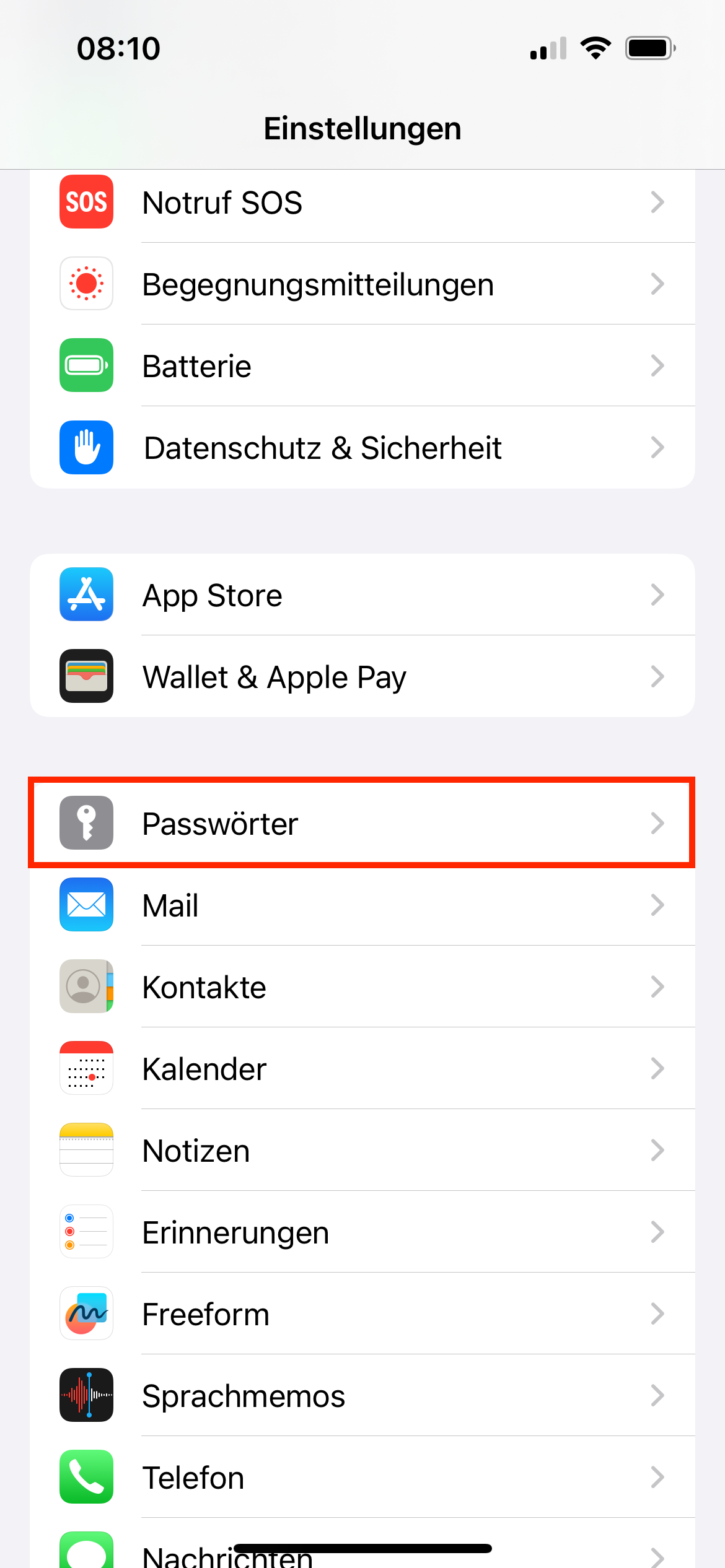
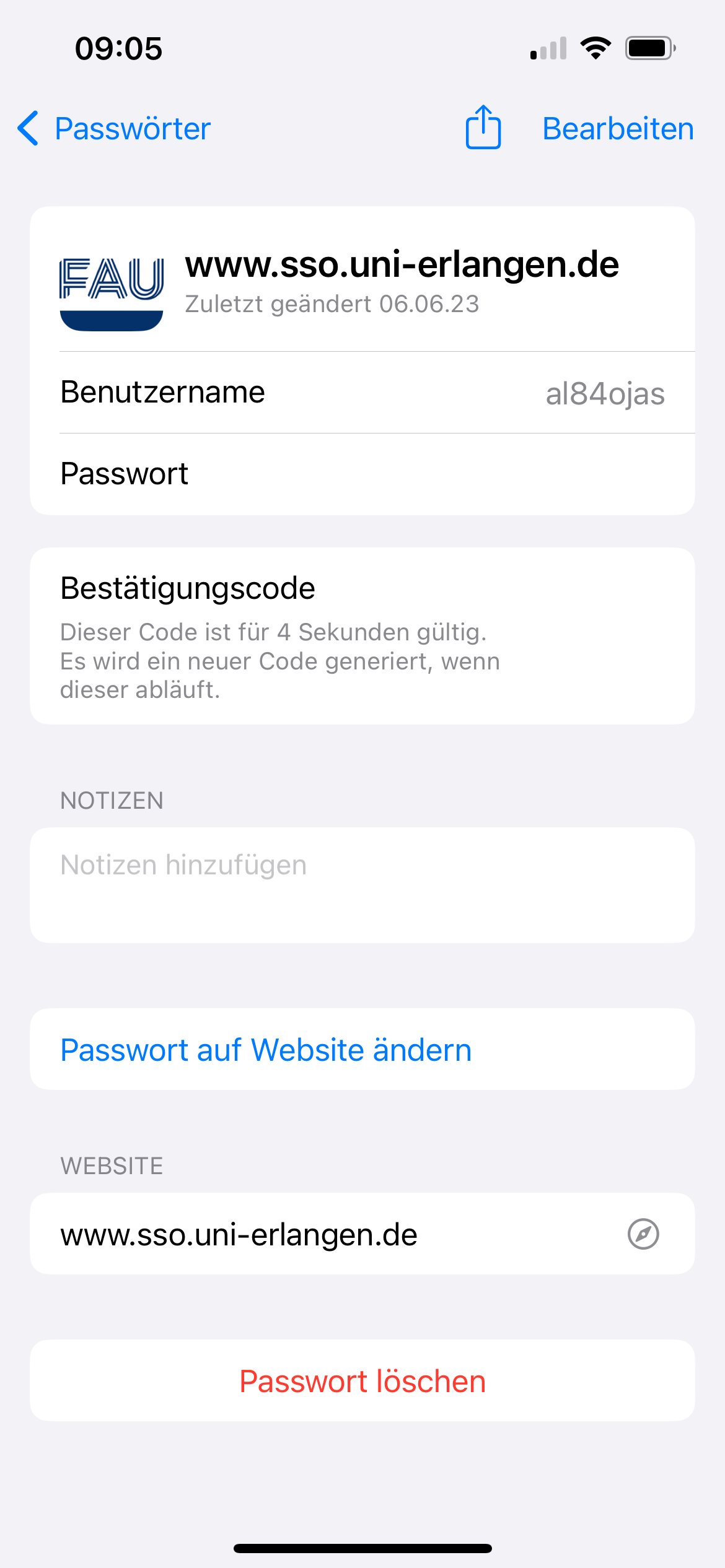
    1. Gehe unter deinen Einstellungen zu Passwörter.
    2. Um fortzufahren musst du dich einmal Authentifizieren (z.B. FaceID/TouchID oder Geräte-Code)
    3. Wähle den Dienst aus, für den der zweite Faktor konfiguriert werden soll
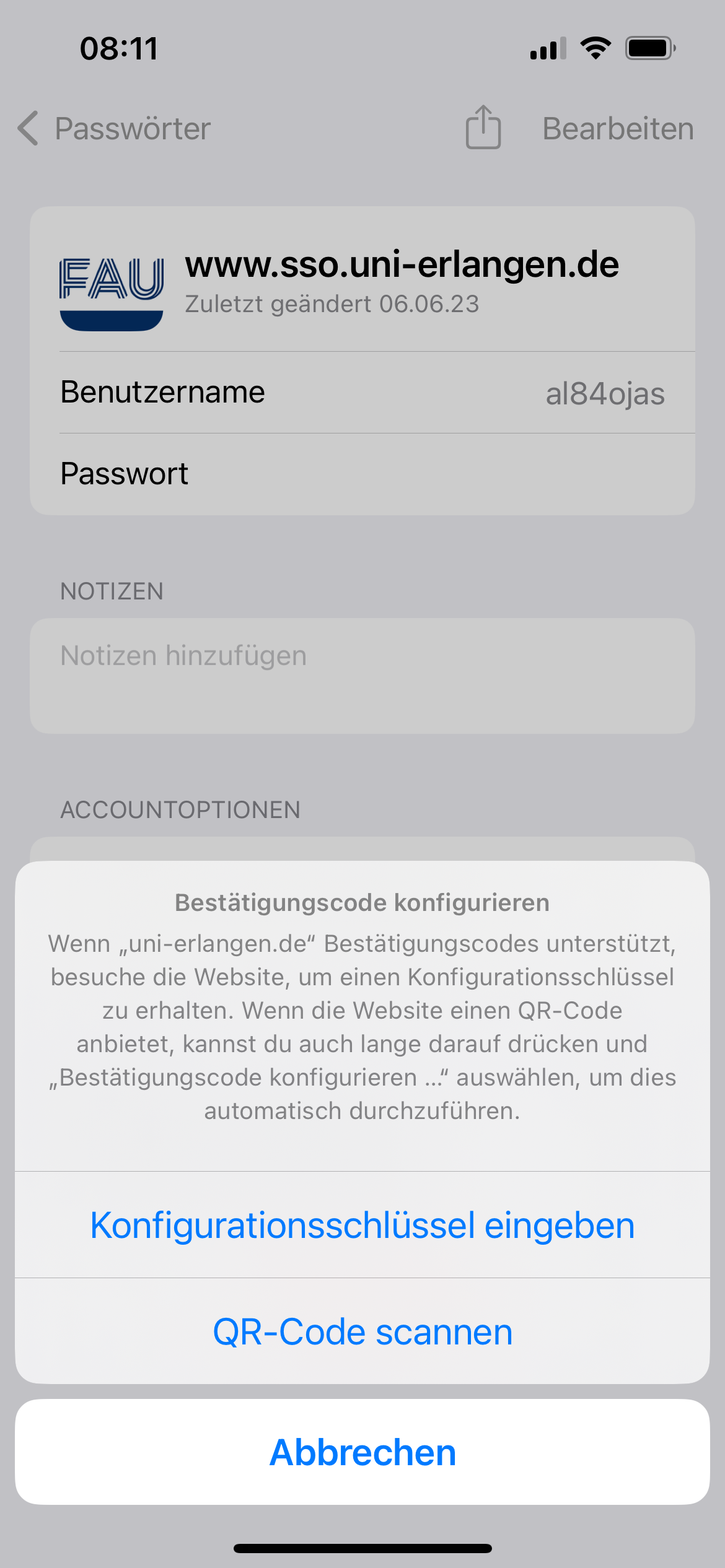
    4. Wähle Bestätigungscode konfigurieren (Entweder via QR-Code oder via Numerischen Code)
      • Falls Numerisch: Konfigurationsschlüssel von Webseite eintragen
    5. Zum Abschluss ist es in der Regel notwendig mittels Eingabe des Bestätigungscode aus den Einstellungen die Konfiguration auf der Webseite zu verifizieren.

Einstellungen -> Passwörter Im Anschluss das Passwort auswählen, welches mit einem 2FA ausgestattet werden soll Bestätigungscode entweder via OR Code, oder via Zahlencode eingeben Konfigurationscode als Zahlen Bestätigungscode fertig - Nur noch auf der Webseite bestätigen lassen


Weiterführende Links

Camtasia

Sie können Vorlesungen oder Vorträge mit der Software Camtasia erstellen. Die Camtasia-Lizenz muss kostenpflichtig beim RRZE bestellt werden und darf nur auf Dienstrechnern genutzt werden. Weitere Informationen sind der Produktwebseite zu entnehmen.

Wenn Sie eine Aufzeichnung für das Videoportal der FAU machen, muss das hochzuladende Video folgende Eigenschaften haben:

  • kein Vor- und kein Abspann
  • kein Wasserzeichen – wir fügen ein Wasserzeichen oben rechts im Bild ein
  • Dateiformate: mp4, m4v, mov, mkv, avi, webm
  • Auflösung: 1920 × 1080 im Verhältnis 16:9  bei 25 oder 30 Bildern pro Sekunde
  • Datenrate Video: 4 – 6 Mbit mit einem H.264 Codec
  • Datenrate Audio: 128 – 256 kbps im Format aac, mp3

Wenn Sie Camtasia auf Windows installiert haben, ist eine Aufzeichnung von 25 Bildern pro Sekunde nicht möglich. Wählen Sie statt dessen 30 Bilder pro Sekunde. Damit gibt es in unserem Workflow ebenfalls keine Probleme.

Eine ausführliche Videoanleitung, wie Sie mit der Software Camtasia ein Screencast bestehend aus Folien und Ton erstellen, wird Ihnen hier gezeigt.

Camtasia Export-Einstellungen für das Videoportal (MAC)

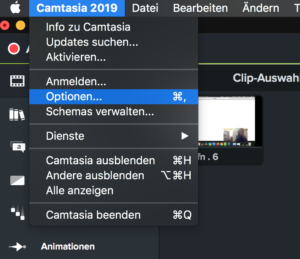
  • Vor einer Aufnahme in Camtasia müssen Sie in den Optionen folgenden Punkt ändern.
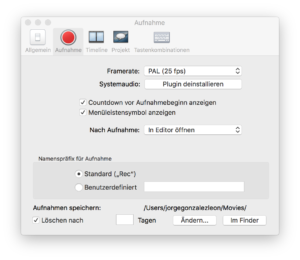
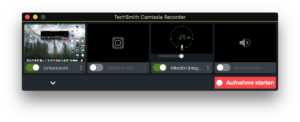
  • Unter dem Reiter Aufnahme muss die Framerate, wie in der unteren Abbildung zu sehen, auf PAL 25 fps eingestellt werden. Das ist wichtig, da man sonst später diese Auswahl beim Export nicht zur Verfügung hat.
  • Anschließend können Sie beginnen, Ihre Aufzeichnung durchzuführen.
  • Wählen Sie hier Ihre Aufzeichnungsquellen aus. Drücken Sie danach auf Aufnahme starten. Sie werden auf 3 heruntergezählt. Dann beginnt die Aufzeichnung.


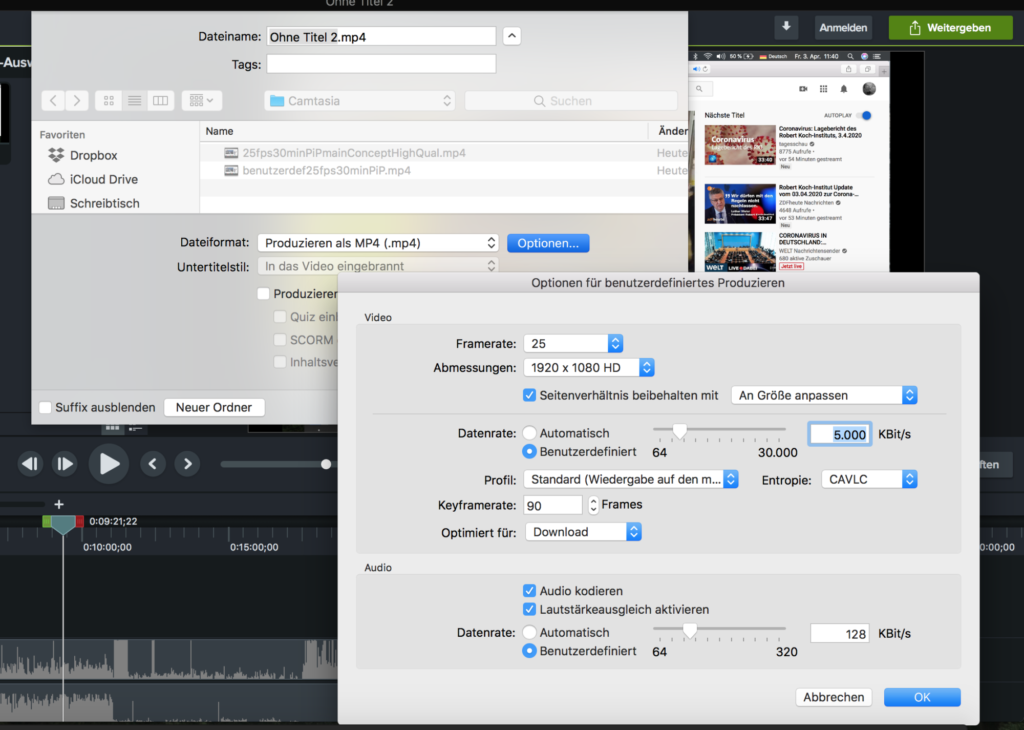
  • Wenn Sie mit der Aufzeichnung fertig sind, speichern Sie bitte Ihre Aufzeichnung als lokale Datei. Drücken Sie oben rechts auf Weitergeben. Wählen Sie bei Dateiformat Produzieren als MP4 aus und öffnen Sie die Optionen. Machen Sie die Einstellungen wie auf der unteren Abbildung. Bestätigen Sie mit OK und speichern Sie Ihr Video.


  • Nachdem Sie Ihren Screencast erfolgreich erstellt und lokal auf Ihrem Rechner gespeichert haben; können Sie Ihren Videoclip in das Videoportal der FAU www.fau.tv hochladen oder kurze Clips in StudOn einbinden. Zum Hochladen Ihrer Dateien folgen Sie dieser Anleitung.


Backup

Das RRZE bietet für die Server von Instituten und Einrichtungen der Uni Erlangen-Nürnberg ab jetzt das Backup der Daten mit der neuen Backup-Software Veeam Backup & Replication an.

Diese kann neben dem normalen Filebackup auch Snapshots aller Datenbereiche erstellen und Blocklevel-basiert ans RRZE übertragen. Auch verschiedene Datenbanken und Dienste können gesichert werden. Es gibt auch ein Bare Metal Restore für Linux- und Windowsserver.

Der Ablauf

Wir machen nach der Einrichtung einmal eine Vollsicherung. Danach machen wir täglich inkrementelle Sicherungen. Da wir ab jetzt alle Daten dauerhaft auf Festplatten speichern, brauchen wir diese Daten nicht mehr regelmäßig komplett zu uns übertragen. Das spart Server- und Netzwerklast.

Alle Daten bewahren wir derzeit für mindestens 3 Monate auf.

Zur Einrichtung des Backups benötigen wir einen vollständig ausgefüllten  Antrag.

Bitte senden Sie diesen unterschrieben im Original an das RRZE-Backup-Team.

Nach der Bearbeitung des Antrags erhalten Sie von uns den Konfigurations-File zur Installation des Clients.

Die Daten aus dem alten Backupsystem Timenavigator der Firma Atempo bleiben nach der Umstellung noch für mindestens 3 Monate bei uns und können mit der installierten Software zurückgeholt werden.


WLAN

eduroam

Für Mitarbeiter und Studenten der FAU. Gäste aus anderen Einrichtungen müssen die Konfiguration ihrer Heimateinrichtung verwenden.

Auf Dienstrechnern, die von einem der IT-Betreuungszentren des RRZE betreut werden, ist das notwendige Zertifikat bereits vorhanden. Sie können sich direkt mit eduoram verbinden.

Zum Login geben Sie bitte Ihre IdM-Benutzerkennung gefolgt von @fau.de ein (z.B. ab12cdef@fau.de), nicht Ihre Email-Adresse. Als Passwort verwenden Sie Ihr IdM-Passwort, oder falls Sie die Passwortsynchronisation im IdM deaktiviert haben Ihr WLAN-Passwort.

Anleitung für Windows Instructions for Windows
Anleitung für macOS Instructions for macOS
Anleitung für Linux Instructions for Linux
Anleitung für iOS Instructions for iOS
Anleitung für Android Instructions for Android

Für die Konfiguration des WLAN eduroam steht das Konfigurationstool eduroam CAT bereit, welches für die meisten Betriebssysteme eine automatische Konfiguration erlaubt. Es wird hierbei keine Software installiert, sondern nur ein WLAN-Profil eingerichtet. Falls nötig, wird zusätzlich ein HARICA Root-Zertifikat (von GÉANT TCS) für die Verwendung im WLAN-Profil mitinstalliert.

Hier finden Sie die Profile für die gängigen Betriebssysteme: https://cat.eduroam.org/

Hinweise

Android-Nutzer benötigen zwingend die App geteduroam aus dem Google Play Store. Sie können direkt über die App das Profil herunterladen. Alternativ öffnet das Android-Profil unter obigem Link automatisch die App falls diese bereits installiert ist.

Apple-Nutzer finden bei unseren macOS– bzw. iOS/iPadOS-Anleitungen Unterstützung zur Konfiguration ihrer Geräte.

Bitte verwenden Sie für eine sichere Konfiguration ausschließlich die Profile unter obigen Links. Eine manuelle eduroam-Konfiguration birgt große Sicherheitsrisiken und ermöglicht ggf. den Diebstahl Ihrer Benutzerdaten.


Zertifikate

Zur Nutzung des WLANs ist ein Wurzelzertifikat von HARICA nötig (HARICA TLS RSA Root CA 2021, gültig bis 13. Februar 2045 11:55:37 MEZ). Dieses ist im Zertifikatsspeicher der meisten gängigen Betriebssysteme vorhanden und wird andernfalls von CAT mitinstalliert. Das Wurzelzertifikat finden Sie auch unter folgendem Link:

Download des HARICA TLS RSA Root CA 2021 Wurzelzertifikats


Viele Betriebssysteme (auch auf Mobilgeräten) fordern beim erstmaligen Verbinden den Nutzer dazu auf, trotz gültigem Zertifikat den Fingerprint des Zertifikats zu überprüfen. Dazu finden Sie hier die Fingerprints der Zertifikate der Authentifizierungsserver der FAU. Geben Sie niemals Ihr Passwort ein, wenn Sie die Echtheit der Zertifikate nicht verifizieren können!

Fingerprints für radius.rrze.uni-erlangen.de (FAU-Event, gültig bis 11. Februar 2026 15:02:22 MEZ, augestellt von HARICA OV TLS RSA):

  • sha1: 16:42:42:D7:83:17:72:A5:4E:A2:71:1F:24:B4:70:00:DA:73:20:24
  • sha256: 24:D6:F6:5E:A0:17:48:78:43:8D:E8:8D:0F:2C:F3:9D:90:BA:C4:61:FE:79:E7:C4:7C:23:82:0B:0C:26:77:ED

Fingerprints für eradius.rrze.de (eduroam, gültig bis 18. März 2026 11:28:17 MEZ, augestellt von GEANT TLS RSA 1):

  • sha1: 36:79:B3:74:6E:8D:19:28:E7:35:57:41:59:BD:81:50:28:37:9C:2F
  • sha256: 68:E0:B7:09:B7:EC:89:26:DD:A0:B8:CB:45:AE:B3:F4:91:5A:AA:4A:CE:8E:A7:73:7C:F6:74:44:E1:5A:26:17

QR-Code für eduroam

Eduroam Konfigurationsprofile: https://cat.eduroam.org/ Download des HARICA TLS RSA Root CA 2021 Wurzelzertifikats
Das Bild zeigt den QR-Code zur eduroam-Konfiguration: eduroam Konfigurationsprofile: https://cat.eduroam.org/


FAU-Event

Für Gastwissenschaftler, -dozenten oder Entsandte Personen mit ihrer IdM-Kennung oder für Gäste über separate Kongresskennungen.

Hier finden Sie Anleitungen und Konfigurationsprofile für die Einrichtung des WLANs unter den gängigen Betriebssystemen:

Anleitung für Windows 11
Anleitung für Linux
Anleitung für macOS
Anleitung für Android 11 ff.
Konfigurationsprofil für iOS, iPadOS und macOS